Dell VxRail: VxRail Yükseltmesi "Bozuk komut dosyası dönüş kodu: 1"
Summary: 4.7.X, 7.0.X veya 8.0.X için VxRail yükseltmesi sırasında aşağıdaki "Bozuk komut dosyası dönüş kodu: 1".
This article applies to
This article does not apply to
This article is not tied to any specific product.
Not all product versions are identified in this article.
Symptoms
4.7.X, 7.0.X veya 8.0.X için VxRail yükseltmesi sırasında aşağıdaki "Bozuk komut dosyası dönüş kodu: 1 inç.
lcm-web.log:
vCenter VAMI'nın kontrol edilirken VMware vSphere Profile-Driven Storage Service(VMware vSphere Profile-Driven Storage Service) Sağlık durumunu "Health with errors" (hatalarla sağlıklı) (veya uyarılar) ve State as "Started" (Başlatıldı) olarak gösterir.
VAMI'yi kontrol etmek için https://vCenter FQDN veya IP adresi:5480'i kullanarak bir web tarayıcısında vCenter VAMI'nın kökü olarak oturum açın.
Services (Hizmetler) öğesine tıklayın.
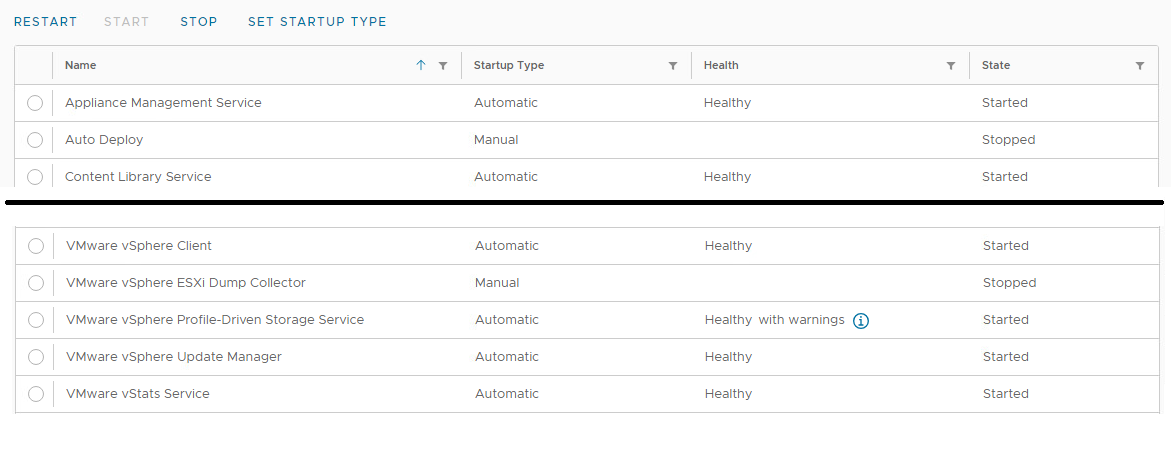
lcm-web.log:
INFO : Starting adding new disk sdc
INFO : Checkiing whether sdc exists ...
INFO : No sdc disk on VXM, need to perform add.
INFO : Handling VM <VxM Name Here>
INFO : Get VM Storage Profile name VXRAIL-SYSTEM-STORAGE-PROFILE, id <Long string of characters>.
INFO : Vm profileId is <Long string of characters>.
ERROR : Failed to add a new disk: (vodl.fault.SystemError)
{
dynamicType = <unset>
dynamicProperty = (vmodl.DynamicProperty) []
Msg = 'A general system error occurred: PBM error occurred during Pre-ReconfigureCallback: Fault cause: vmodl.fault.SystemError\n;\n'
faultCause = <unset>
faultMessage = (vmodl.LocalizableMessage) []
Reason = 'PBM error occurred during Pre-ReconfigurCallback: Fault cause: vmodl.fault.SystemError\n;\n'
}
VAMI'yi kontrol etmek için https://vCenter FQDN veya IP adresi:5480'i kullanarak bir web tarayıcısında vCenter VAMI'nın kökü olarak oturum açın.
Services (Hizmetler) öğesine tıklayın.
Cause
VMware vSphere Profile-Driven Storage Service doğru şekilde başlatılamıyor. Bu, vSphere İstemcisinde depolama profillerini görüntüleme sorunlarına neden olur.
Resolution
Bu sorunu çözmek için vCenter'ı yeniden başlatmak için aşağıdaki adımları izleyin (ve 6.7 ve altında PSC):
vCenter sürümü 6.7.X veya altındaysa:
vCenter sürümü 7.0 veya daha yeni ise:
vCenter sürümü 6.7.X veya altındaysa:
- vSphere istemcisinde vCenter VM'ye tıklayın.
- vCenter VM'nin hangi ana bilgisayar üzerinde çalışıyor olduğunu bulma.
- Ardından PSC VM'ye tıklayın.
- PSC VM'yi vCenter VM ile aynı ESXi ana bilgisayarına geçirin.
- https ve ESXi FQDN veya Yönetim IP Adresini kullanarak bir web tarayıcısında ESXi ana bilgisayarında kök olarak oturum açın.
- Virtual Machines (Sanal Makineler) öğesine sol tıklayın.
- vCenter VM için kutusuna sol tıklayın.
- Actions (Eylemler) öğesine sol tıklayın.
- Konuk işletim sisteminin üzerine gelin.
- Kapat öğesine sol tıklayın.
- Virtual Machines (Sanal Makineler) öğesine sol tıklayın.
- vCenter VM'nin temizlemek için kutusuna sol tıklayın.
- PSC VM için kutusuna sol tıklayın.
- Actions (Eylemler) öğesine sol tıklayın.
- Konuk işletim sisteminin üzerine gelin.
- Restart (Yeniden Başlat) öğesine sol tıklayın.
- 3 - 5 dakika kadar bekleyin.
- TEMIZLEMEK için PSC VM'nin kutusuna sol tıklayın.
- vCenter VM için kutusuna sol tıklayın.
- Actions (Eylemler) öğesine sol tıklayın.
- Konuk işletim sisteminin üzerine gelin.
- Restart (Yeniden Başlat) öğesine sol tıklayın.
vCenter sürümü 7.0 veya daha yeni ise:
- vSphere'de vCenter VM'ye tıklayın.
- vCenter VM'nin hangi ana bilgisayar üzerinde çalışıyor olduğunu bulma.
- https ve ESXi FQDN veya Yönetim IP Adresini kullanarak bir web tarayıcısında ESXi ana bilgisayarında kök olarak oturum açın.
- Virtual Machines (Sanal Makineler) öğesine sol tıklayın.
- vCenter VM için kutusuna sol tıklayın.
- Actions (Eylemler) öğesine sol tıklayın.
- Konuk işletim sisteminin üzerine gelin.
- Restart (Yeniden Başlat) öğesine sol tıklayın.
Article Properties
Article Number: 000218572
Article Type: Solution
Last Modified: 14 Jul 2026
Version: 2
Find answers to your questions from other Dell users
Support Services
Check if your device is covered by Support Services.