Dell VxRail. Сбой модернизации VxRail с ошибкой «Bad script return code: 1"
Summary: Во время модернизации VxRail для версий 4.7.X, 7.0.X или 8.0.X отображается следующая ошибка: «Bad script return code: 1".
This article applies to
This article does not apply to
This article is not tied to any specific product.
Not all product versions are identified in this article.
Symptoms
Во время модернизации VxRail для версий 4.7.X, 7.0.X или 8.0.X отображается следующая ошибка: «Bad script return code: 1"
lcm-web.log:
При проверке vCenter VAMI служба VMware vSphere Profile-Driven Storage отображает состояние как «Healthy with errors» (или warnings), а state как «Started».
Чтобы проверить VAMI, войдите в vCenter VAMI как root из веб-браузера, используя https://vCenter FQDN или IP-адрес:5480.
Нажмите Службы.
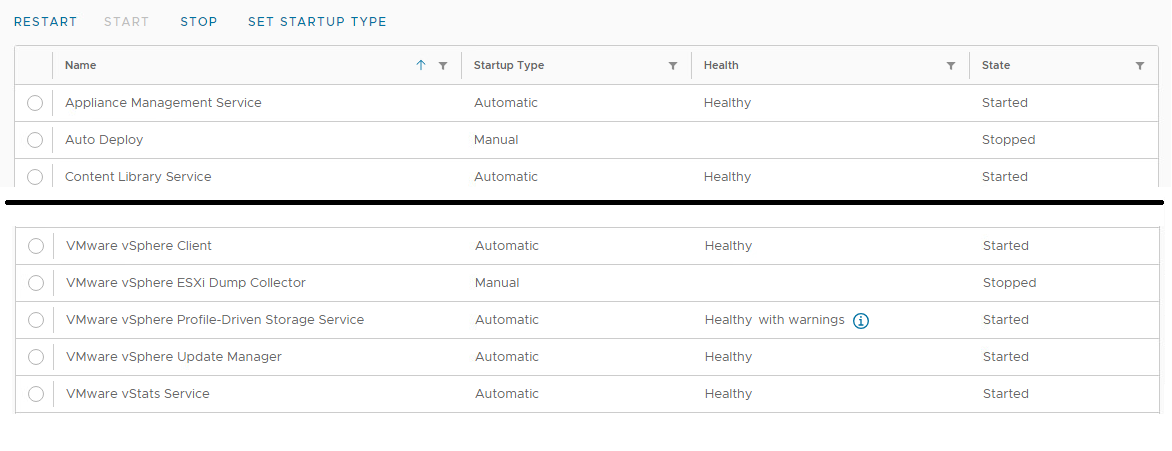
lcm-web.log:
INFO : Starting adding new disk sdc
INFO : Checkiing whether sdc exists ...
INFO : No sdc disk on VXM, need to perform add.
INFO : Handling VM <VxM Name Here>
INFO : Get VM Storage Profile name VXRAIL-SYSTEM-STORAGE-PROFILE, id <Long string of characters>.
INFO : Vm profileId is <Long string of characters>.
ERROR : Failed to add a new disk: (vodl.fault.SystemError)
{
dynamicType = <unset>
dynamicProperty = (vmodl.DynamicProperty) []
Msg = 'A general system error occurred: PBM error occurred during Pre-ReconfigureCallback: Fault cause: vmodl.fault.SystemError\n;\n'
faultCause = <unset>
faultMessage = (vmodl.LocalizableMessage) []
Reason = 'PBM error occurred during Pre-ReconfigurCallback: Fault cause: vmodl.fault.SystemError\n;\n'
}
Чтобы проверить VAMI, войдите в vCenter VAMI как root из веб-браузера, используя https://vCenter FQDN или IP-адрес:5480.
Нажмите Службы.
Cause
Служба VMware vSphere Profile-Driven Storage Service запускается неправильно. Это приводит к неполадкам при просмотре профилей хранилища в клиенте vSphere Client.
Resolution
Чтобы устранить эту проблему, выполните следующие действия, чтобы перезапустить vCenter (и PSC для 6.7 и ниже):
Если используется версия vCenter 6.7.X или ниже:
Если vCenter имеет версию 7.0 или более поздняя:
Если используется версия vCenter 6.7.X или ниже:
- В клиенте vSphere нажмите на виртуальную машину vCenter.
- Найдите хост, на котором запущена ВМ vCenter.
- Затем нажмите на виртуальную машину PSC.
- Переведите виртуальную машину PSC на тот же хост ESXi, что и виртуальная машина vCenter.
- Войдите как пользователь root на хост ESXi из веб-браузера, используя https и FQDN или IP-адрес управления ESXi.
- Нажмите левой кнопкой мыши на пункте Виртуальные машины.
- Нажмите левой кнопкой мыши поле для виртуальной машины vCenter.
- Нажмите левой кнопкой мыши Actions.
- Наведите курсор на гостевую операционную систему.
- Нажмите левой кнопкой мыши Завершение работы.
- Нажмите левой кнопкой мыши на пункте Виртуальные машины.
- Нажмите левой кнопкой мыши на поле для виртуальной машины vCenter, чтобы очистить ее.
- Нажмите левой кнопкой мыши на поле для виртуальной машины PSC.
- Нажмите левой кнопкой мыши Actions.
- Наведите курсор на гостевую операционную систему.
- Нажмите левой кнопкой мыши Перезапуск.
- Подождите примерно 3–5 минут.
- Нажмите левой кнопкой мыши на поле для виртуальной машины PSC, чтобы очистить ее.
- Нажмите левой кнопкой мыши поле для виртуальной машины vCenter.
- Нажмите левой кнопкой мыши Actions.
- Наведите курсор на гостевую операционную систему.
- Нажмите левой кнопкой мыши Перезапуск.
Если vCenter имеет версию 7.0 или более поздняя:
- В vSphere нажмите на виртуальную машину vCenter.
- Найдите хост, на котором запущена ВМ vCenter.
- Войдите как пользователь root на хост ESXi из веб-браузера, используя https и FQDN или IP-адрес управления ESXi.
- Нажмите левой кнопкой мыши на пункте Виртуальные машины.
- Нажмите левой кнопкой мыши поле для виртуальной машины vCenter.
- Нажмите левой кнопкой мыши Actions.
- Наведите курсор на гостевую операционную систему.
- Нажмите левой кнопкой мыши Перезапуск.
Article Properties
Article Number: 000218572
Article Type: Solution
Last Modified: 14 Jul 2026
Version: 2
Find answers to your questions from other Dell users
Support Services
Check if your device is covered by Support Services.