Dell VxRail: L'aggiornamento di VxRail ha esito negativo con errore "Bad script return code: 1"
Summary: Durante un aggiornamento di VxRail per 4.7.X, 7.0.X o 8.0.X, si verifica il seguente errore "Bad script return code: 1".
This article applies to
This article does not apply to
This article is not tied to any specific product.
Not all product versions are identified in this article.
Symptoms
Durante un aggiornamento di VxRail per 4.7.X, 7.0.X o 8.0.X, si verifica il seguente errore "Bad script return code: Da 1"
lcm-web.log:
Durante il controllo di vCenter VAMI, il servizio VMware vSphere Profile-Driven Storage mostra health come "Healthy with errors" (o warnings) e State come "Started".
Per controllare VAMI, accedere come root a vCenter VAMI da un web browser utilizzando https://vCenter FQDN o l'indirizzo IP:5480.
Cliccare su Servizi.
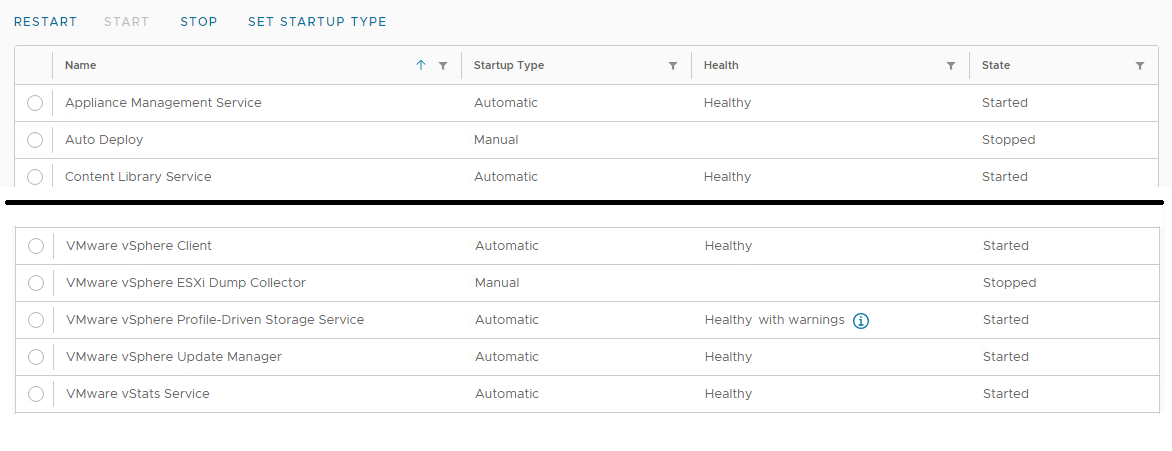
lcm-web.log:
INFO : Starting adding new disk sdc
INFO : Checkiing whether sdc exists ...
INFO : No sdc disk on VXM, need to perform add.
INFO : Handling VM <VxM Name Here>
INFO : Get VM Storage Profile name VXRAIL-SYSTEM-STORAGE-PROFILE, id <Long string of characters>.
INFO : Vm profileId is <Long string of characters>.
ERROR : Failed to add a new disk: (vodl.fault.SystemError)
{
dynamicType = <unset>
dynamicProperty = (vmodl.DynamicProperty) []
Msg = 'A general system error occurred: PBM error occurred during Pre-ReconfigureCallback: Fault cause: vmodl.fault.SystemError\n;\n'
faultCause = <unset>
faultMessage = (vmodl.LocalizableMessage) []
Reason = 'PBM error occurred during Pre-ReconfigurCallback: Fault cause: vmodl.fault.SystemError\n;\n'
}
Per controllare VAMI, accedere come root a vCenter VAMI da un web browser utilizzando https://vCenter FQDN o l'indirizzo IP:5480.
Cliccare su Servizi.
Cause
Il servizio VMware vSphere Profile-Driven Storage non è stato avviato correttamente. Ciò causa problemi durante la visualizzazione dei profili di storage in vSphere Client.
Resolution
Per risolvere questo problema, seguire la procedura riportata di seguito per riavviare vCenter (e PSC per 6.7 e versioni precedenti):
Se la versione di vCenter è 6.7.X o inferiore:
Se la versione di vCenter è 7.0 o successiva:
Se la versione di vCenter è 6.7.X o inferiore:
- Nel client vSphere, fare clic sulla VM vCenter.
- Individuare l'host su cui è in esecuzione la VM vCenter.
- Quindi cliccare sulla VM PSC.
- Eseguire la migrazione della VM PSC sullo stesso host ESXi della VM vCenter.
- Accedere come root all'host ESXi da un web browser utilizzando https e l'FQDN O l'indirizzo IP di gestione di ESXi.
- Cliccare con il pulsante sinistro del mouse su Virtual Machines.
- Cliccare con il pulsante sinistro del mouse sulla casella per la VM vCenter.
- Fare clic con il pulsante sinistro del mouse su Azioni.
- Posizionare il puntatore del mouse sul sistema operativo guest.
- Cliccare con il pulsante sinistro del mouse su Arresta.
- Cliccare con il pulsante sinistro del mouse su Virtual Machines.
- Fare clic con il pulsante sinistro del mouse sulla casella per la VM vCenter per cancellarla.
- Cliccare con il pulsante sinistro del mouse sulla casella per la VM PSC.
- Fare clic con il pulsante sinistro del mouse su Azioni.
- Posizionare il puntatore del mouse sul sistema operativo guest.
- Cliccare con il pulsante sinistro del mouse su Riavvia.
- Attendere circa 3-5 minuti.
- Cliccare con il pulsante sinistro del mouse sulla casella per la VM PSC per cancellarla.
- Cliccare con il pulsante sinistro del mouse sulla casella per la VM vCenter.
- Fare clic con il pulsante sinistro del mouse su Azioni.
- Posizionare il puntatore del mouse sul sistema operativo guest.
- Cliccare con il pulsante sinistro del mouse su Riavvia.
Se la versione di vCenter è 7.0 o successiva:
- In vSphere, fare clic sulla VM vCenter.
- Individuare l'host su cui è in esecuzione la VM vCenter.
- Accedere come root all'host ESXi da un web browser utilizzando https e l'FQDN O l'indirizzo IP di gestione di ESXi.
- Cliccare con il pulsante sinistro del mouse su Virtual Machines.
- Cliccare con il pulsante sinistro del mouse sulla casella per la VM vCenter.
- Fare clic con il pulsante sinistro del mouse su Azioni.
- Posizionare il puntatore del mouse sul sistema operativo guest.
- Cliccare con il pulsante sinistro del mouse su Riavvia.
Article Properties
Article Number: 000218572
Article Type: Solution
Last Modified: 14 Jul 2026
Version: 2
Find answers to your questions from other Dell users
Support Services
Check if your device is covered by Support Services.