Dell VxRail: VxRail-uppgradering misslyckas med felmeddelandet "Bad script return code: 1"
Summary: Under en VxRail-uppgradering för 4.7.X, 7.0.X eller 8.0.X visas följande felmeddelande "Bad script return code: 1".
This article applies to
This article does not apply to
This article is not tied to any specific product.
Not all product versions are identified in this article.
Symptoms
Under en VxRail-uppgradering för 4.7.X, 7.0.X eller 8.0.X visas följande felmeddelande "Bad script return code: 1 tum.
lcm-web.log:
Vid kontroll av vCenter VAMI visar den VMware vSphere-profildrivna lagringstjänstenhealth som "Healthy with errors" (eller varningar) och state as 'Started'.
Om du vill kontrollera VAMI loggar du in som rot till vCenter VAMI från en webbläsare med https://vCenter FQDN eller IP-adress: 5480.
Klicka på Tjänster.
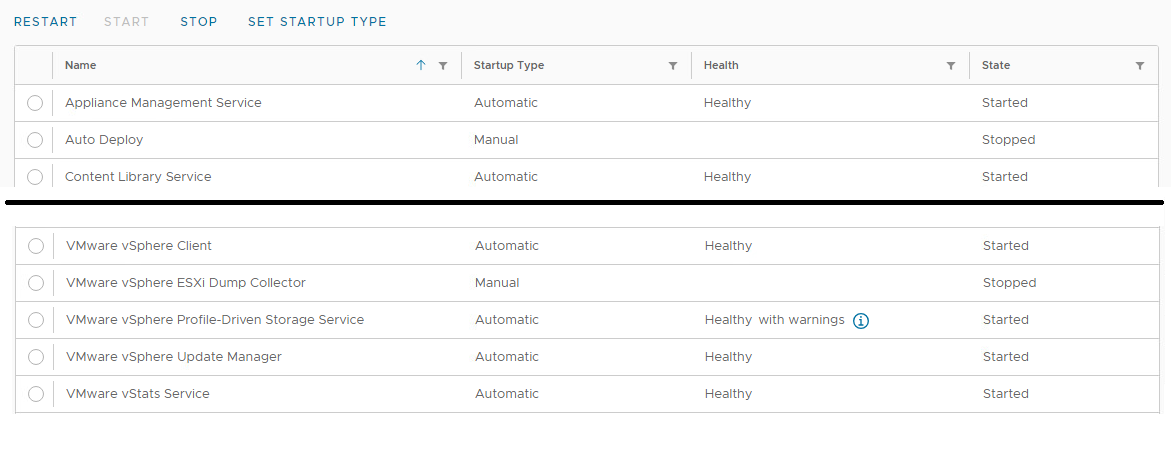
lcm-web.log:
INFO : Starting adding new disk sdc
INFO : Checkiing whether sdc exists ...
INFO : No sdc disk on VXM, need to perform add.
INFO : Handling VM <VxM Name Here>
INFO : Get VM Storage Profile name VXRAIL-SYSTEM-STORAGE-PROFILE, id <Long string of characters>.
INFO : Vm profileId is <Long string of characters>.
ERROR : Failed to add a new disk: (vodl.fault.SystemError)
{
dynamicType = <unset>
dynamicProperty = (vmodl.DynamicProperty) []
Msg = 'A general system error occurred: PBM error occurred during Pre-ReconfigureCallback: Fault cause: vmodl.fault.SystemError\n;\n'
faultCause = <unset>
faultMessage = (vmodl.LocalizableMessage) []
Reason = 'PBM error occurred during Pre-ReconfigurCallback: Fault cause: vmodl.fault.SystemError\n;\n'
}
Om du vill kontrollera VAMI loggar du in som rot till vCenter VAMI från en webbläsare med https://vCenter FQDN eller IP-adress: 5480.
Klicka på Tjänster.
Cause
Den VMware vSphere-profildrivna lagringstjänsten startades inte korrekt. Det här orsakar problem med att visa lagringsprofiler i vSphere-klienten.
Resolution
Lös problemet genom att följa stegen nedan för att starta om vCenter (och PSC för 6.7 och tidigare):
Om vCenter-versionen är 6.7.X eller tidigare:
Om vCenter-versionen är 7.0 eller senare:
Om vCenter-versionen är 6.7.X eller tidigare:
- I vSphere-klienten klickar du på vCenter VM.
- Ta reda på vilken värd vCenter VM körs på.
- Klicka sedan på den virtuella PSC-datorn.
- Migrera den virtuella PSC-datorn till samma ESXi-värd som vCenter VM.
- Logga in som root på ESXi-värden från en webbläsare med https och ESXi FQDN eller Management IP Address.
- Vänsterklicka på Virtual Machines.
- Vänsterklicka på rutan för vCenter VM.
- Vänsterklicka på Actions.
- Hovra över gästoperativsystemet.
- Vänsterklicka på Stäng av.
- Vänsterklicka på Virtual Machines.
- Vänsterklicka på rutan för vCenter VM för att rensa den.
- Vänsterklicka på rutan för den virtuella PSC-datorn.
- Vänsterklicka på Actions.
- Hovra över gästoperativsystemet.
- Vänsterklicka på Starta om.
- Vänta i ungefär 3–5 minuter.
- Vänsterklicka på rutan för den virtuella PSC-datorn för att rensa den.
- Vänsterklicka på rutan för vCenter VM.
- Vänsterklicka på Actions.
- Hovra över gästoperativsystemet.
- Vänsterklicka på Starta om.
Om vCenter-versionen är 7.0 eller senare:
- I vSphere klickar du på vCenter VM.
- Ta reda på vilken värd vCenter VM körs på.
- Logga in som root på ESXi-värden från en webbläsare med https och ESXi FQDN eller Management IP Address.
- Vänsterklicka på Virtual Machines.
- Vänsterklicka på rutan för vCenter VM.
- Vänsterklicka på Actions.
- Hovra över gästoperativsystemet.
- Vänsterklicka på Starta om.
Article Properties
Article Number: 000218572
Article Type: Solution
Last Modified: 14 Jul 2026
Version: 2
Find answers to your questions from other Dell users
Support Services
Check if your device is covered by Support Services.