Dell VxRail: VxRail-oppgradering mislykkes med «ugyldig skriptreturkode: 1"
Summary: Under en VxRail-oppgradering for 4.7.X, 7.0.X eller 8.0.X er det følgende feilmelding: «Bad script return code: 1".
This article applies to
This article does not apply to
This article is not tied to any specific product.
Not all product versions are identified in this article.
Symptoms
Under en VxRail-oppgradering for 4.7.X, 7.0.X eller 8.0.X er det følgende feilmelding: «Bad script return code: 1".
lcm-web.log:
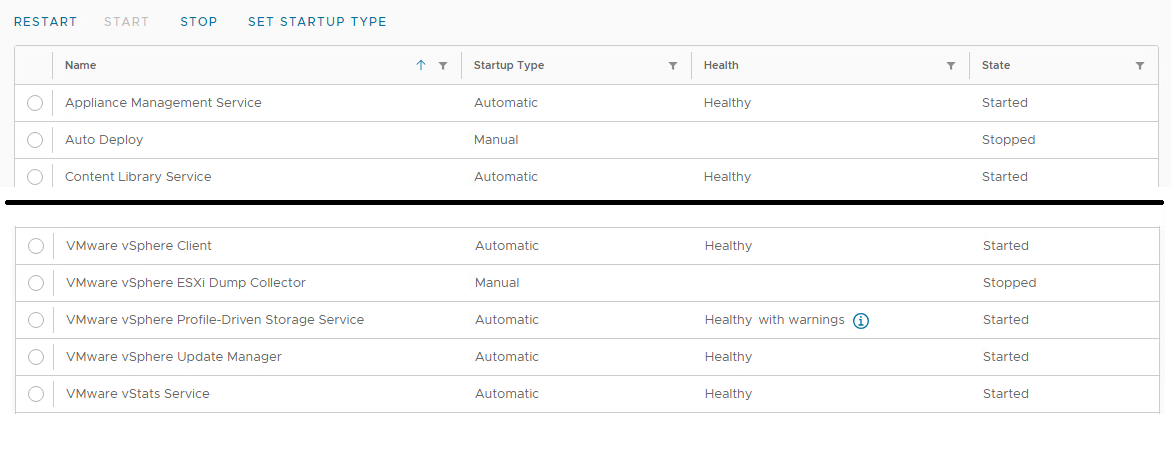
Når du kontrollerer vCenter VAMI, viser VMware vSphere-profildrevet lagringstjenestehelse som «healthy with errors» (eller advarsler) og statusen «Started» (Startet).
Hvis du vil kontrollere VAMI, logger du på vCenter VAMI som rot fra en nettleser ved hjelp av https://vCenter FQDN eller IP-adresse:5480.
Klikk på Tjenester.
lcm-web.log:
INFO : Starting adding new disk sdc
INFO : Checkiing whether sdc exists ...
INFO : No sdc disk on VXM, need to perform add.
INFO : Handling VM <VxM Name Here>
INFO : Get VM Storage Profile name VXRAIL-SYSTEM-STORAGE-PROFILE, id <Long string of characters>.
INFO : Vm profileId is <Long string of characters>.
ERROR : Failed to add a new disk: (vodl.fault.SystemError)
{
dynamicType = <unset>
dynamicProperty = (vmodl.DynamicProperty) []
Msg = 'A general system error occurred: PBM error occurred during Pre-ReconfigureCallback: Fault cause: vmodl.fault.SystemError\n;\n'
faultCause = <unset>
faultMessage = (vmodl.LocalizableMessage) []
Reason = 'PBM error occurred during Pre-ReconfigurCallback: Fault cause: vmodl.fault.SystemError\n;\n'
}
Hvis du vil kontrollere VAMI, logger du på vCenter VAMI som rot fra en nettleser ved hjelp av https://vCenter FQDN eller IP-adresse:5480.
Klikk på Tjenester.
Cause
VMware vSphere-profildrevet lagringstjeneste startet ikke på riktig måte. Dette forårsaker problemer med visning av lagringsprofiler i vSphere Client.
Resolution
Hvis du vil løse dette problemet, følger du trinnene nedenfor for å starte vCenter (og PSC for 6.7 og nyere):
Hvis vCenter-versjonen er 6.7.X eller lavere:
Hvis vCenter-versjonen er 7.0 eller nyere:
Hvis vCenter-versjonen er 6.7.X eller lavere:
- I vSphere-klienten klikker du på vCenter VM.
- Finn ut hvilken vert vCenter VM kjører på.
- Klikk deretter på PSC VM.
- Migrere PSC VM til samme ESXi-vert som vCenter VM.
- Logg på som rot på ESXi-verten fra en nettleser ved hjelp av https og ESXi FQDN eller IP-adresse for administrasjon.
- Venstreklikk på virtuelle maskiner.
- Venstreklikk på boksen for vCenter VM.
- Venstreklikk handlinger.
- Hold pekeren over gjesteoperativsystemet.
- Venstreklikk på Avslutt.
- Venstreklikk på virtuelle maskiner.
- Venstreklikk boksen for vCenter VM for å tømme den.
- Venstreklikk på boksen for PSC VM.
- Venstreklikk handlinger.
- Hold pekeren over gjesteoperativsystemet.
- Venstreklikk på Start på nytt.
- Vent i ca. 3–5 minutter.
- Venstreklikk boksen for PSC VM for å tømme den.
- Venstreklikk på boksen for vCenter VM.
- Venstreklikk handlinger.
- Hold pekeren over gjesteoperativsystemet.
- Venstreklikk på Start på nytt.
Hvis vCenter-versjonen er 7.0 eller nyere:
- I vSphere klikker du på vCenter VM.
- Finn ut hvilken vert vCenter VM kjører på.
- Logg på som rot på ESXi-verten fra en nettleser ved hjelp av https og ESXi FQDN eller IP-adresse for administrasjon.
- Venstreklikk på virtuelle maskiner.
- Venstreklikk på boksen for vCenter VM.
- Venstreklikk handlinger.
- Hold pekeren over gjesteoperativsystemet.
- Venstreklikk på Start på nytt.
Article Properties
Article Number: 000218572
Article Type: Solution
Last Modified: 14 Jul 2026
Version: 2
Find answers to your questions from other Dell users
Support Services
Check if your device is covered by Support Services.