Dell VxRail:VxRail 升級失敗,並顯示「腳本傳回代碼損壞:1"
Summary: 在 VxRail 升級 4.7.X、7.0.X 或 8.0.X 期間,出現以下錯誤「腳本傳回代碼損壞:1".
This article applies to
This article does not apply to
This article is not tied to any specific product.
Not all product versions are identified in this article.
Symptoms
在 VxRail 升級 4.7.X、7.0.X 或 8.0.X 期間,出現以下錯誤「腳本傳回代碼損壞:1 吋。
lcm-web.log:
檢查 vCenter VAMI 時,VMware vSphere 設定檔導向儲存服務會將健全狀況顯示為「健全狀況並出現錯誤」(或警告),而狀態則顯示為「Started」。
若要檢查 VAMI,請使用 HTTPs://vCenter FQDN 或 IP 位址:5480 從網頁瀏覽器以 root 身分登入 vCenter VAMI。
按一下 [Services] (服務)。
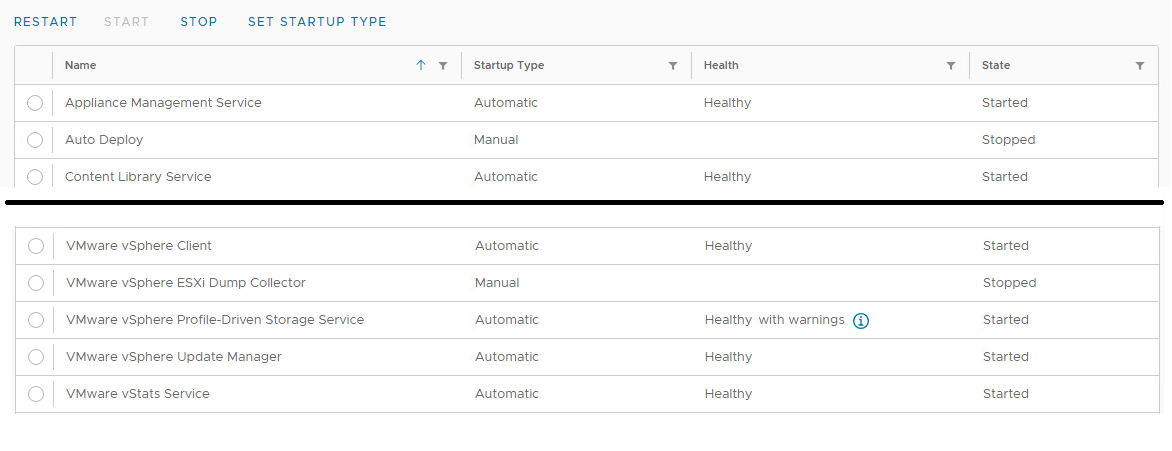
lcm-web.log:
INFO : Starting adding new disk sdc
INFO : Checkiing whether sdc exists ...
INFO : No sdc disk on VXM, need to perform add.
INFO : Handling VM <VxM Name Here>
INFO : Get VM Storage Profile name VXRAIL-SYSTEM-STORAGE-PROFILE, id <Long string of characters>.
INFO : Vm profileId is <Long string of characters>.
ERROR : Failed to add a new disk: (vodl.fault.SystemError)
{
dynamicType = <unset>
dynamicProperty = (vmodl.DynamicProperty) []
Msg = 'A general system error occurred: PBM error occurred during Pre-ReconfigureCallback: Fault cause: vmodl.fault.SystemError\n;\n'
faultCause = <unset>
faultMessage = (vmodl.LocalizableMessage) []
Reason = 'PBM error occurred during Pre-ReconfigurCallback: Fault cause: vmodl.fault.SystemError\n;\n'
}
若要檢查 VAMI,請使用 HTTPs://vCenter FQDN 或 IP 位址:5480 從網頁瀏覽器以 root 身分登入 vCenter VAMI。
按一下 [Services] (服務)。
Cause
VMware vSphere 設定檔導向儲存服務未正確啟動。 這會導致在 vSphere 用戶端檢視儲存設定檔時出現問題。
Resolution
若要解決此問題,請按照以下步驟重新開機 vCenter (以及 PSC for 6.7 及更低版本):
如果 vCenter 版本為 6.7.X 或更低:
如果 vCenter 版本為 7.0 或更新版本:
如果 vCenter 版本為 6.7.X 或更低:
- 在 vSphere 用戶端中,按一下 vCenter VM。
- 尋找 vCenter VM 正在執行的主機。
- 然後按一下 PSC 虛擬機器。
- 將 PSC VM 遷移至與 vCenter VM 相同的 ESXi 主機。
- 使用 HTTPs 和 ESXi FQDN 或管理 IP 位址,從網頁瀏覽器以 root 身分登入 ESXi 主機。
- 在Virtual Machines上以左鍵按一下。
- 以左鍵按一下 vCenter VM 的方塊。
- 左鍵動作。
- 將游標停留在訪客作業系統上。
- 以左鍵按一下[Shut down] (關機)。
- 在Virtual Machines上以左鍵按一下。
- 以滑鼠左鍵按一下方塊,讓 vCenter VM 加以清除。
- 以左鍵按一下 PSC VM 的方塊。
- 左鍵動作。
- 將游標停留在訪客作業系統上。
- 左鍵按一下「重新開機」。
- 等待約 3 至 5 分鐘。
- 以左鍵按一下方塊,讓 PSC VM 加以清除。
- 以左鍵按一下 vCenter VM 的方塊。
- 左鍵動作。
- 將游標停留在訪客作業系統上。
- 左鍵按一下「重新開機」。
如果 vCenter 版本為 7.0 或更新版本:
- 在 vSphere 中,按一下 vCenter VM。
- 尋找 vCenter VM 正在執行的主機。
- 使用 HTTPs 和 ESXi FQDN 或管理 IP 位址,從網頁瀏覽器以 root 身分登入 ESXi 主機。
- 在Virtual Machines上以左鍵按一下。
- 以左鍵按一下 vCenter VM 的方塊。
- 左鍵動作。
- 將游標停留在訪客作業系統上。
- 左鍵按一下「重新開機」。
Article Properties
Article Number: 000218572
Article Type: Solution
Last Modified: 14 Jul 2026
Version: 2
Find answers to your questions from other Dell users
Support Services
Check if your device is covered by Support Services.