VRTX: Diskudskiftningsprocedure for VRTX-kabinet
Summary: Denne artikel beskriver, hvordan du håndterer et diskproblem på et delt PERC 8-kort i en VRTX.
This article applies to
This article does not apply to
This article is not tied to any specific product.
Not all product versions are identified in this article.
Instructions
Først skal du finde ud af, om en harddisk eller SSD har fejlet eller forventes at mislykkes. Dette kan du kontrollere på CMC i afsnittet Storage under Fysiske diske:
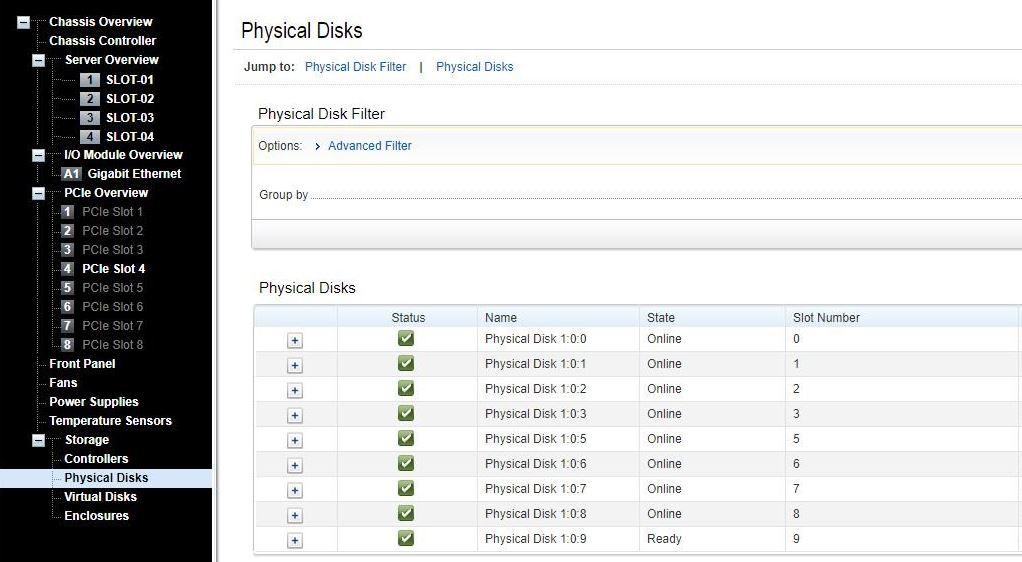
Du bør først lave en sikkerhedskopi af dine data.
Når du skal udskifte en FAILED-harddisk
Du kan bare trække den berørte og udskifte den, mens VRTX kører. Genopbygnings- eller genopbygningsprocessen skal starte automatisk.
Bemærk: Indsæt disken, mens den delte PERC 8 fungerer, så den kan genkende indsættelsen.
Når du skal udskifte en PREDICT TO FAIL- eller ONLINE-harddisk
Dell anbefaler på det kraftigste en nedetid for kabinettet for at eliminere risikoen for et logisk problem.
Da den delte PERC 8 ikke giver mulighed for at indstille en fungerende disk offline, bør du følge denne procedure.
- Opret en sikkerhedskopi af dine data
- Kontrollér drevnummeret (du har ikke LED-indikatorer, når kabinettet er slukket).
- Luk alle servere.
- Sluk VRTX-kabinettet.
- Træk den berørte disk ud.
- Genstart kabinettet.
- Når POST er udført, og den delte PERC 8 vises sammen med diskene i CMC, kan du indsætte den nye disk og genstarte serveren.
Bemærk: Indsæt disken, mens den delte PERC 8 fungerer, så den kan genkende indsættelsen.
Hvis du ikke kan planlægge en nedetid, kan du trække harddisken uden ovenstående procedure, men du bør have så mindre I/O som muligt for at minimere risikoen for en logisk fejl på den virtuelle disk (punktering).
PowerEdge: Sådan udbedres dobbeltfejl og punkteringer i RAID-systemer
Bemærk: Hvis du tager disken ud, og du har konfigureret aktive reservedele, forsøger PERC-kortet automatisk at bruge en af dem til at genopbygge en harddisk, der er i fejltilstand. Den automatiske genopbygning er ikke tilgængelig, hvis der ikke er nogen aktiv reserve med tilstrækkelig kapacitet til at genopbygge den defekte harddisk. Du skal sikre dig, at en harddisk med tilstrækkelig storage i undersystemet er indstillet som en aktiv reserve til genopbygning af harddisken. Mens denne proces kører, skal udskiftningsdisken vente på, at denne procedure afsluttes først. Controlleren vil gøre sit bedste for at få RAID til et optimalt niveau på den aktive redundante server først og derefter genopbygningen til erstatningsdisken.
Info: Kan ikke genopbygge et fejltolerant problem med virtuel disk
: Kan ikke genopbygge en fejltolerant virtuel disk. Du kan finde flere oplysninger i advarselsloggen for virtuelle diske.
Reparere: Erstatningsdisken er for lille eller ikke kompatibel med den virtuelle disk. Udskift den defekte disk med en god kompatibel harddisk med samme eller større kapacitet.
: Kan ikke genopbygge en fejltolerant virtuel disk. Du kan finde flere oplysninger i advarselsloggen for virtuelle diske.
Reparere: Erstatningsdisken er for lille eller ikke kompatibel med den virtuelle disk. Udskift den defekte disk med en god kompatibel harddisk med samme eller større kapacitet.
Info: Fysisk disk, der vises som blokeret af problem med administrationsprogram
: En eller flere harddiske vises som Blokeret og kan ikke konfigureres.
Reparere: Sørg for, at harddisken understøttes af SCSI-3 Persistent Reservation (PR). Opdater harddisken og den delte PERC 8 til den nyeste firmware, der findes på dell.com/support.
: En eller flere harddiske vises som Blokeret og kan ikke konfigureres.
Reparere: Sørg for, at harddisken understøttes af SCSI-3 Persistent Reservation (PR). Opdater harddisken og den delte PERC 8 til den nyeste firmware, der findes på dell.com/support.
Affected Products
POWEREDGE VRTXArticle Properties
Article Number: 000219642
Article Type: How To
Last Modified: 13 Feb 2025
Version: 4
Find answers to your questions from other Dell users
Support Services
Check if your device is covered by Support Services.