VRTX: Disk replacement procedure for VRTX-Chassis
Summary: In dit artikel wordt uitgelegd hoe om te gaan met een schijfprobleem op een gedeelde PERC 8-kaart van een VRTX.
This article applies to
This article does not apply to
This article is not tied to any specific product.
Not all product versions are identified in this article.
Instructions
Eerst moet u uitzoeken of een HDD of SSD defect is of naar verwachting defect zal raken. Dit kunt u controleren bij de CMC in de sectie Storage onder de Physical Disks:
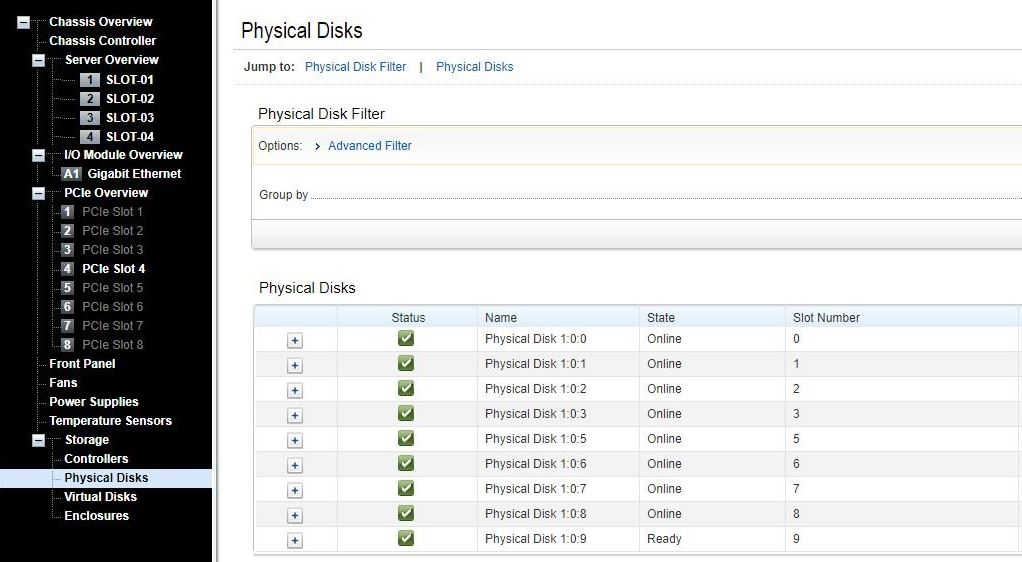
U moet eerst een back-up van uw gegevens maken.
Wanneer u een DEFECTE harde schijf moet vervangen
U kunt gewoon de getroffen trekken en vervangen terwijl de VRTX draait. Het herbouw- of reconstructieproces zou automatisch moeten starten.
Opmerking: Plaats de schijf terwijl de gedeelde PERC 8 werkt, zodat deze het plaatsen kan herkennen.
Wanneer u een PREDICT TO FAIL of ONLINE harde schijf moet vervangen
Dell raadt ten zeerste downtime voor het chassis aan om het risico van een logisch probleem uit te sluiten.
Aangezien de Shared PERC 8 niet de optie biedt om een werkende schijf offline te zetten, moet u deze procedure volgen.
- Een back-up maken van uw data
- Controleer het schijfnummer (u hebt geen indicatie-LED's wanneer het chassis is uitgeschakeld).
- Sluit alle servers af.
- Sluit het VRTX-chassis af.
- Trek de betreffende schijf eruit.
- Start het chassis opnieuw op.
- Wanneer de POST is voltooid en de gedeelde PERC 8 wordt weergegeven met de schijven in de CMC, kunt u de nieuwe schijf plaatsen en de server opnieuw opstarten.
Opmerking: Plaats de schijf terwijl de gedeelde PERC 8 werkt, zodat deze het plaatsen kan herkennen.
Als u geen downtime kunt plannen, kunt u de harde schijf trekken zonder de bovenstaande procedure, maar u moet zo min mogelijk I/O hebben om het risico op een logische storing op de virtuele schijf (puncturing) te minimaliseren.
PowerEdge: Dubbele storingen en punctures in RAID-arrays oplossen
Opmerking: Als u de schijf eruit haalt en u hot spares hebt geconfigureerd, probeert de PERC-kaart automatisch een van de hot spares te gebruiken om een harde schijf met een defecte status opnieuw op te bouwen. Automatische heropbouw is niet beschikbaar als er geen hot spare is met voldoende capaciteit om de defecte harde schijf opnieuw op te bouwen. U moet ervoor zorgen dat een harde schijf met voldoende storage in het subsysteem is ingesteld als hot spare voor het opnieuw opbouwen van de harde schijf. Terwijl dit proces wordt uitgevoerd, moet de vervangende schijf eerst wachten tot deze procedure is voltooid. De controller zal zijn best doen om eerst de RAID op een optimaal niveau te krijgen op de hot spare en daarna de reconstructie naar de vervangende schijf.
Info: Kan geen fouttolerante virtuele schijf
opnieuw opbouwen Probleem: Kan een fouttolerante virtuele schijf niet opnieuw samenstellen. Zie het waarschuwingslogboek voor virtuele schijven voor meer informatie.
Repareren: De vervangende schijf is te klein of niet compatibel met de virtuele schijf. Vervang de defecte schijf door een goede compatibele harde schijf met dezelfde of een grotere capaciteit.
opnieuw opbouwen Probleem: Kan een fouttolerante virtuele schijf niet opnieuw samenstellen. Zie het waarschuwingslogboek voor virtuele schijven voor meer informatie.
Repareren: De vervangende schijf is te klein of niet compatibel met de virtuele schijf. Vervang de defecte schijf door een goede compatibele harde schijf met dezelfde of een grotere capaciteit.
Info: Fysieke schijf wordt weergegeven als geblokkeerd door beheer Probleem met applicatie
: Een of meer harde schijven worden weergegeven als Geblokkeerd en kunnen niet worden geconfigureerd.
Repareren: Zorg ervoor dat de harde schijf wordt ondersteund door SCSI-3 Persistent Reservation (PR). Werk de harde schijf en gedeelde PERC 8 bij naar de nieuwste firmware die beschikbaar is op dell.com/support.
: Een of meer harde schijven worden weergegeven als Geblokkeerd en kunnen niet worden geconfigureerd.
Repareren: Zorg ervoor dat de harde schijf wordt ondersteund door SCSI-3 Persistent Reservation (PR). Werk de harde schijf en gedeelde PERC 8 bij naar de nieuwste firmware die beschikbaar is op dell.com/support.
Affected Products
POWEREDGE VRTXArticle Properties
Article Number: 000219642
Article Type: How To
Last Modified: 13 Feb 2025
Version: 4
Find answers to your questions from other Dell users
Support Services
Check if your device is covered by Support Services.