BIOS에서 관리자 암호를 설정하는 방법
Summary: 관리자 암호(설정 암호라고도 함)를 사용하여 BIOS 또는 UEFI를 보호합니다. 단계별 가이드를 통해 시스템 BIOS 또는 UEFI가 무단으로 변경되지 않도록 보호하십시오.
This article applies to
This article does not apply to
This article is not tied to any specific product.
Not all product versions are identified in this article.
Instructions
권한이 없는 사용자가 BIOS 또는 UEFI를 수정하지 못하도록 하려면 관리자 암호를 설정하면 권한이 없는 사용자가 사용자의 허락 없이 BIOS 또는 UEFI 설정을 변경하지 못하도록 하는 보안 장벽이 생성됩니다. 이 가이드에서는 전체 프로세스를 단계별로 안내합니다.
관리자 암호란 무엇이며 왜 필요합니까?
관리자 암호(설정 암호라고도 함)는 컴퓨터의 BIOS 또는 UEFI 설정에 대한 보안 잠금이라고 생각하면 됩니다. 관리자 비밀번호는 모든 BIOS 기능 및 설정을 잠그는 방식으로 보안을 제공합니다. 사용자는 부팅하여 BIOS 설정을 볼 수 있지만 올바른 관리자 비밀번호를 컴퓨터에 제공하지 않으면 수정할 수 없습니다.

관리자 암호 보호의 주요 이점
- BIOS 설정 보호: 중요한 시스템 설정에 대한 무단 변경 방지
- 하드웨어 구성 보안: 다른 사용자가 부팅 순서, 보안 기능 또는 하드웨어 설정을 수정하지 못하도록 합니다.
- 관리 제어: BIOS 보기는 허용하지만 수정은 제한됨
- 정상 부팅을 방해하지 않습니다. 컴퓨터가 Windows/운영 체제로 정상적으로 시작됩니다.
중요: 관리자 대 시스템 암호 차이
- 관리자 암호: BIOS 설정 수정 보호(보기 허용, 변경 금지)
- 시스템 암호: 컴퓨터가 완전히 부팅되지 않도록 방지합니다(시작을 완전히 차단).
시작하기 전에: 알아야 할 중요한 사항
암호 요구 사항
최신 Dell 컴퓨터는 모델에 따라 강력한 암호를 지원합니다. 알아야 할 사항은 다음과 같습니다.
- 최소 길이: 최소 8자(강력한 암호가 활성화된 경우)
- 케이스 요구 사항: 대문자와 소문자를 모두 포함해야 합니다.
- 특수 문자: 최신 모델은 암호에 특수 문자를 지원합니다.
경고: 비밀번호 관리자를 사용하여 비밀번호를 안전하게 저장하세요. 관리자 비밀번호를 잊으셨습니까? 관리자 비밀번호 복구 방법을 확인하십시오.
BIOS 또는 UEFI에서 관리자 비밀번호를 설정하는 방법
Dell 컴퓨터는 BIOS/UEFI 설정에 다른 메뉴 레이아웃을 사용할 수 있습니다. 사용 중인 컴퓨터에 적합한 방법을 따를 수 있도록 가장 일반적인 방법을 보여드리겠습니다.
HDD 암호를 제거하는 데 도움이 필요하십니까? 다음 단계: BIOS 및 하드 드라이브 암호를 재설정하거나 복구하는 방법
BIOS 설정에 액세스
- Dell 컴퓨터를 완전히 끕니다.
- 다시 켜고 즉시 부팅 메뉴가 나타날 때까지 F12 키를 반복해서 누릅니다
- 메뉴 옵션에서 "BIOS Setup" 또는 "System Setup"을 선택합니다.
비밀번호 설정 찾기
- 기본 메뉴에서 "Security" 또는 "Passwords"를 찾습니다(Dell 모델에 따라 다름).
- 화살표 키를 사용하여 옵션을 강조 표시하고 Enter 키를 누릅니다
관리자 암호 생성
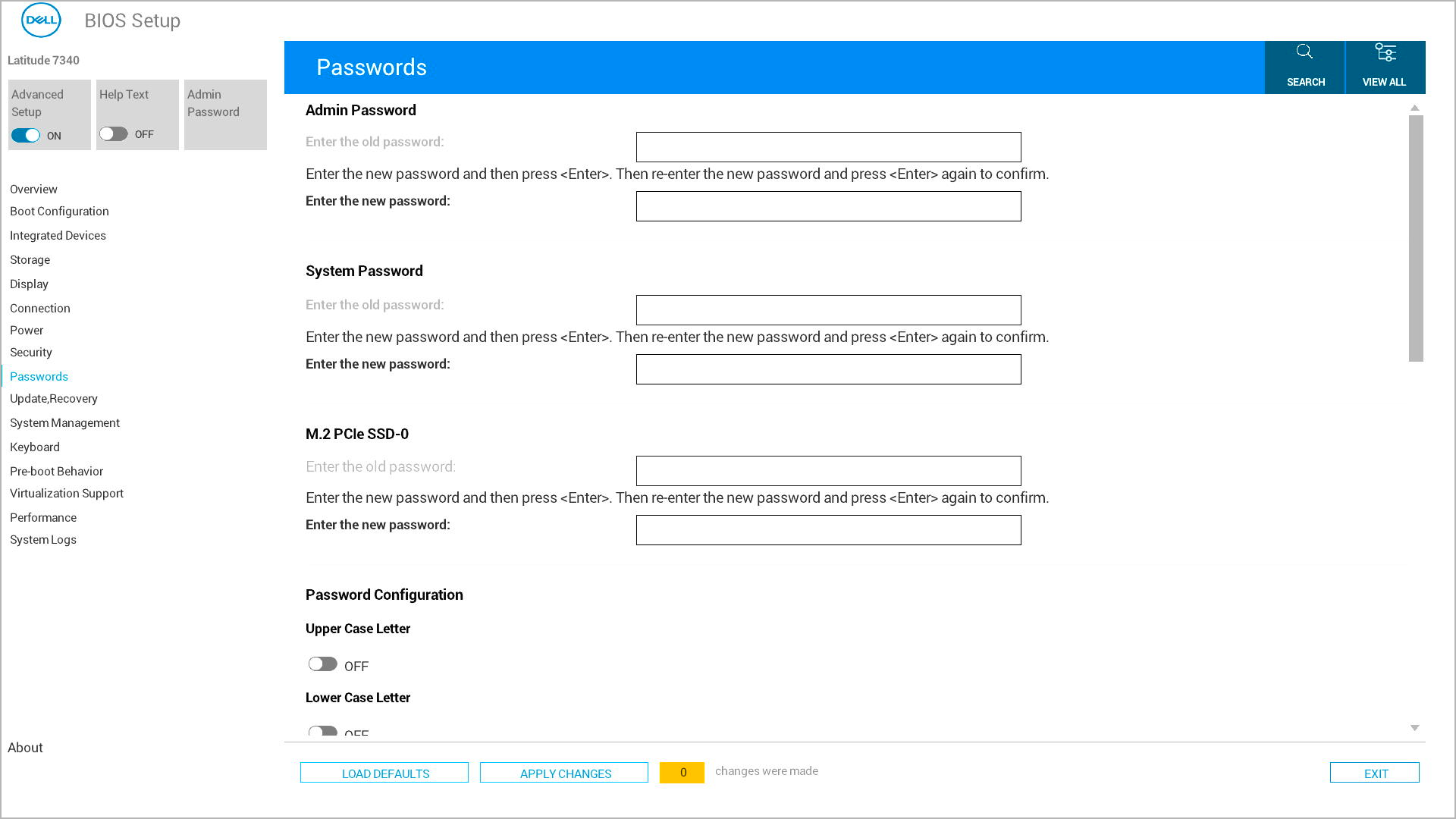
- 목록에서 Admin Password 를 찾아 선택합니다.
- 새 암호 입력 필드에 선택한 암호를 입력하고 Enter 키를 누릅니다
- Confirm New Password(새 비밀번호 확인) 필드로 이동하여 동일한 비밀번호를 입력하고 Enter 키를 누릅니다
저장 후 종료
- 다음 방법 중 하나를 사용하여 변경 사항을 저장합니다.
- 옵션 1: "Apply" 또는 "Apply Changes" 버튼을 찾아 클릭한 다음 Exit를 클릭합니다.
- 옵션 2: Esc 키를 눌러 주 메뉴로 돌아간 다음 변경 사항을 저장하라는 메시지가 표시되면 Y 키를 누릅니다
- 컴퓨터가 자동으로 다시 시작됩니다
암호를 설정하면 어떻게 되나요?
관리자 암호를 성공적으로 설정했으면 다음과 같은 사항을 예상할 수 있습니다.
정상 시작 중
- 컴퓨터가 평소처럼 운영 체제로 직접 부팅됩니다
- 정상 시작 중에 NO 암호 프롬프트가 나타남
- 운영 체제는 암호 요구 사항 없이 로드됩니다
BIOS 설정에 액세스할 때
- BIOS 설정(F2/F12)으로 들어가 모든 설정을 볼 수 있습니다.
- 설정을 수정하려고 하면 관리자 암호 프롬프트가 나타납니다
- 변경하려면 올바른 관리자 암호를 입력해야 합니다
- 관리자 암호를 설정한 후에는 시스템 암호를 제외한 BIOS 설정을 수정할 수 없습니다

추가 지원이 필요하십니까?
- 컴퓨터를 보호할 준비가 되셨습니까? 알아보기: BIOS 비밀번호 유형 이해
- 새 비밀번호를 생성하려면 시스템 비밀번호 또는 하드 드라이브 비밀번호 설정 가이드를 참조하십시오.
일반적인 문제 해결
1. 비밀번호 옵션을 찾을 수 없습니까?
- 올바른 BIOS 섹션(보안 또는 암호)에 있는지 확인합니다.
- 현재 접근 방식이 컴퓨터 레이아웃과 일치하지 않는 경우 다른 방법을 시도해 보십시오.
- 일부 구형 Dell 모델의 메뉴 구조는 다를 수 있습니다. 사용자 설명서를 참조하십시오.
2. BIOS에서 암호 필드가 회색으로 표시됩니까?
- 관리자 암호가 이미 설정되어 있는지 확인합니다. 먼저 입력해야 합니다
- 현재 비밀번호 상태가 "Not Set"으로 표시되는지 확인합니다.
3. 컴퓨터가 암호를 수락하지 않습니까?
- 올바른 비밀번호를 사용하고 있는지 확인
- 실수로 Caps Lock이 켜져 있는지 확인
Affected Products
Alienware, Dell All-in-One, Dell Pro Max Micro, Dell Pro Max Slim, Dell Pro Max Tower, Dell Pro Micro, Dell Pro Tower, Dell Slim, Dell Tower, Inspiron, OptiPlex, Vostro, XPS, G Series, G Series, Alienware, Dell Pro, Dell Pro Max, Dell Pro Plus
, Inspiron, Latitude, Dell Pro Rugged, Vostro, XPS, Fixed Workstations, Mobile Workstations, Dell Pro Max Micro XE FCM2250
...
Article Properties
Article Number: 000219905
Article Type: How To
Last Modified: 05 Sep 2025
Version: 8
Find answers to your questions from other Dell users
Support Services
Check if your device is covered by Support Services.