Как задать пароль администратора в BIOS
Summary: Защита BIOS или UEFI с помощью пароля администратора (иногда называемого паролем программы настройки системы). Защитите BIOS или UEFI системы от несанкционированного изменения с помощью нашего пошагового руководства. ...
This article applies to
This article does not apply to
This article is not tied to any specific product.
Not all product versions are identified in this article.
Instructions
Хотите, чтобы неавторизованные пользователи не могли вносить изменения в BIOS или UEFI? Настройка пароля администратора создает барьер безопасности, который не позволяет неавторизованным пользователям изменять параметры BIOS или UEFI без вашего разрешения. В этом руководстве представлен пошаговый шаг за шагом весь процесс.
Что такое пароль администратора и зачем он нужен?
Пароль администратора (иногда называемый паролем программы настройки системы) используется для защиты настроек BIOS или UEFI компьютера. Пароль администратора обеспечивает безопасность, блокируя все функции и настройки BIOS. Пользователь может просматривать настройки BIOS при загрузке, но не может изменять их, пока не введен правильный пароль администратора.

Ключевые преимущества защиты паролем администратора
- Защита настроек BIOS Предотвращает несанкционированное изменение критически важных системных настроек
- Безопасность конфигурации оборудования: Другие пользователи не могут изменять порядок загрузки, функции безопасности или настройки оборудования.
- Административный контроль: Позволяет просматривать BIOS, но ограничивает изменения
- Не препятствует нормальной загрузке: Компьютер запустится в обычном режиме в Windows/операционной системе
Важно! Различия между паролями администратора и системного пароля
- Пароль администратора: Защищает изменение настроек BIOS (разрешает просмотр, предотвращает изменения)
- Системный пароль: Предотвращает полную загрузку компьютера (полностью блокирует запуск)
Подготовка к работе: Что важно знать
Требования к паролю
Новейшие компьютеры Dell поддерживают надежные пароли в зависимости от модели. Вот что вам нужно знать:
- Минимальная длина: Не менее 8 символов (если включен надежный пароль)
- Требования к кейсу: Должен содержать как прописные, так и строчные буквы.
- Специальные символы: Последние модели поддерживают специальные символы в пароле
Предупреждение. Храните свой пароль в надежном месте с помощью менеджера паролей. Забыли пароль администратора? Узнайте, как восстановить пароль администратора.
Настройка пароля администратора в BIOS или UEFI
На компьютере Dell может использоваться другой макет меню для настроек BIOS/UEFI. Мы покажем вам наиболее распространенные методы, чтобы вы могли выбрать тот, который подходит для вашего компьютера.
Нужна помощь в удалении пароля жесткого диска? Узнайте дальнейшие шаги: Сброс или восстановление паролей BIOS и жесткого диска
Доступ к программе настройки BIOS
- Полностью выключите компьютер Dell
- Включите его снова и сразу же нажимайте клавишу F12 , пока не увидите меню загрузки
- Выберите «BIOS Setup» или «System Setup» в меню
Поиск настроек пароля
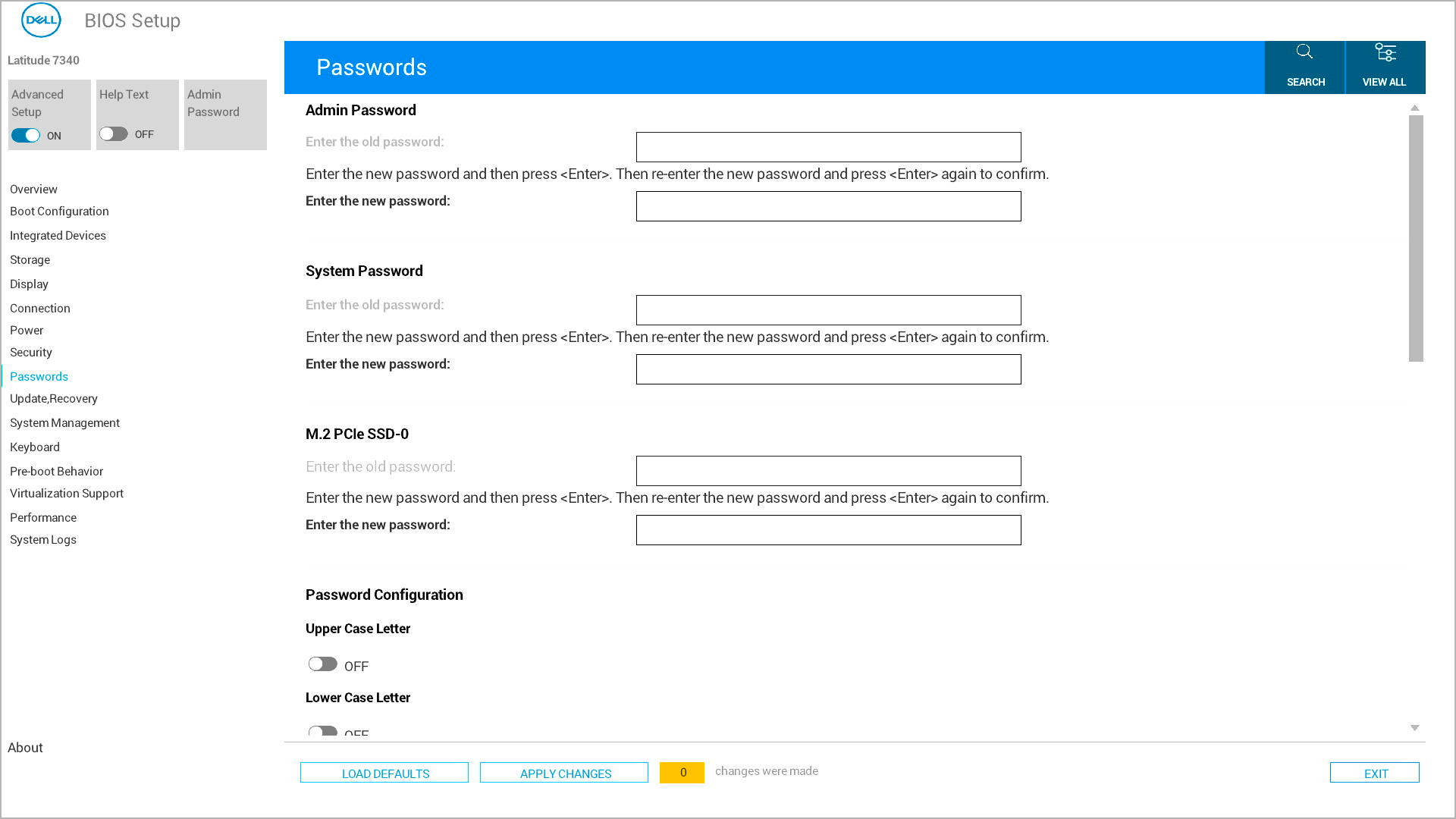
- Найдите пункт «Security» или «Passwords» в главном меню (это зависит от модели Dell).
- С помощью клавиш со стрелками выделите параметр и нажмите клавишу Enter.
Создайте пароль администратора
- Найдите и выберите в списке пароль администратора .
- В поле Enter New Password введите выбранный пароль и нажмите клавишу Enter
- Перейдите к полю Confirm New Password , введите тот же пароль и нажмите Enter
Сохранить и выйти
- Сохраните изменения одним из следующих способов:
- Вариант 1. Найдите кнопку «Apply» или «Apply Changes», нажмите ее, затем нажмите «Exit»
- Вариант 2. Нажмите клавишу Esc, чтобы вернуться в главное меню, затем нажмите клавишу Y при появлении запроса на сохранение изменений
- Компьютер автоматически перезапустится
Что происходит после установки пароля
После успешной настройки пароля администратора следует ожидать следующее:
При нормальном запуске
- Операционная система компьютера загружается как обычно
- Запрос пароля НЕ отображается во время обычного запуска
- Загрузка операционной системы не требуется ввода пароля
При доступе к настройкам BIOS
- Можно войти в настройки BIOS (F2/F12) и просмотреть все настройки
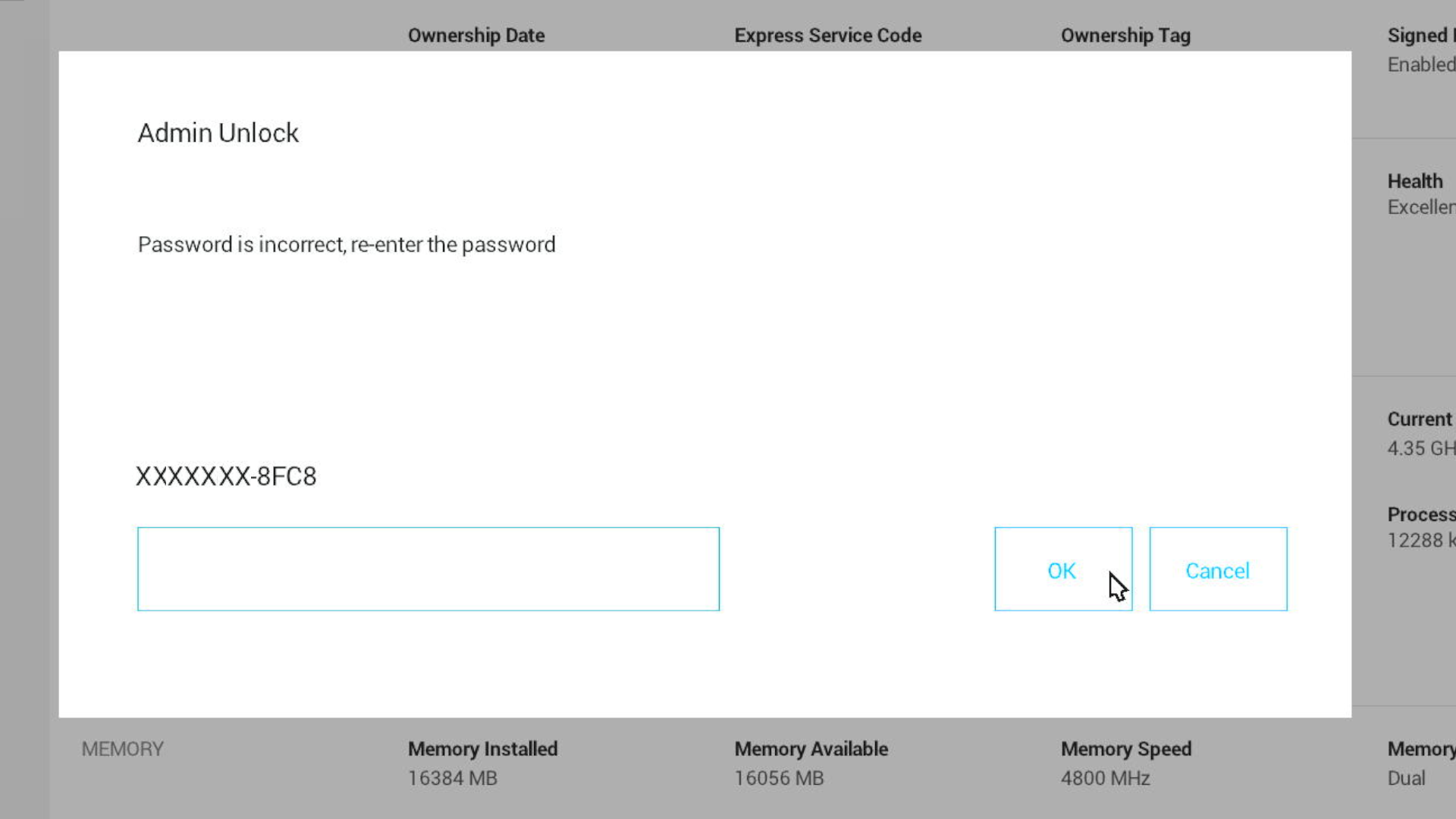
- При попытке ИЗМЕНИТЬ любой параметр появляется запрос пароля администратора
- Для внесения изменений необходимо ввести правильный пароль администратора
- После установки пароля администратора никакие параметры BIOS, кроме системного пароля, изменить нельзя;
Нужна дополнительная информация?
- Готовы защитить свой компьютер? Узнайте, Общие сведения о типах паролей BIOS
- Чтобы создать новый пароль, см. руководства по настройке системного пароля или пароля жесткого диска
Поиск и устранение наиболее распространенных проблем
1. Не можете найти параметр пароля?
- Убедитесь, что открыт правильный раздел BIOS («Безопасность» или «Пароли»)
- Попробуйте альтернативный метод, если ваш текущий подход не соответствует схеме вашего компьютера
- Некоторые старые модели Dell могут иметь другую структуру меню, см. руководство пользователя
2. Поле пароля в BIOS выделено серым цветом?
- Убедитесь, что пароль администратора уже установлен — сначала его необходимо ввести
- Убедитесь, что текущий статус пароля — «Не задан»
3. Компьютер не принимает ваш пароль?
- Убедитесь, что вы используете правильный пароль
- Проверьте, не включилась ли клавиша Caps Lock случайно
Affected Products
Alienware, Dell All-in-One, Dell Pro Max Micro, Dell Pro Max Slim, Dell Pro Max Tower, Dell Pro Micro, Dell Pro Tower, Dell Slim, Dell Tower, Inspiron, OptiPlex, Vostro, XPS, G Series, G Series, Alienware, Dell Pro, Dell Pro Max, Dell Pro Plus
, Inspiron, Latitude, Dell Pro Rugged, Vostro, XPS, Fixed Workstations, Mobile Workstations, Dell Pro Max Micro XE FCM2250
...
Article Properties
Article Number: 000219905
Article Type: How To
Last Modified: 05 Sep 2025
Version: 8
Find answers to your questions from other Dell users
Support Services
Check if your device is covered by Support Services.