Co to jest Dell Audio?
Summary: Poniższy artykuł zawiera informacje na temat oprogramowania audio firmy Dell. Jest to oprogramowanie ułatwiające nawiązywanie połączenia z urządzeniami mobilnymi Bluetooth firmy Dell.
This article applies to
This article does not apply to
This article is not tied to any specific product.
Not all product versions are identified in this article.
Instructions
Spis treści:
- Wprowadzenie
- Instalowanie zestawu dźwiękowego firmy Dell
- Pierwsze połączenie
- Funkcje audio firmy Dell
- Aktualizacje oprogramowania
- Obsługiwane urządzenia peryferyjne
- Informacje dodatkowe
Wprowadzenie
Dell Audio to mobilna aplikacja towarzysząca bezprzewodowemu zestawowi słuchawkowemu firmy Dell. Funkcja Dell Audio umożliwia personalizację i włączenie różnych funkcji zestawu słuchawkowego. Obsługuje smartfony z systemem iOS i Android na całym świecie*. Aplikacja jest kompatybilna z systemem Android 11 i nowszym oraz iOS14 i nowszym.
Uwaga: * Ta aplikacja może nie być dostępna w Twojej lokalizacji. Sprawdź dostępność w odpowiednim App Store.
Instalowanie zestawu dźwiękowego firmy Dell
Program Dell Audio można pobrać i zainstalować pod adresem:
- Sklep z aplikacjami Apple (system operacyjny iPhone (iOS))
- Sklep Google Play (system operacyjny Android)
(Wyszukaj swój telefon w odpowiednim sklepie, używając słów kluczowych Dell i Audio.
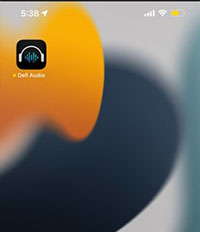
Pierwsze połączenie
Aplikacja wyświetla instrukcję podczas instalowania aplikacji po raz pierwszy. Po zakończeniu przejścia przejdziesz do menu głównego. Dostępna będzie pełna lista funkcji aplikacji.
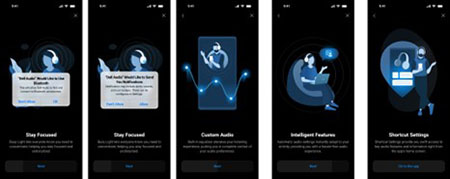
Podłączanie zestawu słuchawkowego:
Poniższe instrukcje wyświetlane na ekranie umożliwiają parowanie zestawu słuchawkowego przy użyciu połączenia Bluetooth.
-
Włącz Bluetooth w ustawieniach systemów mobilnych.
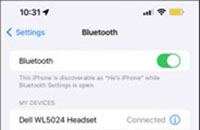
-
Włącz zestaw słuchawkowy. Naciśnij i przytrzymaj przycisk zasilania przez trzy sekundy, aby uruchomić tryb parowania. (Powinien być słyszalny komunikat głosowy parowania Bluetooth). Podczas parowania dioda LED zasilania szybko miga na niebiesko. Po sparowaniu dioda LED zasilania zaświeci się na trzy sekundy i powoli zacznie migać na niebiesko.

-
Wyszukaj zestaw słuchawkowy firmy Dell na stronie Mobile Bluetooth i nawiąż połączenie.
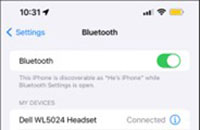
Uwaga: Urządzenie mobilne może wykryć wiele nazw, gdy zestaw słuchawkowy jest w trybie parowania. Mogą pojawić się następujące nazwy zestawów słuchawkowych: (Upewnij się, że wybrano zestaw słuchawkowy Dell WL5024 i nawiązano połączenie z nim).
- Zestaw słuchawkowy Dell WL5024
- WL5024
- Zestaw słuchawkowy LEA-Dell WL5024
-
Przejdź do strony głównej urządzenia mobilnego i kliknij ikonę aplikacji Dell Audio. Rozpocznie odpowiednie skanowanie, podłączanie i wyświetlanie zestawów słuchawkowych.
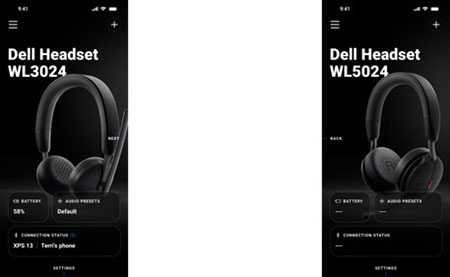
Uwaga: Aplikacja mobilna Dell Audio może łączyć się jednocześnie tylko z jednym zestawem słuchawkowym. Jeśli chcesz połączyć się z innym zestawem słuchawkowym, musisz odłączyć sparowany zestaw słuchawkowy.
Zapomnienie zestawu słuchawkowego:
-
Zapis połączenia zestawu słuchawkowego można usunąć z aplikacji Dell Audio za pomocą opcji Zapomnij urządzenie.
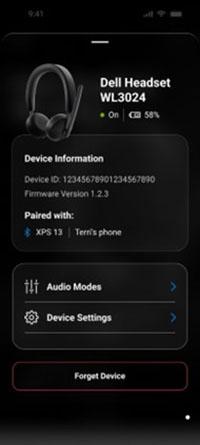
Uwaga: Informacje o parowaniu Bluetooth pozostają na stronie Bluetooth urządzeń mobilnych.
Funkcje audio firmy Dell
Zarządzaj hałasem
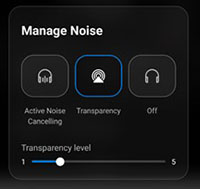
Aktywna redukcja szumów:
- Włączenie funkcji aktywnej redukcji szumów eliminuje hałas w tle i z otoczenia.
- Regulacja przezroczystości steruje poziomem słyszanych dźwięków otoczenia.
- Aplikacja umożliwia dostosowanie redukcji szumów mikrofonu. Można sterować szumem zarówno dźwięku wychodzącego (near-end), jak i przychodzącego audio (dalekiego końca).
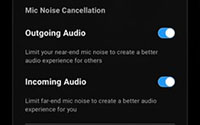
Uwaga: Te funkcje są dostępne tylko w przypadku wybranych zestawów słuchawkowych.
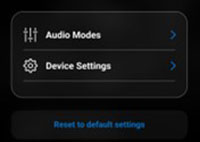
Możesz wyświetlić lub zmienić inne ustawienia zestawu słuchawkowego, które są wyświetlane w sekcji Tryby dźwięku.
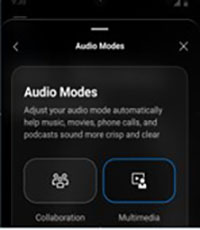
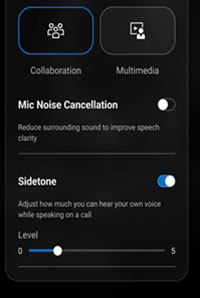
Współpraca:
- Włączenie funkcji redukcji szumów dla mikrofonu inteligentnego usuwa wszelkie szumy w tle i mikrofon wyraźnie słyszy Twój głos.
- Regulacja suwaka Tonu bocznego steruje głośnością własnego głosu podczas połączenia.
Uwaga: Te funkcje mają zastosowanie tylko podczas rozmowy telefonicznej lub konferencyjnej.
Multimedia:
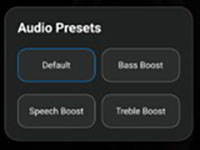
- W zależności od wymaganych ulepszeń dźwięku w zestawie słuchawkowym obsługiwanym przez aplikację mobilną dostępne są następujące wstępnie zaprogramowane tryby głośników:
- Domyślny
- Basów
- Wzmocnienie mowy
- Wzmocnienie tonów wysokich
- Tryb niestandardowy
- W obszarze Korektor dźwięku można zmienić poziom tonów niskich, średnich i wysokich, przesuwając suwak, aby uzyskać żądany zakres dźwięku.
Uwaga: Te funkcje mają zastosowanie tylko w przypadku strumieniowego przesyłania multimediów. (Na przykład: Muzyka, podcasty, książki audio itd.)
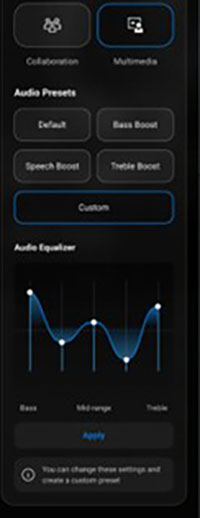
Uwaga: Możesz otworzyć funkcję Ustawienia audio za pomocą skrótu na stronie głównej.
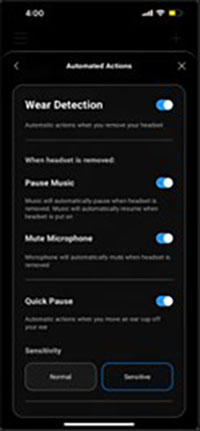
Zautomatyzowane działania
Wykrywanie zużycia:
Możesz włączyć wykrywanie noszenia, aby aktywować automatyczne działania po zdjęciu zestawu słuchawkowego.
- Włączenie funkcji wstrzymania odtwarzania muzyki powoduje automatyczne wstrzymanie odtwarzania muzyki po zdjęciu zestawu słuchawkowego. Muzyka zostanie wznowiona po ponownym włączeniu zestawu słuchawkowego.
- Włączenie funkcji wyciszenia mikrofonu powoduje automatyczne wyciszenie mikrofonu po zdjęciu zestawu słuchawkowego. Mikrofon zostanie wznowiony po ponownym włączeniu zestawu słuchawkowego.
- Włączenie funkcji Quick Pause wstrzymuje muzykę lub wycisza mikrofon po zdjęciu nausznika z ucha.
Uwaga: Ta funkcja jest dostępna tylko w przypadku wybranych zestawów słuchawkowych.
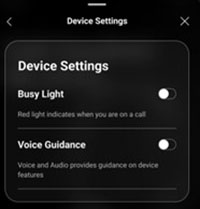
Ustawienia urządzenia:
- Włączenie funkcji lampki zajętości powoduje włączenie lampki kontrolnej podczas połączenia.
- Włączenie funkcji wskazówek głosowych umożliwia wyświetlanie monitów dźwiękowych i komunikatów dotyczących następujących funkcji urządzenia:
- Pełny: Pełny zestaw komunikatów głosowych
- Minimalne: Niezbędne tylko komunikaty głosowe
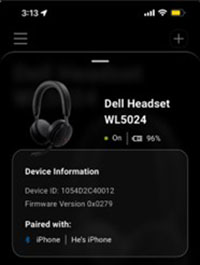
Informacje o urządzeniu lub jego stanie:
Wyświetla informacje o zestawie słuchawkowym po podłączeniu zestawu słuchawkowego. Informacje te obejmują:
- Poziom naładowania baterii
- Identyfikator urządzenia
- Wersja oprogramowania wewnętrznego
Aktualizacje oprogramowania
Aktualizacja oprogramowania jest dostępna w sklepach Apple App i Google Play. Możesz sprawdzić, czy w którymkolwiek z tych sklepów z aplikacjami są dostępne najnowsze aktualizacje.
Ustawienia aplikacji:
Oprogramowanie wewnętrzne urządzenia można zaktualizować za pomocą ustawień aplikacji:

Obsługiwane urządzenia peryferyjne
| Obsługiwane urządzenia peryferyjne |
|---|
| Bezprzewodowy zestaw słuchawkowy Dell Pro Premium z aktywną redukcją szumów (ANC) (WL7024): Można także skorzystać z bezprzewodowego zestawu słuchawkowego Dell Premier ANC |
| Bezprzewodowy zestaw słuchawkowy Dell Pro Plus z aktywną redukcją szumów (WL5024): Można także wybrać bezprzewodowy zestaw słuchawkowy Dell Pro ANC |
| Bezprzewodowy zestaw słuchawkowy Dell Pro (WL3024): Alternatywnie bezprzewodowy zestaw słuchawkowy firmy Dell |
| Bezprzewodowy zestaw głośnomówiący Dell Pro Plus SL525 |
| Słuchawki douszne Dell Pro Plus EB525 |
Additional Information
Wsparcie w rozwiązywaniu problemów z połączeniem Bluetooth
Informacje na temat rozwiązywania problemów z połączeniem Bluetooth. Można tu znaleźć informacje na temat czynności rozwiązywania problemów, przewodniki i filmy instruktażowe.
Podręcznik użytkownika aplikacji Dell Audio znajduje się na stronie dokumentacji aplikacji Dell Audio. Dotknij przycisku lub kliknij przycisk Wyświetl plik PDF znajdujący się naprzeciwko podręcznika użytkownika znajdujący się naprzeciwko prawej krawędzi ekranu. Podręcznik znajduje się w sekcji Podręczniki i dokumenty .
Affected Products
Dell Audio, Dell Pro Plus Earbuds EB525, Dell Pro Plus Wireless Speakerphone SL525, Dell Pro Wireless Headset WL3024, Dell Pro Plus Wireless ANC Headset WL5024, Dell Pro Premium Wireless ANC Headset WL7024Article Properties
Article Number: 000222464
Article Type: How To
Last Modified: 26 Sep 2025
Version: 7
Find answers to your questions from other Dell users
Support Services
Check if your device is covered by Support Services.