Viene visualizzato un messaggio di errore in modalità di controllo durante il deployment di Windows in modalità S e SE for Education
Summary: Questo articolo fornisce informazioni su un messaggio di errore visualizzato in modalità di controllo durante la distribuzione di Windows 10 in modalità S, Windows 11 in modalità S e Windows 11 SE per l'istruzione. ...
This article applies to
This article does not apply to
This article is not tied to any specific product.
Not all product versions are identified in this article.
Symptoms
Piattaforme interessate:
- Latitude 3120
- Latitude 3140
- Latitude 3190
- Inspiron 3880
- Inspiron 3891
- Inspiron 3910
- Inspiron 5301
- Inspiron 5402/5409
- Inspiron 5405
- Inspiron 5502/5509
- Inspiron 5505
- Inspiron 13 5310
- Inspiron 13 5320
- Inspiron 14 5410/5418
- Inspiron 5415 da 14"
- Inspiron 14 5420
- Inspiron 14 5425
- Inspiron 14 5406 2 in 1
- Inspiron 14 5410 2-in-1
- Inspiron 14 7415 2 in 1
- Inspiron 14 7420 2-in-1
- Inspiron 14 7425 2-in-1
- Inspiron 3501 da 15"
- Inspiron 3502 da 15"
- Inspiron 3505 da 15"
- Inspiron 15 3510
- Inspiron 15 3511
- Inspiron 15 3515
- Inspiron 15 3520
- Inspiron 15 3521
- Inspiron 15 3525
- Inspiron 15 5510/5518
- Inspiron 5515 da 15"
- Inspiron 16 5620
- Inspiron 5625 da 16"
- Inspiron 16 7610
- Inspiron 16 7620 2-in-1
- Vostro 5301
Sistemi operativi interessati:
- Windows 10 in modalità S
- Windows 11 in modalità S
- Windows 11 SE per l'istruzione
Se sul dispositivo è installato Windows 10 in modalità S, Windows 11 in modalità S o Windows 11 SE e quindi tenta di reinstallare lo stesso sistema operativo, l'operazione ha esito negativo con il seguente errore:
Windows could not parse, or process the unattend answer file [C:\Windows\Panther\Unattend.xml]
Cause
Per impostazione predefinita, S-Mode e SE non consentono l'esecuzione di alcun comando, si tratta di una restrizione a livello di sistema operativo. A causa di questa restrizione, l'esecuzione di uno script batch chiamato da unattend.xml causa questo messaggio di errore.
Resolution
L'installazione di S-Mode o SE disabilitando Secure Boot nel BIOS consente di completare l'installazione. Dell Technologies sconsiglia di disabilitare l'avvio sicuro. Ripetere la stessa procedura con la funzione Secure Boot abilitata.
Seguire la procedura dettagliata riportata di seguito per ripristinare il dispositivo con l'avvio sicuro abilitato:
- Collegare una chiavetta USB con modalità S o SE.
- Accendere il dispositivo.
- Avviarel'impostazione del firmware UEFI premendo un paio di volte il tasto F2 (premere il tasto F2 quando viene visualizzato il logo Dell).
- In UEFI Firmware setting>Boot Configuration>Secure Boot>Disattivare.
- Cliccare su Apply and Exit dall'impostazione firmware UEFI (questo processo riavvia il dispositivo).
- Premere il tasto F12 quando viene visualizzato il logo Dell per visualizzare l'indicatore di selezione del dispositivo di avvio.
- Selezionare USB Key e premere il tasto Invio (viene avviata la chiavetta USB).
- Avviare la distribuzione seguendo le istruzioni visualizzate.
- Una volta che il dispositivo viene fornito in modalità Out of Box Experience (OOB), arrestare il dispositivo tenendo premuto il pulsante di accensione per cinque secondi.
- Accendere il dispositivo.
- Avviarel'impostazione del firmware UEFI premendo un paio di volte il tasto F2 (premere il tasto F2 quando viene visualizzato il logo Dell).
- In UEFI Firmware setting>Boot Configuration>Secure Boot>, Turn ON.
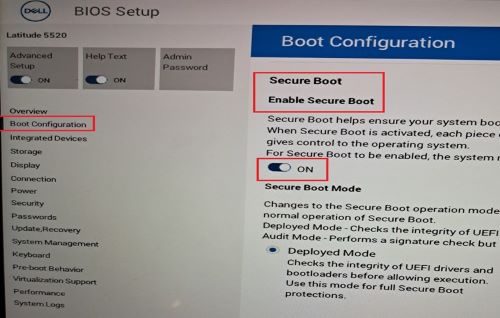
- Cliccare su Apply and Exit dall'impostazione firmware UEFI (questo processo riavvia il dispositivo).
- Premere il tasto F12 quando viene visualizzato il logo Dell per accedere al menu di selezione del dispositivo di avvio.
- Selezionare USB Key e premere il tasto Invio (questo avvia l'avvio dalla chiavetta USB).
- Avviare la distribuzione del sistema operativo seguendo le istruzioni visualizzate.
- Una volta che il dispositivo entra in modalità OOB, seguire le istruzioni visualizzate e accedere al desktop.
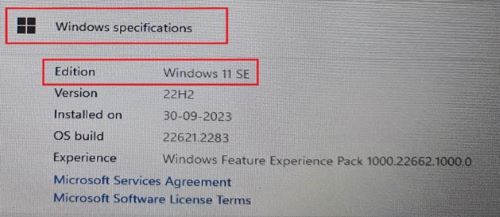
- Aprire le proprietà del sistema e verificare che il sistema operativo sia in modalità S o SE.
- Fare clic con il pulsante destro del mouse sull'icona di Windows nel menu> Start Cliccare su Sistema> Fare clic su Informazioni
- Sotto le specifiche di Windows, l'edizione dovrebbe essere visualizzata come:
- Windows 10 in modalità S
- Windows 11 in modalità S
- Windows 11 SE
Affected Products
Inspiron 5301, Inspiron 13 5310, Inspiron 13 5320, Inspiron 5402/5409, Inspiron 5405, Inspiron 5406 2-in-1, Inspiron 14 5410 2-in-1, Inspiron 14 5410/5418, Inspiron 5415, Inspiron 14 5420, Inspiron 14 5425, Inspiron 7415 2-in-1
, Inspiron 14 7420 2-in-1, Inspiron 14 7425 2-in-1, Inspiron 3501, Inspiron 3502, Inspiron 3505, Inspiron 15 3510, Inspiron 15 3511, Inspiron 15 3515, Inspiron 15 3520, Inspiron 15 3521, Inspiron 15 3525, Inspiron 5502/5509, Inspiron 5505, Inspiron 15 5510/5518, Inspiron 5515, Inspiron 16 5620, Inspiron 16 5625, Inspiron 16 7610, Inspiron 16 7620 2-in-1, Inspiron 3880, Inspiron 3891, Inspiron 3910, Latitude 3120, Latitude 3140, Latitude 3190, Vostro 5301
...
Article Properties
Article Number: 000223620
Article Type: Solution
Last Modified: 15 Apr 2025
Version: 5
Find answers to your questions from other Dell users
Support Services
Check if your device is covered by Support Services.