Dell Unity : Échec de SupportAssist lors de la vérification du réseau avec le code d’erreur : 0x6400c1f
Summary: Unity SupportAssist échouait après la mise à niveau vers la version 5.3.1 avec le code d’erreur suivant : 0x6400c1f (corrigible par l’utilisateur)
This article applies to
This article does not apply to
This article is not tied to any specific product.
Not all product versions are identified in this article.
Symptoms
Échec de SupportAssist
pour Unity, échec de connexion
de SupportAssist lors de la vérification du réseau.
Code d’erreur : 0x6400c1f
Cause
Ce problème a été identifié après la mise à niveau vers la version 5.3.1.
Resolution
-
Connectez-vous à la CLI Unity en tant que service.
-
Obtenez l’état de la connectivité SupportAssist.
svc_supportassist -s
-
Redémarrez le service SupportAssist.
svc_supportassist -r
Remarque : Vérifiez l’état de SupportAssist. Si le problème persiste, passez à l’étape suivante. -
Sauvegardez la configuration de SupportAssist et notez les adresses IP ou les FQDN utilisés pour l’environnement SupportAssist existant. Il s’agit d’une mesure de précaution.
svc_supportassist --backup /home/service/user/
-
Nettoyez la configuration de SupportAssist.
svc_supportassist -c
-
Reconfigurez manuellement SupportAssist à partir de Unisphere en tant que nouvelle configuration.
Reconfigurez SupportAssist :
Remarque : Il peut être nécessaire d’obtenir une clé d’accès à partir du portail de support produit pour la réactiver.- Sélectionnez l’icône Paramètres. La fenêtre Paramètres s’ouvre.
- Sélectionnez Configuration du support.
- Dans la liste déroulante sous Configuration du support, sélectionnez SupportAssist.
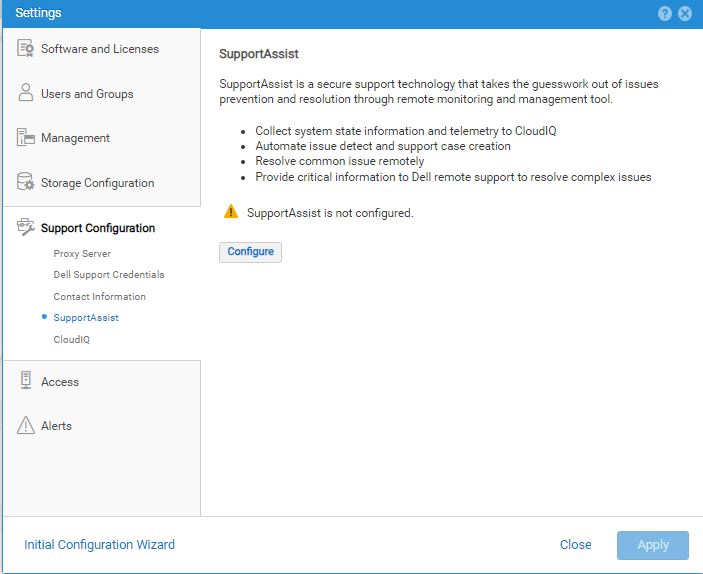
- Cliquez sur Configurer. L’Assistant Configurer SupportAssist s’affiche pour afficher les informations sur le Contrat de licence SupportAssist.
- Sélectionnez Accepter le contrat de licence pour accepter les termes du contrat de licence utilisateur final (EULA) de SupportAssist, puis cliquez sur Suivant. L’EULA de SupportAssist doit être accepté pour activer et configurer SupportAssist. Remarque : Une fois le contrat de licence accepté, il n’apparaît plus. Des informations sur le Type de connexion s’affichent.
- Spécifiez les options de connectivité SupportAssist appropriées.
- Cliquez sur Next (Suivant) pour continuer. Les informations de vérification du réseau s’affichent.
- Effectuez l'une des opérations suivantes :
- Ne cochez pas la case « Utiliser les paramètres proxy globaux ». Cette option n’est pas sélectionnée par défaut.
- Sélectionnez Utiliser les paramètres proxy globaux.
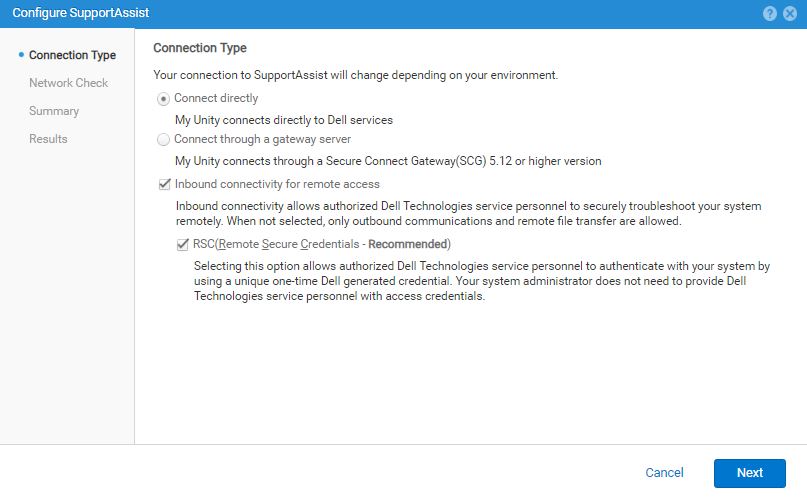 Remarque : Si cette option est sélectionnée, les paramètres globaux du serveur proxy actuellement configurés s’affichent sous la case à cocher et sont utilisés pour la connexion SupportAssist. Toutefois, si le type de serveur proxy global actuel est SOCKS, une erreur s’affiche. SupportAssist ne prend pas en charge les serveurs proxy SOCKS.
Pour continuer, le serveur proxy global doit être configuré pour HTTP à la place ou ne pas être utilisé si possible. - Cliquez sur Suivant pour exécuter une vérification du réseau afin de valider la préparation du réseau pour la configuration de SupportAssist. Lorsque la vérification du réseau réussit, les informations de la fenêtre Vérifier la configuration s’affichent.
- Vérifiez que les sélections de SupportAssist et les résultats des opérations connexes précédentes sont corrects.

- Si les informations de Vérifier la configuration sont correctes, cliquez sur Terminer.
La connectivité SupportAssist devrait être activée après quelques minutes et les informations des résultats s’affichent avec un message de réussite.
La case « Renvoyer les données système à CloudIQ » est cochée (activée) par défaut. - Effectuez l'une des opérations suivantes :
- Laissez la case « Renvoyer les données système à CloudIQ » cochée.
- Décochez la case pour désactiver l’envoi de données à CloudIQ (non recommandé).
Remarque : CloudIQ peut être activé ou désactivé après avoir terminé la configuration de SupportAssist à partir de Paramètres > Configuration > du support CloudIQ. - Cliquez sur Close pour fermer l’assistant.
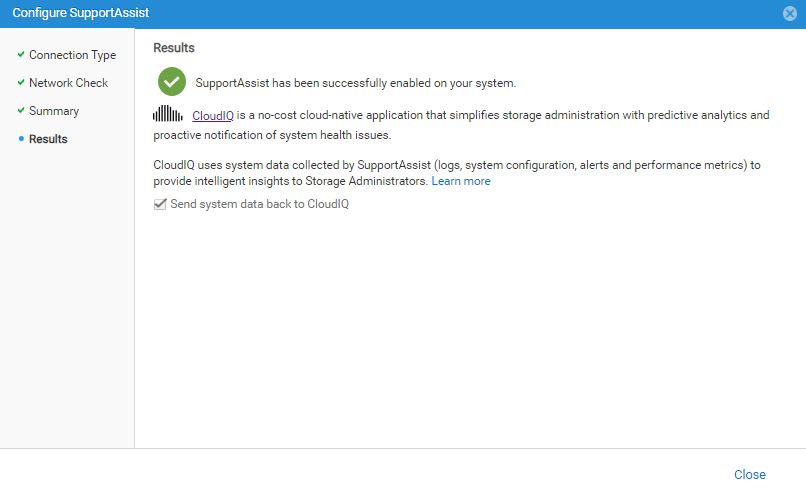
Étapes suivantes, si nécessaire : Testez toujours la connectivité après la configuration de SupportAssist.
Ce processus vérifie que la connexion fonctionne et permet à Dell de reconnaître le système.
Cliquez sur Tester à l’un des emplacements suivants :
- Service système > sous SupportAssist
- Paramètres > Configuration > du support SupportAssist
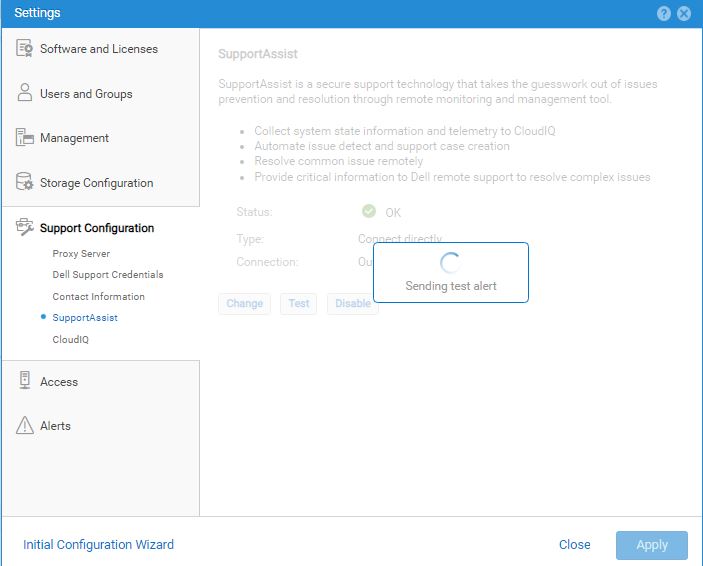
Remarque : Si l’état n’a pas changé au bout de 10 minutes (le temps nécessaire pour tester et mettre à jour l’état), contactez le support.

Pour mettre à jour l’état à partir de Inconnu, cliquez sur Actualiser.
Pour modifier les informations de configuration de SupportAssist, sélectionnez Modifier.
L’Assistant Configurer SupportAssist s’affiche pour vous permettre d’apporter des modifications.
Remarque : Pour le système d’exploitation Unity version 5.4 ou ultérieure, ou qui a été mis à niveau de la version 5.3 vers la version 5.4 :
si les options Connectivité entrante pour l’accès distant et Remote Secure Credentials (RSC) ont été précédemment sélectionnées, l’option RSC ne s’affiche plus.
si les options Connectivité entrante pour l’accès distant et Remote Secure Credentials (RSC) ont été précédemment sélectionnées, l’option RSC ne s’affiche plus.
Pour plus d’informations, consultez : https://dl.dell.com/content/manual40912271-dell-unity-family-configuring-supportassist.pdf?language=en-us
Affected Products
Dell EMC Unity Family |Dell EMC Unity All Flash, Dell EMC Unity FamilyArticle Properties
Article Number: 000224108
Article Type: Solution
Last Modified: 23 Apr 2024
Version: 1
Find answers to your questions from other Dell users
Support Services
Check if your device is covered by Support Services.