Notas de la versión de Solution Builder Extensions para Azure Local-servidor AX del sistema integrado
Summary: En este artículo, se proporciona información sobre Solution Builder Extensions (SBE) para Azure Local. Las SBE permiten actualizar las políticas complementarias de firmware, controlador y Windows Defender Application Control (WDAC) para clústeres de Azure Local que se ejecutan en servidores Dell AX. ...
This article applies to
This article does not apply to
This article is not tied to any specific product.
Not all product versions are identified in this article.
Instructions
directorio
Actualice el firmware y los controladores antes de la implementación de la instancia local de Azure
Acceso a iDRAC desde el SO host
Verificación manual del acceso a iDRAC
Instancias locales de Azure mediante proxy de red no transparente y no autenticado
Conector de descarga: descarga automatizada de futuras versiones de SBE
Descarga y extracción automatizadas
Instalación de SBE como parte de la creación de instancia
Importación de SBE después de la creación correcta de la instancia de Azure Local
Descripción general
Solution Builder Extensions (SBE) para Azure Local proporcionan políticas complementarias de WDAC, firmware y controlador para la administración del ciclo de vida de las instancias de Azure Local que se ejecutan en servidores Dell AX.
|
Versión de lanzamiento de SBE |
Enlaces de descarga |
Servidores soportados |
Versiones de controladores y firmware |
HCI versión OS |
Versión de la solución soportada |
|
4.2.2509.1625 |
https://www.dell.com/support/home/en-us/drivers/driversdetails?driverid=CGKK0
|
AX-660 AX-760
|
Matriz de soporte local de Azure para 16G (2509) | Soluciones para Microsoft Azure |
24H2
23H2 |
12.*.1002.* 12.*.1001.* 11.*.1002.* 11.*.1001.* |
|
AX-4510C AX-4520C |
Matriz de soporte local de Azure para AX-4500 (2509) | Soluciones para Microsoft Azure |
||||
|
4.2.2509.1516 |
https://www.dell.com/support/home/en-us/drivers/driversdetails?driverid=DTM18
|
AX-650 AX-750 AX-6515 AX-7525
|
Matriz de soporte local de Azure para 14G-15G (2509) | Soluciones para Microsoft Azure
|
24H2
23H2 |
12.*.1002.* 12.*.1001.* 11.*.1002.* 11.*.1001.*
|
|
4.2.2509.1411 |
https://www.dell.com/support/home/en-us/drivers/driversdetails?driverid=D5R9P
|
AX-640 AX-740xd |
24H2
23H2 |
12.*.1002.* 12.*.1001.* 11.*.1002.* 11.*.1001.*
|
Advertencias importantes
- Restablecimientos de NIC de NVIDIA ConnectX con la versión del controlador 25.1.26647.0: La versión 4.2.2506 de SBE presentó la versión 25.1.26647.0 del controlador de ConnectX y el firmware correspondiente. Los clientes observaron restablecimientos de NIC de ConnectX en determinadas cargas de trabajo. SBE 4.2.2509.n degradará el controlador de ConnectX a la versión 24.4.26429.0, pero el firmware de ConnectX se debe degradar manualmente antes de instalar SBE 4.2.2509.n. Consulte KB000376360 para obtener detalles e instrucciones.
- Las SSD NVMe Dell Micron 7450 y 7500 en ocasiones entran en estado de pánico: Los detalles se describen en KB000368482. En la tabla anterior de SBE, busque la versión pertinente para su producto. Instale el SBE con el firmware actualizado que resuelva el fallo para las unidades Micron 7450 y 7500.
Novedades de esta versión
SBE 4.2.2509.1625
- Se agregó compatibilidad con las soluciones 11.*.1002.* y 12.*.1002.*
- Actualización 2509 de controladores y firmware
SBE 4.2.2509.1516
- Se agregó compatibilidad con las soluciones 11.*.1002.* y 12.*.1002.*
- Actualización 2509 de controladores y firmware
SBE 4.2.2509.1411
- Se agregó compatibilidad con las soluciones 11.*.1002.* y 12.*.1002.*
- Actualización 2509 de controladores y firmware
Requisitos previos
Actualice el firmware y los controladores antes de la implementación de la instancia local de Azure
Los controladores y el firmware se deben instalar en los servidores que se convertirán en miembros de la instancia antes de implementar la instancia desde el portal de Azure o mediante una plantilla de ARM. Este requisito es independiente de la instalación de SBE. Se recomiendan las versiones de controladores y firmware más recientes que se enumeran en la matriz de soporte. La matriz de soporte de Azure Local para los servidores Dell AX se encuentra en el siguiente enlace:
Matriz de soporte | Soluciones para Microsoft Azure Stack (dell.github.io)
Acceso a iDRAC desde el sistema operativo host
La NIC de paso de iDRAC debe estar activada y tener asignada una dirección IP. De manera predeterminada, la NIC de paso de iDRAC está activada y tiene asignada una dirección APIPA. La NIC de iDRAC de “Remote NDIS Compatible Device” del sistema operativo (SO) host debe poder acceder a esta dirección IP. Este es un enlace dedicado al SO del host y no se puede acceder fuera de él.
Las comprobaciones de estado de acceso a iDRAC se presentan a partir de las versiones de SBE de diciembre de 2024. Estas comprobaciones de estado verifican que se haya implementado el acceso requerido a la iDRAC en cada servidor que sea o será miembro de la instancia. Las comprobaciones de estado de acceso a iDRAC se ejecutan automáticamente como parte de las comprobaciones de estado de SBE incorporadas estándar. Estas comprobaciones de estado deben completarse correctamente para que la instalación de SBE continúe. Si la comprobación de estado falla, se proporcionan instrucciones para la corrección de errores.
Verificación manual del acceso a iDRAC
Los siguientes procedimientos proporcionan un método manual para verificar el acceso requerido a iDRAC. Las comprobaciones de estado de acceso a iDRAC proporcionan un método de verificación automatizado y más completo.
Ejemplo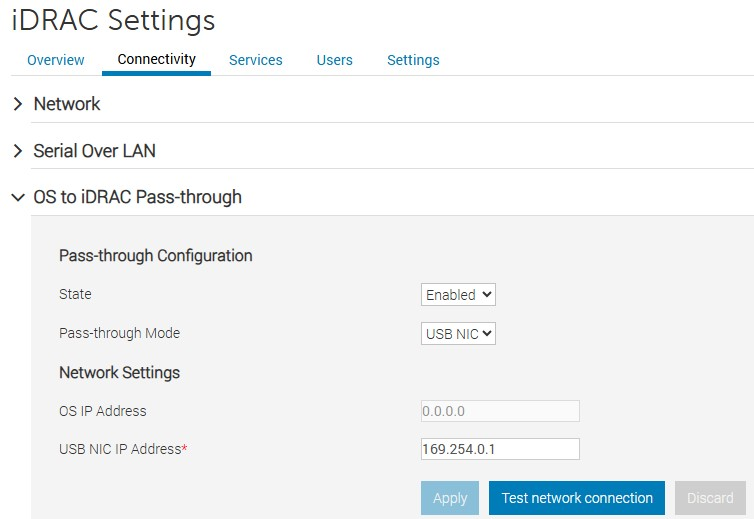
Figura 1: configuración de paso de iDRAC
La NIC de iDRAC “Remote NDIS Compatible Device” en el SO host se utiliza mediante el complemento SBE CAU para actualizar el firmware. El cliente DHCP no debe estar deshabilitado en esta NIC.
La dirección IP de esta NIC de iDRAC se puede obtener mediante el siguiente comando de PowerShell:
Get-NetAdapter -InterfaceDescription "Remote NDIS Compatible Device" | Get-NetIPAddress -AddressFamily IPv4 | Select-Object IPAddress
Ejemplo del mensaje de salida:
IPAddress

---------

169.254.0.2
Instancias de Azure Local mediante proxy de red no transparente y no autenticado
Las instancias de Azure Local que utilizan proxy de red no transparente y no autenticado deben tener la dirección IP de paso de iDRAC en la lista de exclusión de proxy de red. La configuración del proxy de red no transparente y no autenticado se documenta en el siguiente enlace:
En el siguiente ejemplo, se muestra cómo configurar el rango de direcciones de APIPA 169.254.0.0/16 para que esté en la lista de exclusión de proxy de red.
$no_proxy = "localhost,127.0.0.1,.svc,10.0.0.0/8,172.16.0.0/12,192.168.0.0/16,.contoso.com,node1,node2,ClusterName,169.254.0.0/16"

[Environment]::SetEnvironmentVariable("NO_PROXY", $no_proxy, "Machine")
Conector de descarga: descarga automatizada de futuras versiones de SBE
Descripción general
El conector de descarga es un componente de SBE que automatiza la descarga de nuevos paquetes de SBE a medida que están disponibles para la instancia. Una vez que un SBE que incluye el conector de descarga se instala en una instancia, ya no es necesario descargar e importar manualmente las versiones posteriores del SBE. El servicio de actualización automatiza la descarga del siguiente SBE disponible para la instancia de una manera similar a la descarga automatizada de la actualización de la solución. El conector de descarga forma parte de la versión 4.1.2505.1501 y posteriores de SBE.
Las versiones de SBE que incluyen el conector de descarga también incluyen nuevas comprobaciones de estado del sistema y de las actualizaciones. Estas comprobaciones verifican proactivamente que el conector de descarga pueda acceder al recurso remoto requerido cuando llegue el momento de descargar el siguiente SBE para la instancia. Las comprobaciones de estado del sistema se ejecutan una vez al día y las comprobaciones de estado de las actualizaciones se ejecutan durante la fase inicial del proceso de actualización.
Requisitos del firewall
El conector de descarga de SBE debe conectarse periódicamente a los recursos de Internet para descargar los paquetes de SBE para la instancia. Se requiere la siguiente conectividad saliente:
|
Descripción de terminal |
URL de terminal |
Puerto |
|
Descarga del paquete de SBE |
dl.dell.com/* |
443 |
|
Catálogo de descargas de SBE |
downloads.dell.com/filestore/Prod/SbeDownloadCatalog/AX_SBE_Download_Catalog.xml |
443 |
|
Redireccionamiento del catálogo de descargas de SBE |
aka.ms/DellAzureLocalSBEDownloadCatalog |
443 |
|
Estado de revocación del certificado DigiCert |
http://crl3.digicert.com/* |
80 |
|
Estado de revocación del certificado DigiCert |
http://crl4.digicert.com/* |
80 |
Installation
Descargar y extraer
Importante para esta versión: Se deben completar los pasos 3 y 4.
El archivo del paquete SBE utiliza la convención de nomenclatura Bundle_SBE_Dell_AS-HCI-AX-GenerationNumber_VersionNumber.zip.
- Descargue el paquete de SBE correspondiente mediante el enlace de descarga anterior. Los paquetes de SBE son específicos de las plataformas AX 15G y AX 16G.
- Extraiga los tres archivos SBE del archivo zip del paquete SBE. Hay dos archivos xml y un archivo zip. Ejemplo:
SBE_Dell_AS-HCI-AX-16G-45n0c _4.2.2506.1600.xmlSBE_Dell_AS-HCI-AX-16G-45n0c _4.2.2506.1600.zipSBE_Discovery_Dell.xml
- Navegue hasta este enlace y escriba Ctrl + S para descargar el
SBE_Discovery_Dell.xmlarchivo:
https://aka.ms/AzureStackSBEUpdate/DellEMC - Reemplace el
SBE_Discovery_Dell.xmlarchivo en el paquete de SBE con el archivo descargado en el paso 3.
Hay dos opciones para instalar el paquete SBE. El paquete se puede instalar como parte de la creación de la instancia o importar después de que la creación de la instancia se haya completado correctamente. El método de importación también se utiliza para actualizar el SBE a una versión más reciente cuando el SBE actual no incluye la funcionalidad de conector de descarga.
Descarga y extracción automatizadas
Las versiones de SBE que comienzan con 4.1.2505.15n incluyen el conector de descarga que automatiza la descarga y extracción del SBE. La descarga manual y la extracción del paquete de SBE no son necesarias cuando se instala un SBE con esta funcionalidad en la instancia de Azure Local.
Instalación de SBE como parte de la creación de instancia
A partir de la versión de la imagen dorada de Dell de junio de 2025, los archivos SBE se incluyen en la imagen dorada y ya están colocados en el C:\SBE directorio. No es necesario realizar los siguientes tres pasos.
- En cada servidor que será un miembro de instancia, cree el siguiente directorio:
C:\SBE - Copie los tres archivos SBE en el directorio
C:\SBEen cada servidor que será miembro de la instancia - Continúe con la implementación de la instancia desde el portal de Azure o la plantilla de ARM
Importación de SBE después de la creación correcta de la instancia de Azure Local
- Cree un directorio en un volumen compartido de clúster (CSV) para la importación del SBE.
Ejemplo:
C:\ClusterStorage\Infrastructure_1\SBE\SBE-AX-16G_4.1.2412.1202 - Copie los tres archivos SBE extraídos en este directorio.
- Cargue los archivos SBE mediante la ejecución del siguiente comando utilizando la ruta al directorio que contiene los tres archivos SBE extraídos.
Ejemplo:
Add-SolutionUpdate -SourceFolder C:\ClusterStorage\Infrastructure_1\SBE\SBE-AX-16G-45n0c _4.2.2506.1600 - Compruebe el estado del SBE que se agregó. El estado debe ser “Ready” para poder continuar.
Ejemplo:
Get-SolutionUpdate | Where-Object PackageType -EQ "SBE" - Verifique que la instancia de Azure Local esté en buen estado y lista para la instalación del SBE mediante la ejecución de los siguientes comandos en uno de los miembros de la instancia de Azure Local:
Get-SolutionUpdate | Where-Object {$_.State -imatch "Ready" -and $_.PackageType -eq "SBE"} | Sort-Object -Property ResourceID -Descending | Select-Object -First 1 | Start-SolutionUpdate -PrepareOnly - Espere a que se complete la comprobación del estado. El estado de la actualización de la solución informará “HealthChecking” mientras la comprobación de estado esté en curso.
- Una vez que se haya completado la comprobación de estado, ejecute los siguientes comandos si el estado de actualización de la solución es “HealthCheckFailed”:
$result = (Get-SolutionUpdate | Where-Object {$_.State -imatch "Ready" -and $_.PackageType -eq "SBE"} | Sort-Object -Property ResourceID -Descending | Select-Object -First 1).HealthCheckResult

$result | Where-Object {($_.Status -ne "SUCCESS" -and $_.Severity -eq "CRITICAL" )} | Format-List Title, Status, Severity, Description, Remediation, TargetResourceName, TargetResourceType
Asegúrese de que todas las pruebas con gravedad “Critical” tengan el estado “Success” antes de continuar con el paso siguiente. - Inicie la instalación del SBE ejecutando el siguiente comando:
Get-SolutionUpdate | Where-Object {$_.State -imatch "Ready" -and $_.PackageType -eq "SBE"} | Sort-Object -Property ResourceID -Descending | Select-Object -First 1 | Start-SolutionUpdate - El progreso de la instalación del SBE se puede comprobar con el siguiente comando:
Get-SolutionUpdate | Where-Object PackageType -EQ "SBE" | Format-List ResourceID, Description, State, SBEVersion, UpdateStateProperties, HealthState
Para obtener más información, consulte el siguiente enlace: https://learn.microsoft.com/en-us/azure/azure-local/update/update-via-powershell-23h2?view=azloc-24113#step-3-import-and-rediscover-updates
Problemas conocidos
La actualización del firmware del componente de arranque seguro puede provocar que la conexión del registro de Azure Local esté en el estado “Repair Registration Required” cuando la instancia de Azure Local está ejecutando la solución 10.2503 o una más reciente
Descripción
La actualización del firmware del componente de arranque seguro, como el BIOS, puede provocar la pérdida del registro de Azure. Cuando esto ocurre, el Get-AzureStackHCI comando muestra un estado de conexión de RepairRegistrationRequired.
Información preliminar
Azure Local Solution 10.2503 incluye la mitigación de la vulnerabilidad de omisión de arranque seguro descrita en CVE-2023-24932
Solución alternativa
En este enlace, se incluyen instrucciones para validar este problema y reparar el registro de Azure:
En versiones anteriores a 2505, las actualizaciones acumulativas del sistema operativo se pueden instalar inesperadamente el tercer martes del mes
Descripción
Si la actualización instalada más recientemente incluye una actualización de SBE, es posible que se programe automáticamente la instalación de actualizaciones acumulativas del SO. Estas actualizaciones acumulativas se instalan el tercer martes de cada mes, a partir de las 3:00 h, hora local. Esto hace que la versión instalada del sistema operativo sea más reciente que la versión instalada de la solución Azure Local.
Antecedentes
Si un SBE utiliza un complemento de CAU que ejecuta el Set-CauClusterRole -CauPluinName $null -Force comando, los atributos DaysOfWeek y WeeksOfMonth se agregan a CauClusterRole. Estos atributos provocan el comportamiento descrito anteriormente.
Validación
Para confirmar que una instancia de Azure Local se ve afectada por este problema, ejecute Get-CauClusterRole. Si el resultado muestra los atributos DaysOfWeek y WeeksOfMonth , con los valores Tuesday y 3 respectivamente, el problema está presente. Según el momento en que se detecte el problema, es posible que aún no se hayan instalado las actualizaciones acumulativas del SO.
Solución alternativa
Puede encontrar una solución alternativa detallada en la documentación de Microsoft en el siguiente enlace:
Importante: La solución alternativa se debe ejecutar cada vez que se instala una actualización de SBE, hasta que se instale la versión de solución 11.2505.x o posterior.
Se muestra la versión 4.0.0.0 de SBE parcialmente instalado cuando se instala el SBE como parte de la implementación del clúster
DescripciónGet-SolutionUpdateEnvironment informa un SBE parcialmente instalado cuando se instala el SBE como parte de la implementación de la instancia. La versión 4.0.0.0 de SBE, que se muestra a continuación, indica un SBE parcialmente instalado.
Get-SolutionUpdateEnvironment

ResourceId        : redmond
SbeFamily         : AS-HCI-AX
HardwareModel     : AX-750
LastChecked       : 5/9/2024 12:17:11 AM
PackageVersions   : {Solution: 10.2405.0.23, Services: 10.2405.0.23, Platform: 1.0.0.0, SBE: 4.0.0.0}
CurrentVersion    : 10.2405.0.23
CurrentSbeVersion : 4.0.0.0
LastUpdated       :
State             : AppliedSuccessfully
HealthState       : Success
HealthCheckResult : {Storage Services Physical Disks Summary, Storage Services Physical Disks Summary, Storage
                    Services Physical Disks Summary, Storage Services Physical Disks Summary...}
HealthCheck Date   : 5/25/2024 11:50:35 PM
AdditionalData    : {[SBEAdditionalData, Solution Builder extension is partially installed. Please install the latest
                    Solution Builder Extension provided by your hardware vendor.
Solución alternativa
Vuelva a instalar la misma versión de SBE mediante el método de importación de SBE después de que la implementación de la instancia se complete con éxito.
Solución alternativa
El controlador del complemento SBE CAU espera que todos los controladores de la carga útil de SBE se instalen en el servidor durante la implementación. Sin embargo, es posible que algunos de los controladores de la carga útil de SBE no se apliquen al modelo del servidor o a los componentes del modelo del servidor. Microsoft es consciente de la limitación y está trabajando para resolver este problema en una versión futura.
La instalación de SBE no desactualiza los controladores que tienen una versión más reciente que el mismo controlador en la carga útil de SBE
Descripción
El controlador del complemento SBE CAU no intenta degradar los controladores instalados que tengan una versión superior a los que se incluyen en su carga útil.
Dell es compatible con las versiones de controlador y firmware que se enumeran a continuación: Matriz de soporte | Soluciones para Microsoft Azure
Los paquetes de SBE anteriores a las versiones 4.2.2506.1506 y 4.2.2506.1404 no incluyen el controlador Intel X710 en la carga útil
Description
El controlador del complemento SBE CAU no puede actualizar el controlador X710 porque este no se puede actualizar mediante PNPUtil /Add-driver.
El siguiente comando muestra la versión del controlador utilizada por la NIC Intel X710.
Get-NetAdapter -InterfaceDescription *X710* | Format-List Name, DriverInformation
Solución alternativa
- Descargue el paquete de controladores DUP de NIC Intel X710 (
Network_Driver_6JHVK_WN64_23.0.0_A00.EXE) desde el sitio de soporte de Dell: https://www.dell.com/support/home/drivers/driversdetails?driverid=6JHVK - Copiar
Network_Driver_6JHVK_WN64_23.0.0_A00.EXEen cada miembro de la instancia. - Coloque un servidor a la vez en modo de mantenimiento y transfiera las máquinas virtuales que se ejecutan en ese servidor a otros miembros de la instancia:
Suspend-ClusterNode -Name <NodeName> -drain - Ejecutar
Network_Driver_6JHVK_WN64_23.0.0_A00.EXEen ese servidor para instalar el controlador. Deje que el servidor se reinicie si es necesario. - Verifique que la versión del controlador que utiliza la NIC Intel X710 sea la versión 1.19.165.0 y tenga la fecha 05 de abril de 2024 ejecutando nuevamente el siguiente comando:
Get-NetAdapter -InterfaceDescription *X710* | Format-List Name, DriverInformation - Saque al servidor del modo de mantenimiento y vuelva a transferirle las máquinas virtuales:
Resume-ClusterNode -Name <NodeName> -Failback - Repita este procedimiento para cada miembro de la instancia de Azure Local.
Instale el paquete SBE una vez que todos los miembros utilicen el controlador X710 necesario.
Evento de error RED149 en el registro del ciclo de vida de iDRAC después de la actualización del firmware de CPLD
Descripción
Es posible que el siguiente evento de nivel de error se registre en el registro de ciclo de vida de iDRAC después de actualizar el firmware de CPLD
Mensaje: No se puede crear el trabajo porque no se pueden realizar al mismo tiempo un trabajo de firmware CPLD y un trabajo que no sea CPLD.
ID del mensaje: IDRAC.2.9.RED149
Solución alternativa
Este error se puede ignorar de forma segura.
Versiones anteriores
|
Plataforma |
Versión del paquete SBE |
Carga útil del firmware y los controladores |
URL de descarga |
|
AX 16G-45n0c |
4.2.2506.1600 |
Actualización de controladores y firmware de junio de 2025 |
https://www.dell.com/support/home/en-us/drivers/driversdetails?driverid=8D3FF |
|
AX 15G |
4.1.2506.1506 |
Actualización de controladores y firmware de junio de 2025 |
https://www.dell.com/support/home/en-us/drivers/driversdetails?driverid=P4WF9
|
|
AX 14G |
4.1.2506.1404 |
Actualización de controladores y firmware de junio de 2025 |
https://www.dell.com/support/home/en-us/drivers/driversdetails?driverid=9F1W7 |
|
AX 15G |
4.1.2505.1503 |
Actualización de controladores y firmware de marzo de 2025 |
https://www.dell.com/support/home/en-us/drivers/driversdetails?driverid=W0R1F |
|
AX 16G-45n0c |
4.1.2505.1504 |
Actualización de controladores y firmware de marzo de 2025 |
https://www.dell.com/support/home/en-us/drivers/driversdetails?driverid=149T3 |
|
AX 15G |
4.1.2505.1501 |
Actualización de controladores y firmware de marzo de 2025 |
https://www.dell.com/support/home/en-us/drivers/driversdetails?driverid=C5Y7V |
|
AX 16G-45n0c |
4.1.2505.1502 |
Actualización de controladores y firmware de marzo de 2025 |
https://www.dell.com/support/home/en-us/drivers/driversdetails?driverid=60GPP |
|
AX 15G |
4.1.2503.3101 |
Actualización de controladores y firmware de marzo de 2025 |
https://www.dell.com/support/home/en-us/drivers/driversdetails?driverid=M13VT |
|
AX 16G |
4.1.2503.3102 |
Actualización de controladores y firmware de marzo de 2025 |
https://www.dell.com/support/home/en-us/drivers/driversdetails?driverid=T5K74 |
|
AX 15G |
4.1.2412.1201 |
Actualización de controladores y firmware de diciembre de 2024 |
https://www.dell.com/support/home/en-us/drivers/driversdetails?driverid=XG1TT |
|
AX 16G |
4.1.2412.1202 |
Actualización de controladores y firmware de diciembre de 2024 |
https://www.dell.com/support/home/en-us/drivers/driversdetails?driverid=PPH7R |
|
AX 15G |
4.1.2410.901 |
Actualización de controladores y firmware de septiembre de 2024 |
https://www.dell.com/support/home/en-us/drivers/driversdetails?driverid=XNYNG |
|
AX 16G |
4.1.2409.1501 |
Actualización de controladores y firmware de septiembre de 2024 |
https://www.dell.com/support/home/en-tc/drivers/driversdetails?driverid=6t8nt |
|
AX 15G |
4.1.2406.3001 |
Actualización de controladores y firmware de junio de 2024 |
https://www.dell.com/support/home/en-tc/drivers/driversdetails?driverid=6k6g3 |
|
AX 15G |
4.1.2405.2001 |
Actualización de controladores y firmware de marzo de 2024 |
https://www.dell.com/support/home/en-tc/drivers/driversdetails?driverid=5WH4H
|
Additional Information
|
Versión de lanzamiento de SBE |
Enlaces de descarga |
Servidores soportados |
Versiones de controladores y firmware |
Versión del SO de HCI |
Versión de LCM de HCI |
Comentarios |
|
4.1.2405.2001 |
https://www.dell.com/support/home/en-us/product-support/product/ax-650/drivers
https://www.dell.com/support/home/en-us/product-support/product/ax-750/drivers
https://www.dell.com/support/home/en-us/product-support/product/ax-6515/drivers
https://www.dell.com/support/home/en-us/product-support/product/ax-7525/drivers
|
AX-650 AX-750 AX-6515 AX-7525 |
Matriz de soporte de Azure Stack HCI (2403) | Soluciones para Microsoft Azure Stack (dell.github.io) |
23H2 |
2402 2405 |
Versión inicial |
Problemas conocidos
Problema: SBE parcialmente instalado versión 4.0.0.0 cuando se instala SBE durante la implementación del clúster.
Descripción
Get-SolutionUpdateEnvironment informa una instalación parcial cuando se instala el SBE durante la implementación del clúster. En el siguiente resultado, CurrentSbeVersion: 4.0.0.0 indica un SBE parcialmente instalado.
Get-SolutionUpdateEnvironment

ResourceId        : redmond
SbeFamily         : AS-HCI-AX
HardwareModel     : AX-750
LastChecked       : 5/9/2024 12:17:11 AM
PackageVersions   : {Solution: 10.2405.0.23, Services: 10.2405.0.23, Platform: 1.0.0.0, SBE: 4.0.0.0}
CurrentVersion    : 10.2405.0.23
CurrentSbeVersion : 4.0.0.0
LastUpdated       :
State             : AppliedSuccessfully
HealthState       : Success
HealthCheckResult : {Storage Services Physical Disks Summary, Storage Services Physical Disks Summary, Storage
Services Physical Disks Summary, Storage Services Physical Disks Summary...}
HealthCheck Date   : 5/25/2024 11:50:35 PM

AdditionalData    : {[SBEAdditionalData, Solution Builder extension is partially installed. Please install the latest
Solution Builder Extension provided by your hardware vendor.
Solución alternativa
Vuelva a instalar la misma versión de SBE mediante el método de instalación de prueba de SBE después de que la implementación del clúster se complete correctamente.
Información preliminar
El plug-in de actualización compatible con clústeres (CAU) del controlador de SBE espera que todos los controladores de la carga útil de SBE se instalen en el servidor durante la implementación. Sin embargo, es posible que algunos de los controladores de la carga útil de SBE no se apliquen al modelo de servidor o a los componentes del modelo de servidor. Microsoft es consciente de la limitación y está trabajando para resolver este problema en una versión futura.
Problema: La instalación de SBE falla cuando un controlador instalado en el servidor tiene una versión más reciente que el mismo controlador en la carga útil de SBE.
Descripción
El plug-in CAU del controlador SBE puede ingresar un bucle de reinicio de actualización del controlador si detecta un controlador instalado que es una versión superior a la de su carga útil.
Solución alternativa
Desinstale el controlador más reciente e instale un controlador de la versión coincidente o inferior en comparación con el mismo controlador en la carga útil de SBE. El controlador más reciente se puede desinstalar mediante pnputil.exe. Instale el paquete de SBE una vez que el controlador con el número de versión más alto se haya eliminado del servidor.
Información preliminar
El plug-in CAU del controlador SBE intenta cambiar a una versión anterior de un controlador instalado si ese controlador coincide con uno en su carga útil, pero el controlador instalado tiene un número de versión superior. El plug-in de CAU no puede degradar los controladores. Microsoft es consciente de la limitación y está trabajando para resolver este problema en una versión futura.
Los controladores y el firmware solo se deben actualizar como parte de la instalación de un paquete de SBE que contiene versiones más recientes de controladores y firmware.
Affected Products
AX Nodes, AX-4510C, AX-4520C, ax-650, AX-6515, AX-660, AX-750, AX-7525, AX-760Article Properties
Article Number: 000224407
Article Type: How To
Last Modified: 03 Nov 2025
Version: 53
Find answers to your questions from other Dell users
Support Services
Check if your device is covered by Support Services.