PowerEdge: Slik viser eller sletter du systemhendelsesloggen
Summary: Denne artikkelen beskriver hvordan du viser og tømmer systemhendelsesloggen (SEL) i systemoppsettet.
This article applies to
This article does not apply to
This article is not tied to any specific product.
Not all product versions are identified in this article.
Instructions
Systemhendelsesloggen (SEL) kan vises eller slettes ved hjelp av:
Velg riktig metode for å få mer informasjon.Hvis du vil ha en kort tipsvideo om emnet, kan du se Slik viser eller sletter du systemhendelsesloggen.
iDRAC-webgrensesnitt
- Hvis du vil vise SEL fra iDRAC-webgrensesnittet, går du til hendelsesloggen for vedlikeholdssystemet>.
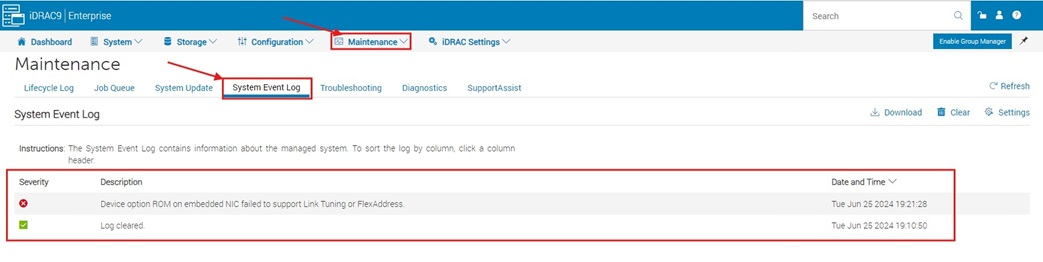
Figur 1: Hendelseslogg for iDRAC-systemet
Merk: Hvis du bruker Internet Explorer, og hvis det oppstår et problem under lagringen, laster du ned den kumulative sikkerhetsoppdateringen for Internet Explorer. Du kan laste den ned fra nettstedet Microsoft Kundestøtte.
- Hvis du vil tømme loggene, klikker du Tøm logg.

Figur 2: Tøm loggen
Merk: Tøm logg vises bare hvis du har tillatelse til å slette logger. Når SEL er slettet, logges en oppføring i Lifecycle Controller-loggen. Loggoppføringen inneholder brukernavnet og IP-adressen som SEL ble fjernet fra.
System Setup (Systemoppsett)
Du kan vise totalt antall poster for SEL og tømme loggene som er på denne siden.
- Trykk på F2 når det vises på skjermen for å åpne systemoppsettet.
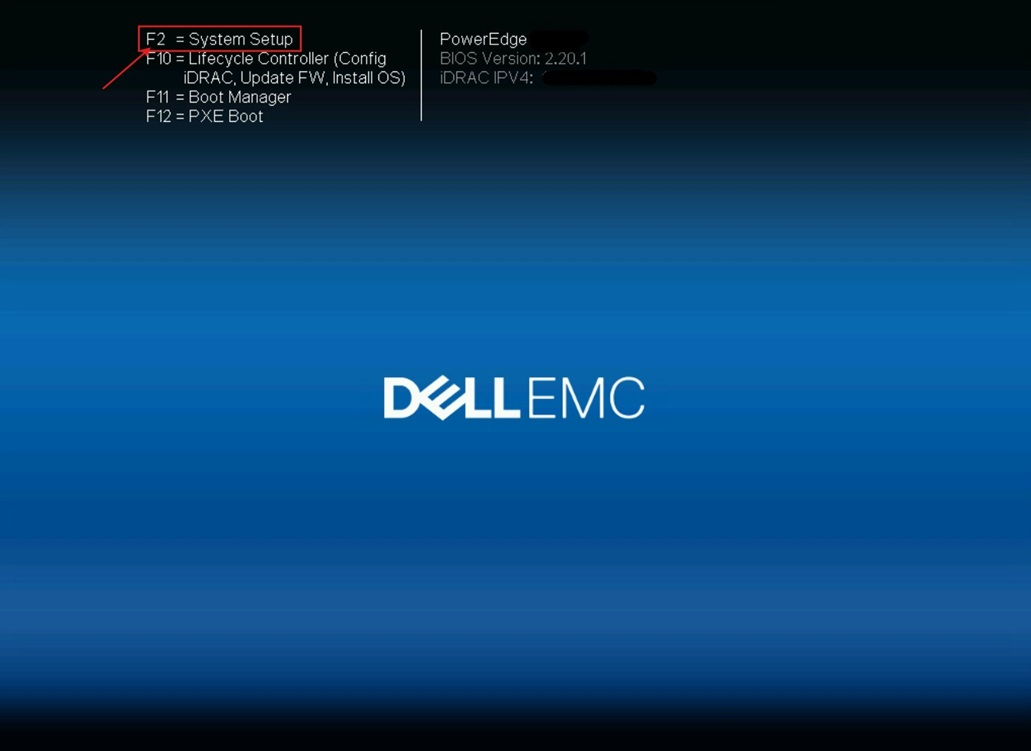
Figur 3: Starte systemoppsettet
- Velg iDRAC-innstillinger
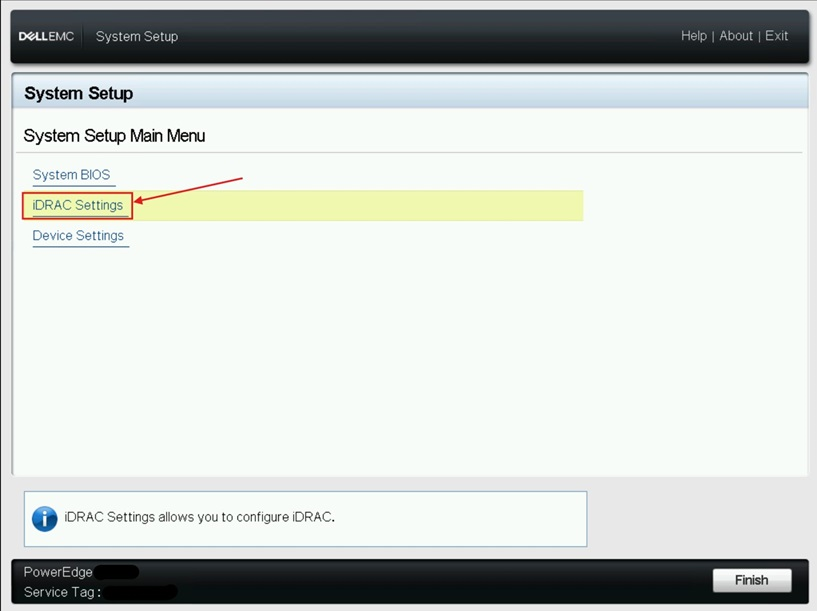
Figur 4: iDRAC-innstillinger
- Gå til systemhendelsesloggen.
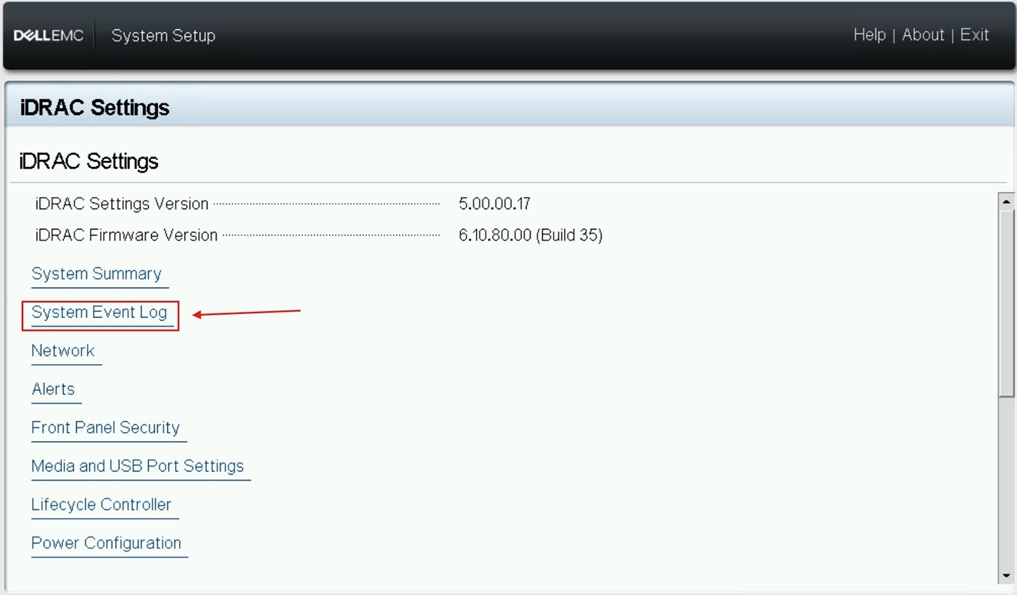
Figur 5: Systemhendelseslogg
- Hvis du vil slette poster, velger du Ja. Hvis ikke, velger du Nei.
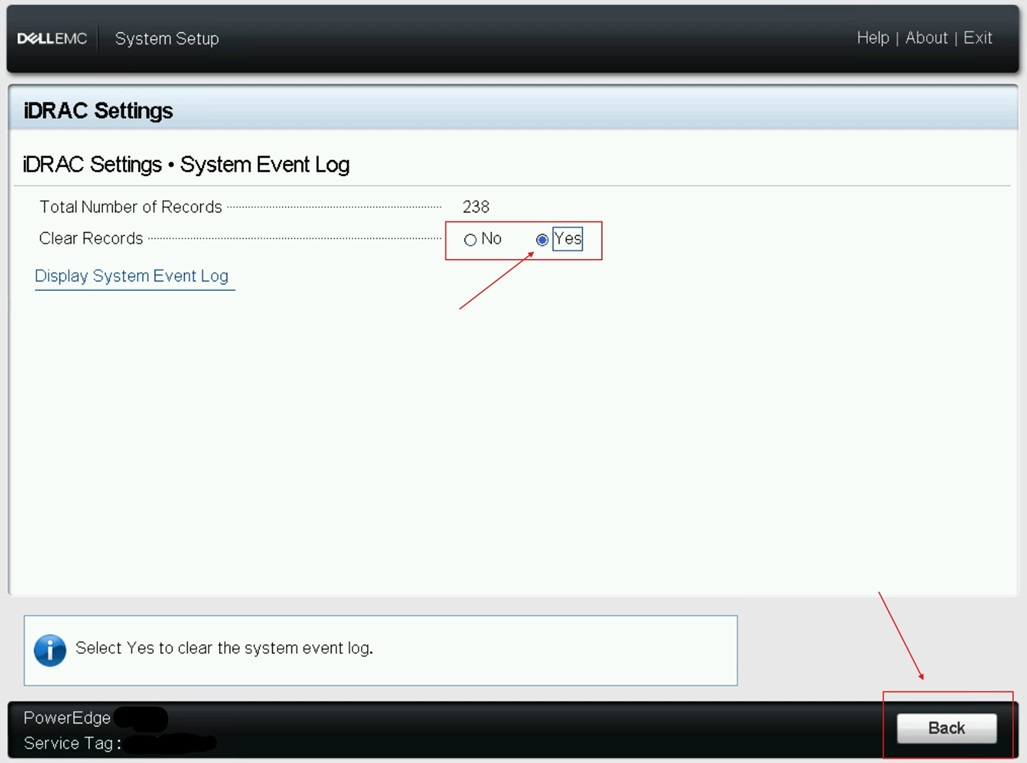
Figur 6: Klare poster

Figur 7: Lagrer innstillinger
- Hvis du vil vise systemhendelsene, klikker du på Vis systemhendelseslogg.
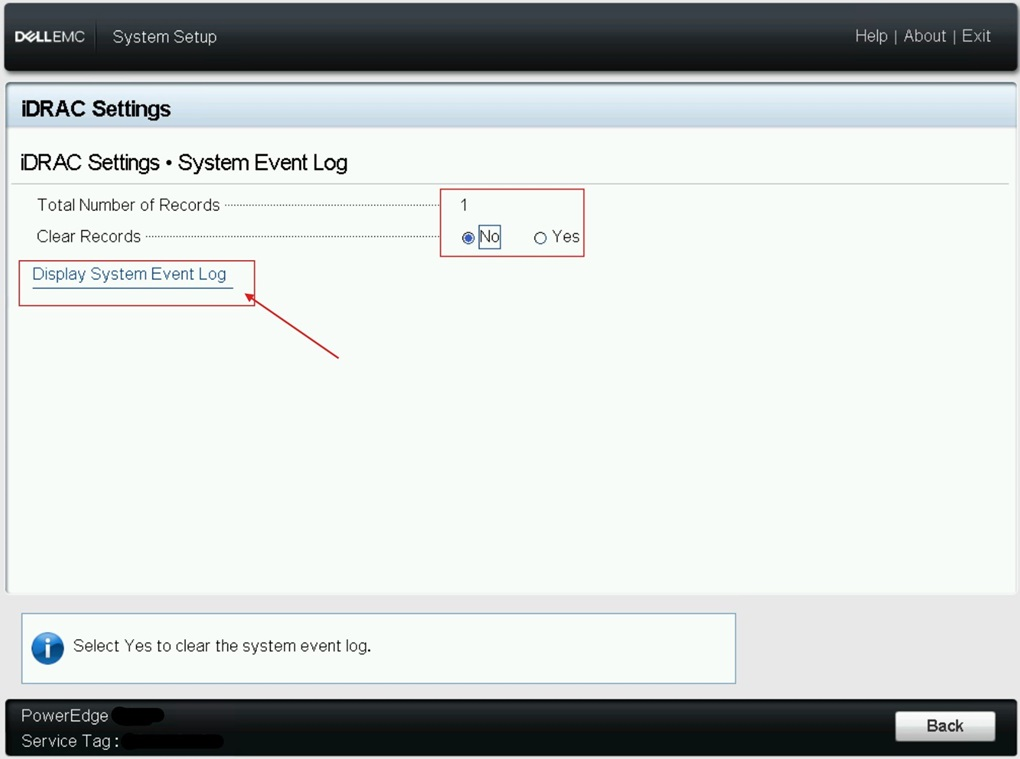
Figur 8: Vis hendelsesloggen for systemet
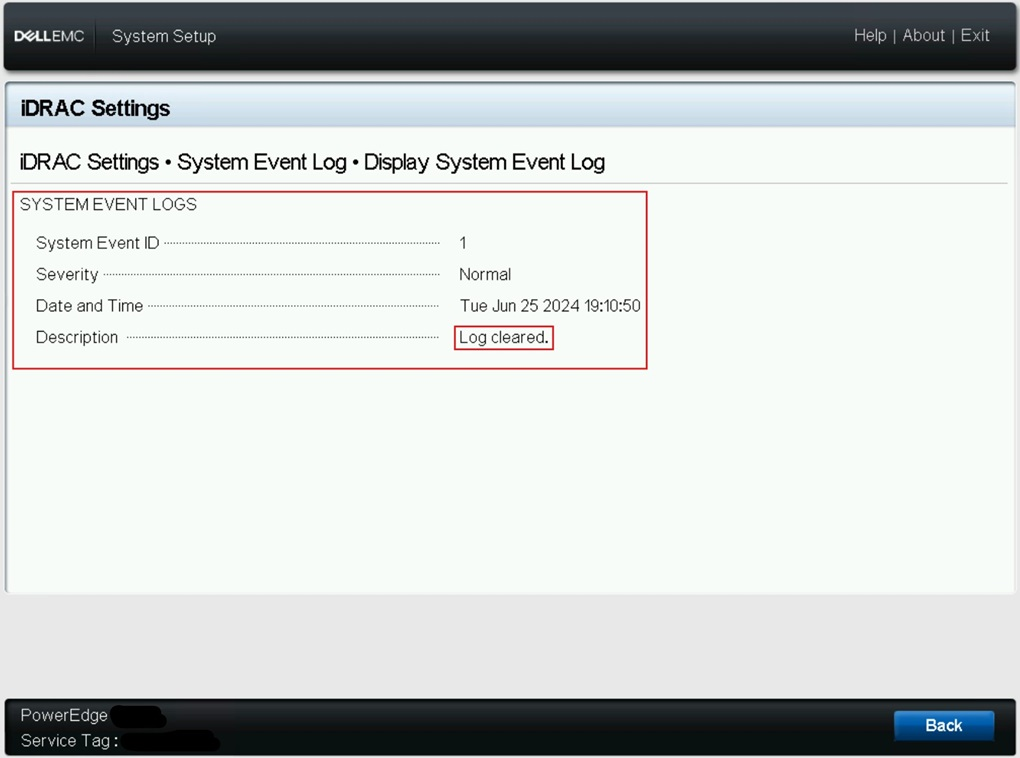
Figur 9: Systemhendelsesloggen er slettet
- Klikk på Back (Tilbake), Finish (Ferdig) og deretter Yes (Ja).
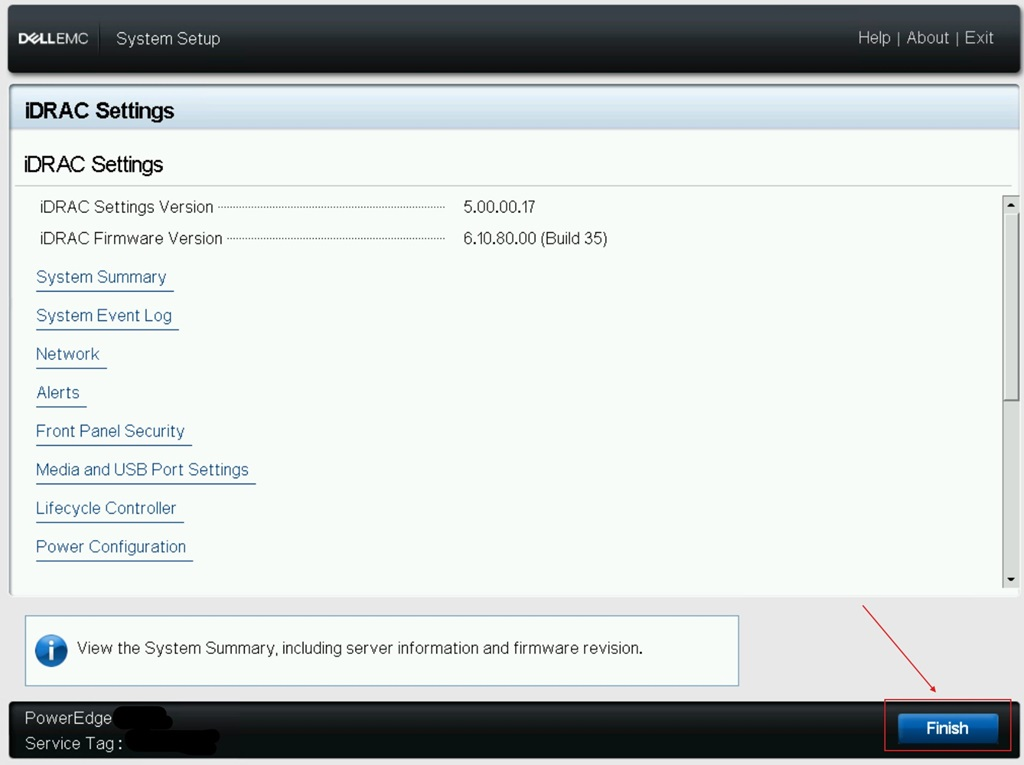
Figur 10: Etterbehandling
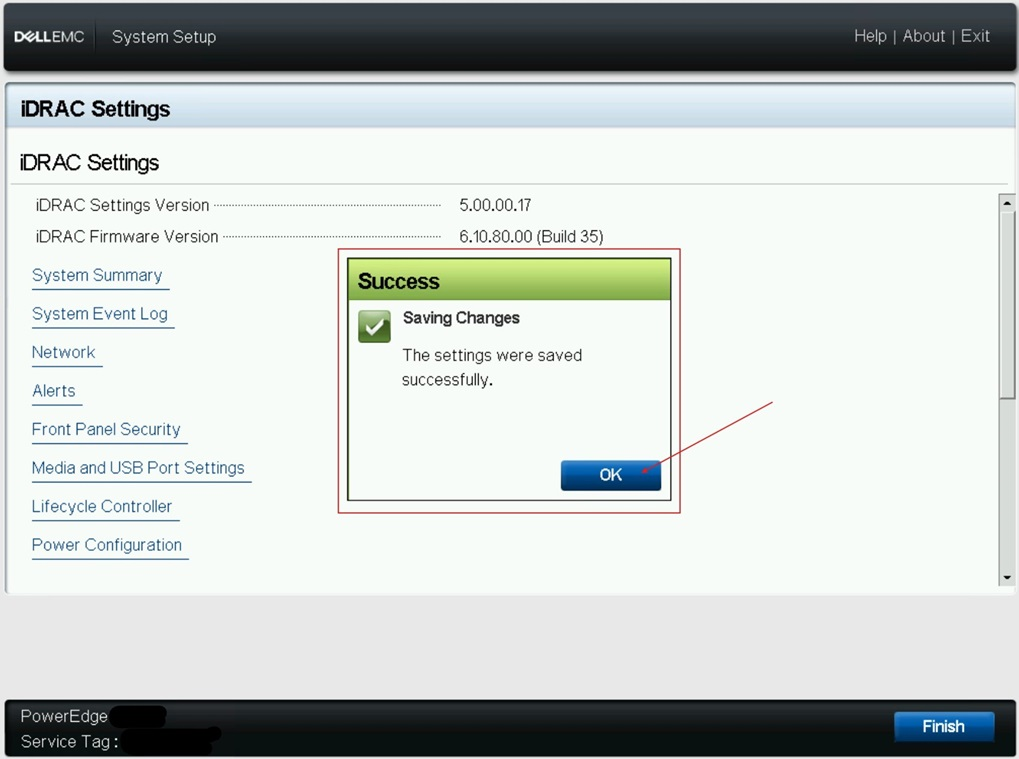
Figur 11: Fullføre oppgaven
RACADM
Hvis du vil vise SEL, skriver du inn kommandoen:
racadm getsel <options>
Hvis ingen argumenter er angitt, vises hele loggen.
Hvis du vil vise antall SEL-oppføringer, skriver du inn kommandoen:
racadm getsel -i
Hvis du vil fjerne SEL-oppføringene, skriver du inn kommandoen:
racadm clrsel
Merk: Hvis du vil ha mer informasjon om RACADM-kommandoer, kan du se iDRAC RACADM CLI-veiledningen som er tilgjengelig på Remote Enterprise Systems Management etter at du har valgt iDRAC.
Video Seksjon
Additional Information
Hvis du vil ha informasjon om iDRAC Virtual Console, kan du se Dells artikkel How to Launch the Integrated Dell Remote Access Controller (iDRAC) Virtual Console.
Affected Products
XE Servers, Dell EMC vSAN Ready Nodes, OEMR R230, OEMR R240, OEMR R250, OEMR XE R250, OEMR R260, OEMR XE R260, OEMR R330, OEMR R340, OEMR R350, OEMR XE R350, OEMR R360, OEMR XE R360, OEMR R430, OEMR R440, PowerEdge XR2, OEMR R450, OEMR R530
, OEMR R540, OEMR R550, OEMR R630, OEMR R640, OEMR XL R640, OEMR R6415, OEMR R650, OEMR R650xs, OEMR R6515, OEMR R6525, OEMR R660, OEMR XL R660, OEMR R660xs, OEMR R6615, OEMR R6625, OEMR R730, OEMR R730xd, OEMR R740, OEMR XL R740, OEMR R740xd, OEMR XL R740xd, OEMR R740xd2, OEMR R7415, OEMR R7425, OEMR R750, OEMR R750xa, OEMR R750xs, OEMR R7515, OEMR R7525, OEMR R760, OEMR R760xa, OEMR R760XD2, OEMR XL R760, OEMR R760xs, OEMR R7615, OEMR R7625, OEMR R830, OEMR R840, OEMR R860, OEMR R930, OEMR R940, OEMR R940xa, OEMR R960, OEMR T130, OEMR T140, OEMR T150, OEMR T320, OEMR T330, OEMR T340, OEMR T350, OEMR T360, OEMR T430, OEMR T440, OEMR T550, OEMR T560, OEMR T630, OEMR T640, OEMR XL T640, OEMR XL R230, OEMR XL R240, OEMR XL R330, OEMR XL R340, OEMR XL R630, OEMR XL R660xs, OEMR XL R6615, OEMR XL R6625, OEMR XL R730, OEMR XL R730XD, OEMR XL R760xs, OEMR XL R7615, OEMR XL R7625, OEMR XR11, OEMR XR12, OEMR XR4510c, OEMR XR4520c, OEMR XR5610, OEMR XR7620, PowerEdge C4130, Poweredge C4140, PowerEdge c6320, PowerEdge c6320p, PowerEdge C6420, PowerEdge C6520, PowerEdge C6525, PowerEdge C6600, PowerEdge C6615, PowerEdge C6620, Poweredge FC430, Poweredge FC630, PowerEdge FC640, Poweredge FC830, PowerEdge FM120x4 (for PE FX2/FX2s), PowerEdge HS5610, PowerEdge HS5620, PowerEdge M630, PowerEdge M630 (for PE VRTX), PowerEdge M640, PowerEdge M640 (for PE VRTX), PowerEdge M830, PowerEdge M830 (for PE VRTX), PowerEdge MX740C, PowerEdge MX750c, PowerEdge MX760c, PowerEdge MX840C, PowerEdge R230, PowerEdge R240, PowerEdge R250, PowerEdge R260, PowerEdge R330, PowerEdge R340, PowerEdge R350, PowerEdge R360, PowerEdge R430, PowerEdge R440, PowerEdge R450, PowerEdge R530, PowerEdge R530xd, PowerEdge R540, PowerEdge R550, PowerEdge R630, PowerEdge R640, PowerEdge R6415, PowerEdge R650, PowerEdge R650xs, PowerEdge R6515, PowerEdge R6525, PowerEdge R660, PowerEdge R660xs, PowerEdge R6615, PowerEdge R6625, PowerEdge R730, PowerEdge R730xd, PowerEdge R740, PowerEdge R740XD, PowerEdge R740XD2, PowerEdge R7415, PowerEdge R7425, PowerEdge R750, PowerEdge R750XA, PowerEdge R750xs, PowerEdge R7515, PowerEdge R7525, PowerEdge R760, PowerEdge R760XA, PowerEdge R760xd2, PowerEdge R760xs, PowerEdge R7615, PowerEdge R7625, PowerEdge R830, PowerEdge R840, PowerEdge R860, PowerEdge R930, PowerEdge R940, PowerEdge R940xa, PowerEdge R960, PowerEdge T130, PowerEdge T140, PowerEdge T150, PowerEdge T160, PowerEdge T330, PowerEdge T340, PowerEdge T350, PowerEdge T360, PowerEdge T430, PowerEdge T440, PowerEdge T550, PowerEdge T560, PowerEdge T630, PowerEdge T640, PowerEdge XR11, PowerEdge XR12, PowerEdge XR4510c, PowerEdge XR4520c, PowerEdge XR5610, PowerEdge XR7620, VxFlex Ready Node R640, VxFlex Ready Node R740xd, VxFlex Ready Node R840
...
Article Properties
Article Number: 000226396
Article Type: How To
Last Modified: 17 Dec 2024
Version: 7
Find answers to your questions from other Dell users
Support Services
Check if your device is covered by Support Services.