PowerProtect:IDPA:没有可用的启动设备或未检测到操作系统并且从硬盘启动 C:IDPA 13G 和 14G 系统上的错误
Summary: 本知识库文章解决了系统在引导过程中停止响应并显示消息“从硬盘 C:”引导,并且未检测到引导设备或操作系统“的问题。本文重点介绍与不正确的引导顺序和 BIOS UEFI 设置问题相关的原因。
This article applies to
This article does not apply to
This article is not tied to any specific product.
Not all product versions are identified in this article.
Symptoms
您可能会遇到的错误:The system stops responding at "Booting from Hard drive C:"
No boot device available or Operating System detected

Cause
系统停在“Booting from Hard drive C:”(从硬盘 C:启动)且未检测到启动设备或操作系统的问题可归因于以下原因:
错误的启动顺序:BIOS 或 UEFI 固件可能配置为从不正确的设备启动,而不是从安装了操作系统的硬盘启动。
BIOS 或 UEFI 设置问题:BIOS 或 UEFI 设置(如安全启动设置)可能存在问题,阻止系统正确识别可启动介质。
这些问题可能由多种因素引起,包括不正确的配置、系统更新或中断引导过程的外部因素。有时,操作系统本身可能已损坏,使其无法正常启动。
在这种情况下,我们重点关注错误的引导顺序和 BIOS/UEFI 设置问题。
提醒:除非需要重新映像,否则不应将系统从 UEFI 引导模式更改为 BIOS 引导模式。
Resolution
警告:在将更改应用到系统之前,请确保维护所有关键数据的备份。
警告:如果您不熟悉更改 BIOS UEFI 设置,请咨询支持人员。
提醒:更改为 BIOS 启动模式不会产生任何影响,因为我们没有执行安全启动。
第 14 代系统的流程
按“F2”键进入系统设置(BIOS)菜单。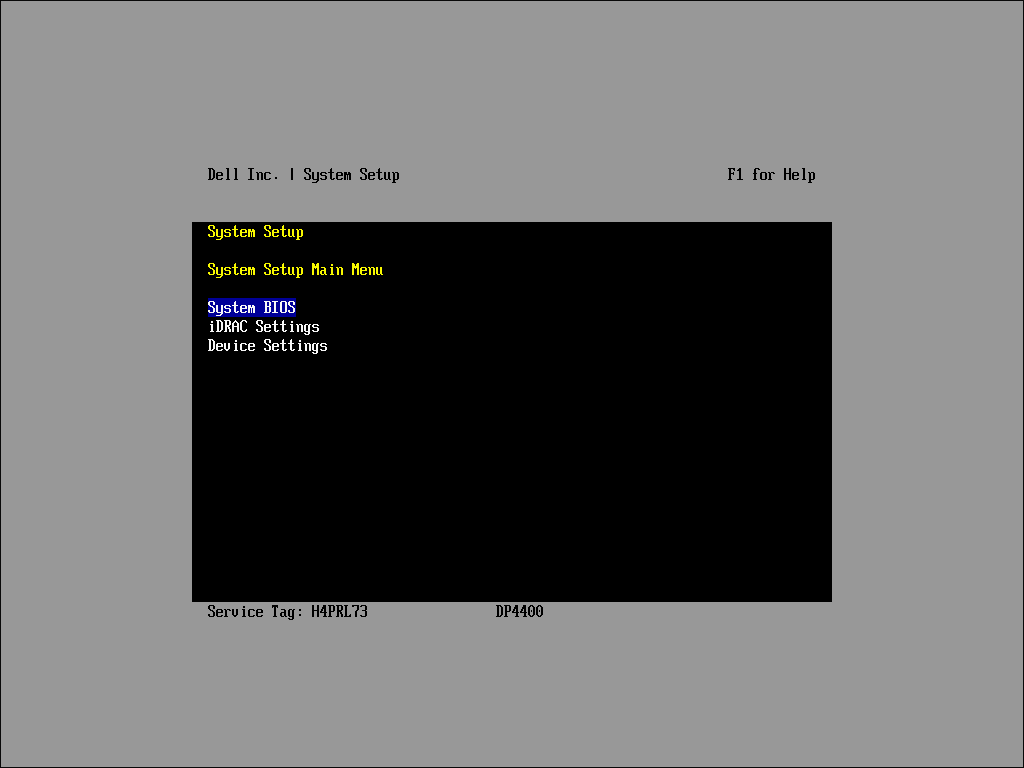
选择“System BIOS”,进入“System BIOS”菜单。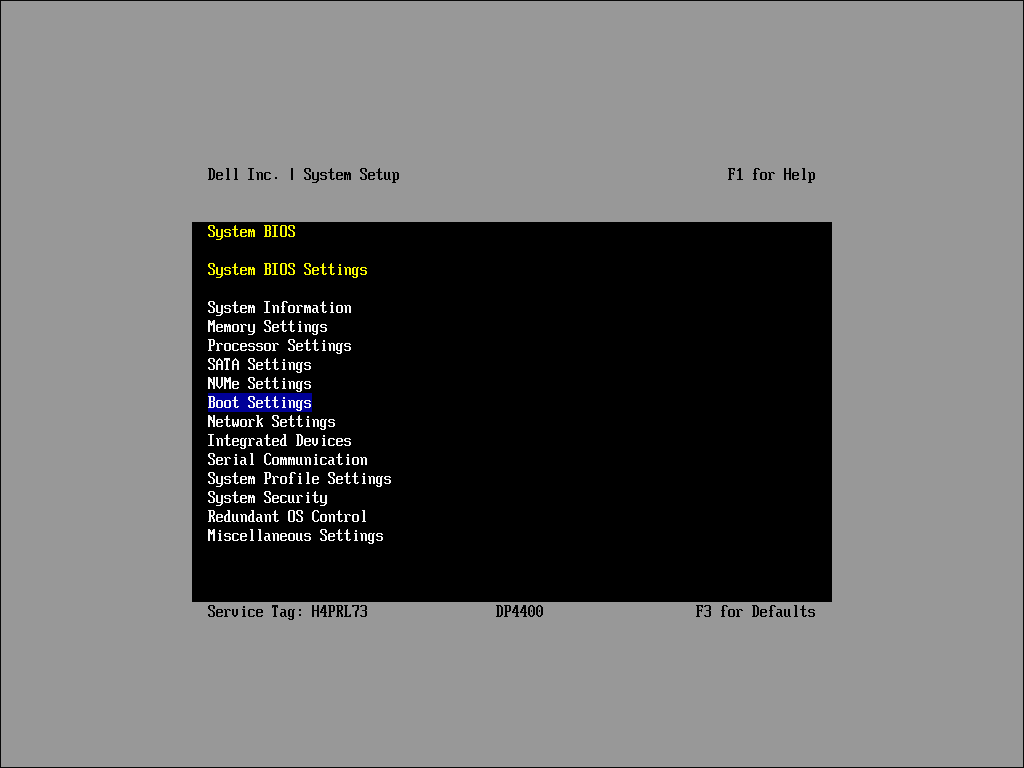
选择“Boot Settings”以进入“Boot Settings”菜单。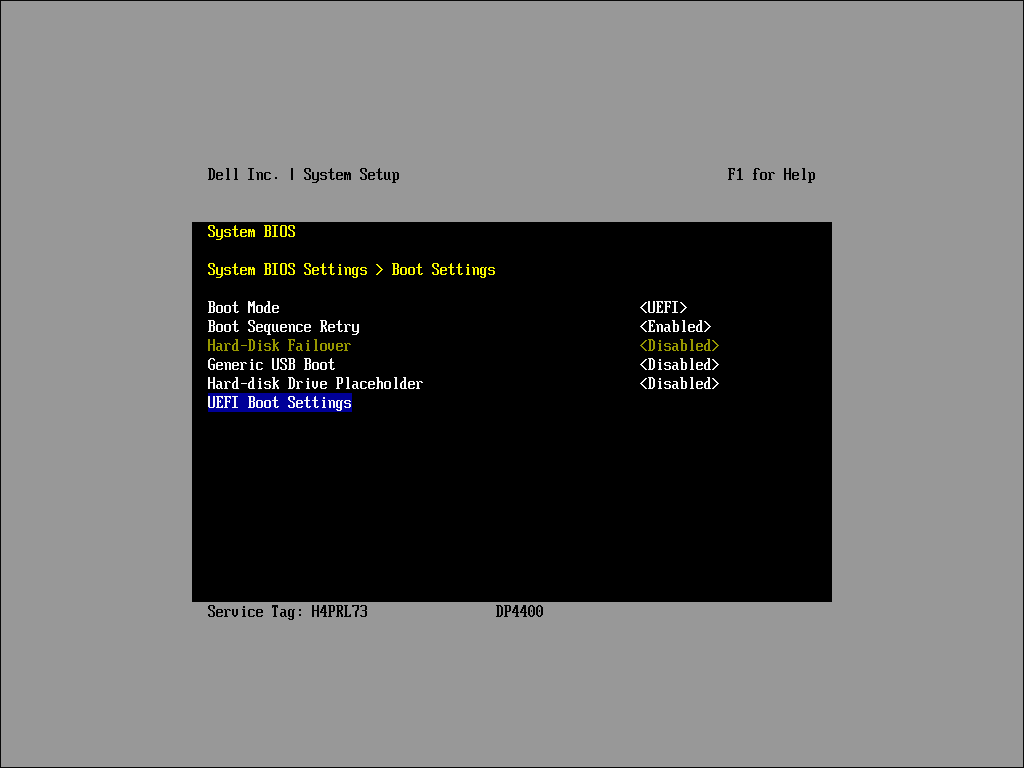
选择“UEFI Boot Settings”或“BIOS Boot Settings”(如果启用了 BIOS Boot Mode)以编辑引导设备顺序。
UEFI 引导设置顺序。

配置 UEFI 引导模式的步骤:
-
启用 UEFI 引导模式:
- 在“UEFI Boot Settings”子菜单中,确保已启用 UEFI Boot Mode。
-
验证 UEFI 引导顺序:
- 确保“[AHCI Controller...]”是“UEFI Boot Sequence”列表中的第一个项目。
- 确认其已在“Boot Option Enable Disable”菜单下启用。
-
修改列表的顺序(如果需要):
- 使用键盘或控制台箭头键选择所需列表。
- 按“Enter”键选择列表。
-
调整项目位置:
- 使用“-”键在列表中向下移动项目。
- 使用“Shift+”键在列表中向上移动项目。
-
确认更改:
- 按“Enter”保存并确认任何更改。
按“Esc”退出并保存配置。再次按“Esc”以返回系统设置 (BIOS) 菜单。再次确认以重新启动。系统应启动至 ESXi。
BIOS 引导设置顺序。
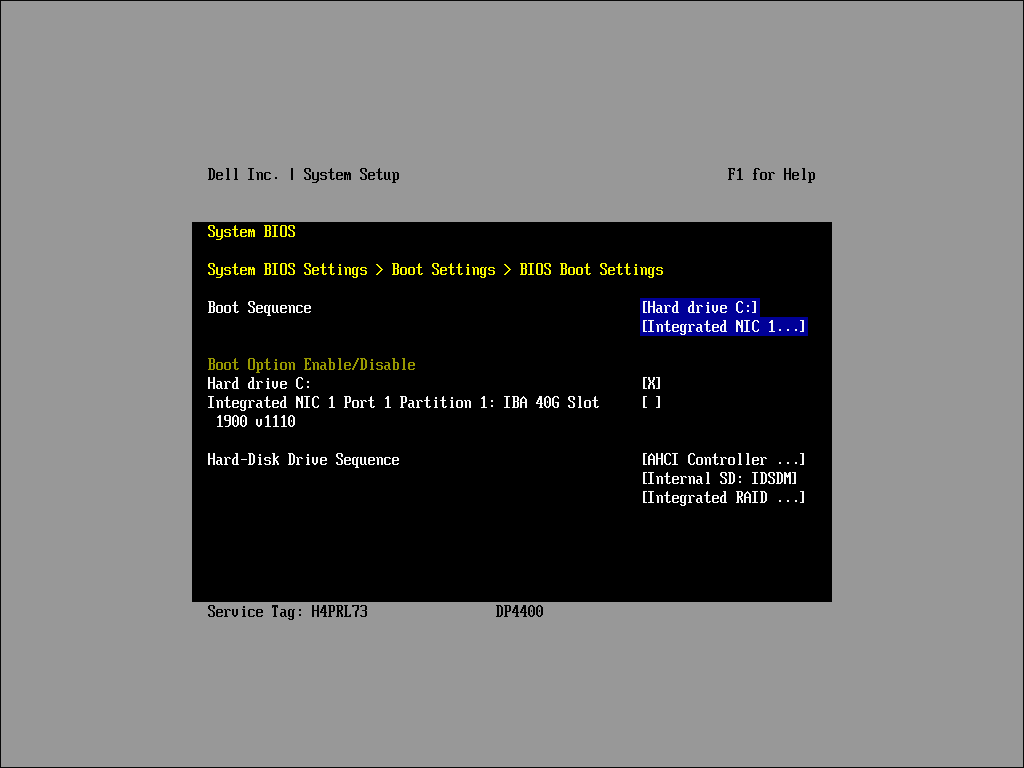
配置 BIOS 引导模式的步骤:
-
启用 BIOS 引导模式:
- 在“BIOS Boot Settings”子菜单中,确保已启用 BIOS Boot Mode。
-
验证引导顺序:
- 确保“[Hard drive C:]”是“Boot Sequence”列表中的第一个项目。
- 确认其已在“Boot Option Enable Disable”菜单下启用。
-
检查硬盘驱动器顺序:
- 确保“[AHCI 控制器...]”列为“硬盘驱动器顺序”列表下的第一项。
-
修改列表的顺序(如果需要):
- 使用键盘或控制台箭头键选择所需列表。
- 按“Enter”键选择列表。
-
调整项目位置:
- 使用“-”键在列表中向下移动项目。
- 使用“Shift+”键在列表中向上移动项目。
-
确认更改:
- 按“Enter”保存并确认任何更改。
按“Esc”退出并保存配置。再次按“Esc”以返回系统设置 (BIOS) 菜单。再次确认以重新启动。系统应启动至 ESXi。
第 13 代系统的流程
提醒:此过程类似,但操作系统位于内部 SD (IDSDM) 上。
启动配置和顺序应与下面的捕获相同。
确保“[Integrated RAID...]”列为“Hard-Disk Drive Sequence”列表下的第一项,第二个列为“[Internal SD:IDSDM...]”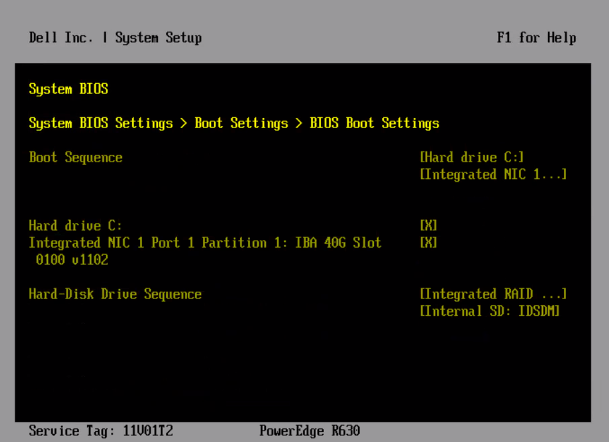
有关第 13 代系统的更多信息,请参阅000181982。
Affected Products
PowerProtect DP4400, PowerProtect DP5300, PowerProtect DP5800, PowerProtect DP8300, PowerProtect DP8800, PowerProtect Data Protection Hardware, PowerProtect DP5900, PowerProtect DP8400, PowerProtect DP8900Article Properties
Article Number: 000228550
Article Type: Solution
Last Modified: 27 Mar 2025
Version: 4
Find answers to your questions from other Dell users
Support Services
Check if your device is covered by Support Services.