Live Optics | Microsoft SQL | Fullføre en SQL Server-samling
Summary: Denne artikkelen beskriver hvordan du kjører en Microsoft SQL Server-samling.
This article applies to
This article does not apply to
This article is not tied to any specific product.
Not all product versions are identified in this article.
Instructions
Instruksjoner
- Åpne Live Optics-samleren, og velg Workloads. Velg SQL Server fra listen over ressurstyper.
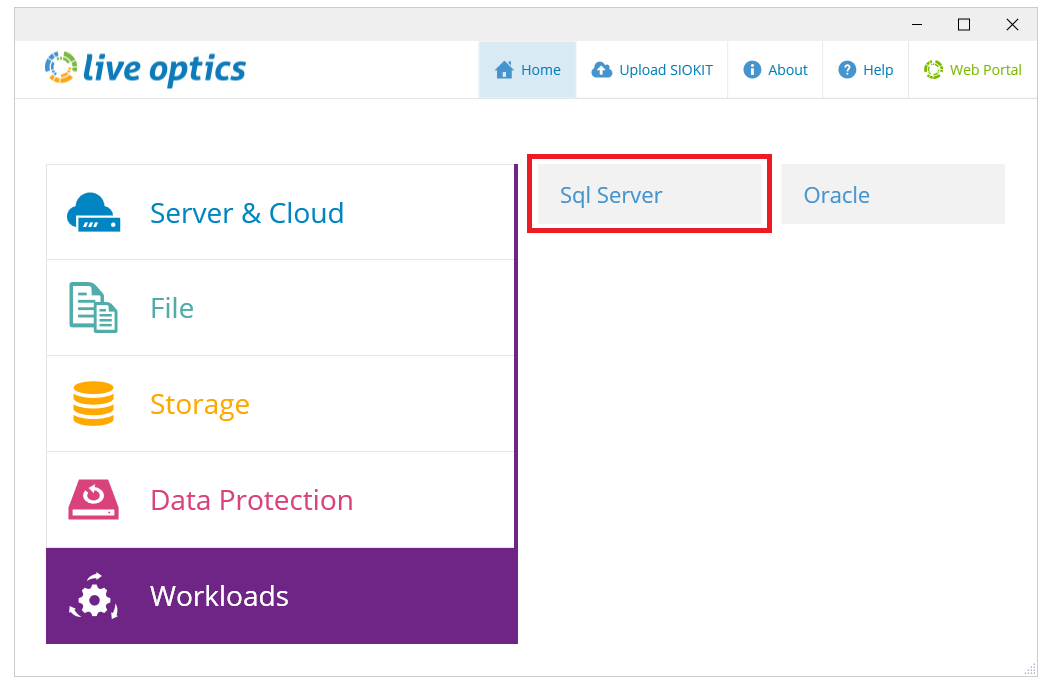
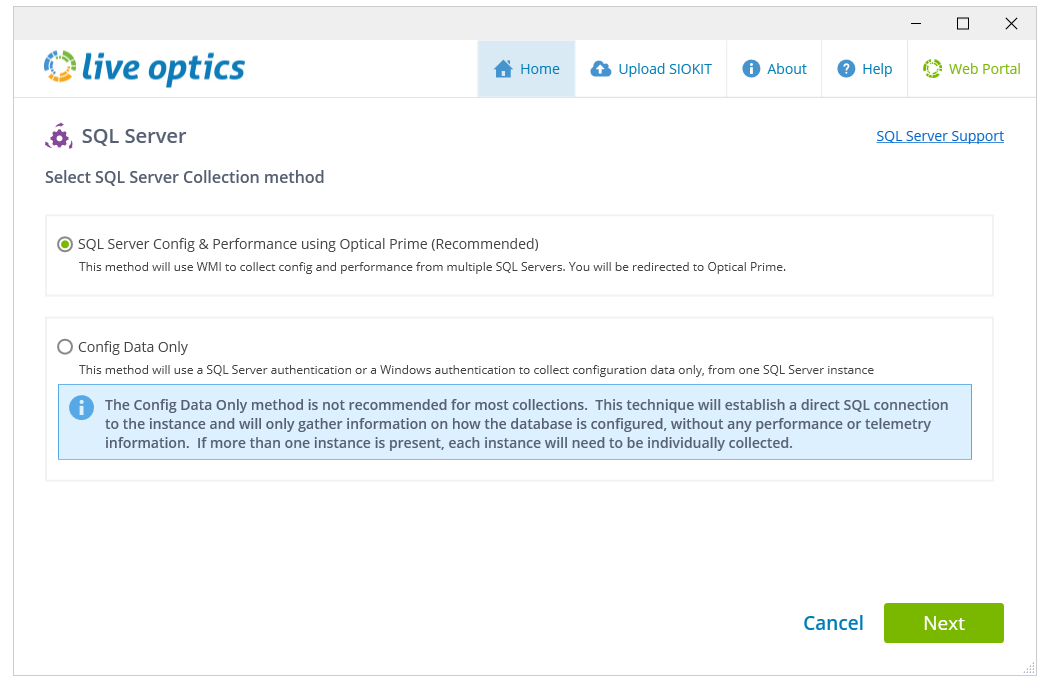
- Følgende skjermbilde viser to innsamlingsmetoder du kan velge mellom:
-
- SQL Server-konfigurasjon og -ytelse ved hjelp av optisk prime (anbefales) – dette alternativet gir de mest detaljerte resultatene, og bør brukes for alle skanninger.
- Bare konfigurasjonsdata – dette alternativet skal bare brukes som en sikkerhetskopi i tilfelle et problem med WMI-tilkoblingen. Ytelsesdata samles ikke inn, og bare grunnleggende konfigurasjonsresultater angis.
-
Alternativ 1 – SQL-serverkonfigurasjon og ytelse ved hjelp av Optical Prime
- Velg SQL Server Config & Performance ved hjelp av Optical Prime.
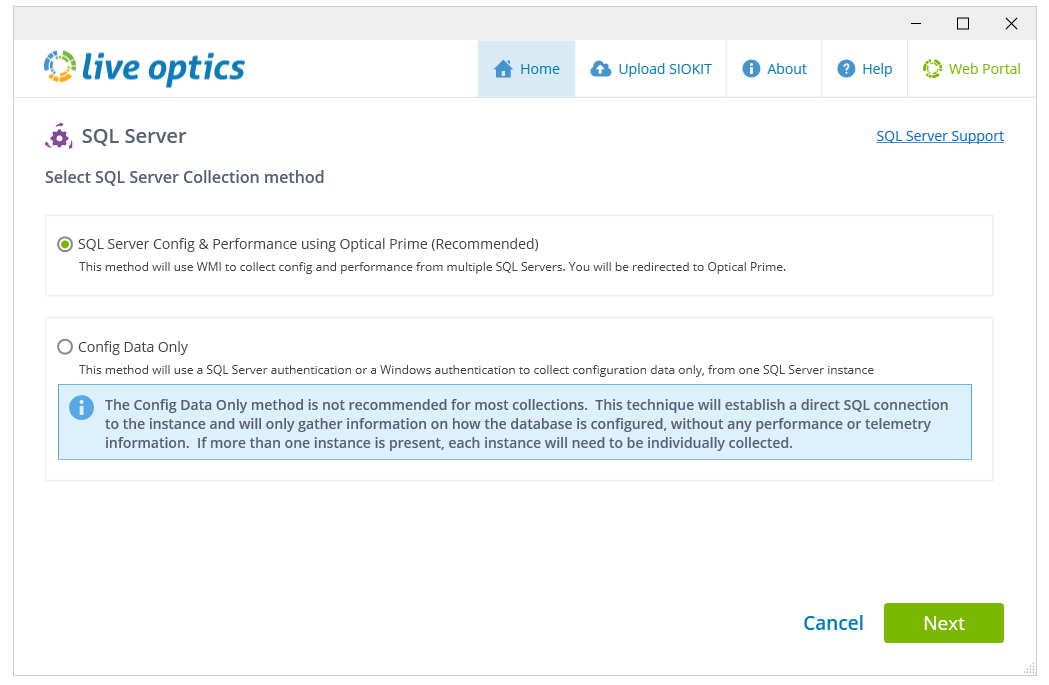
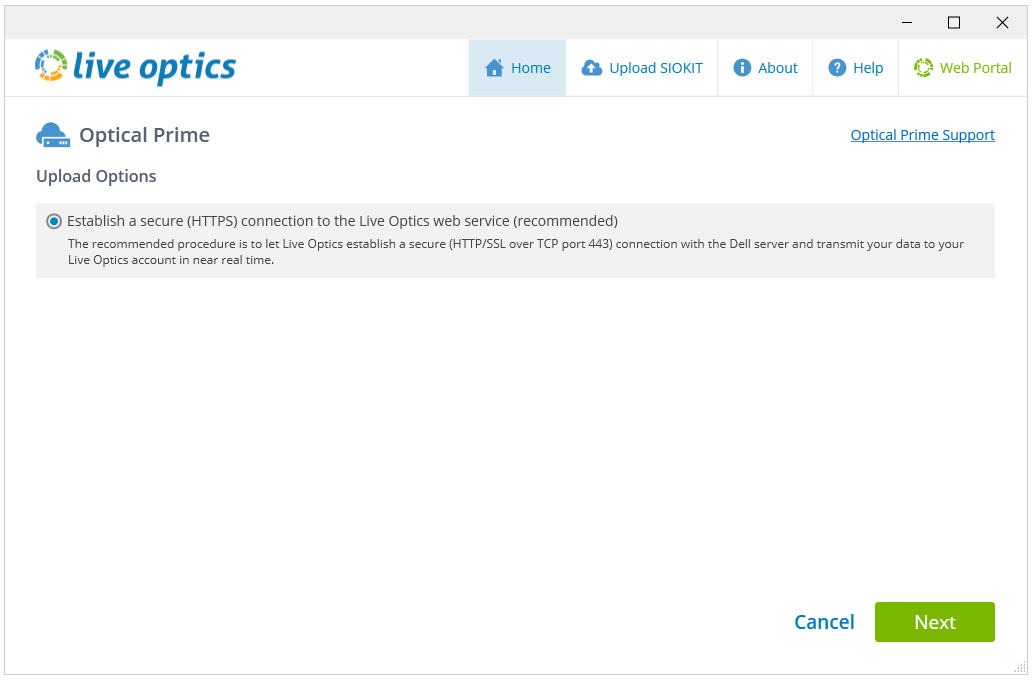
- På skjermen Opplastingsalternativer er det som standard valgt Opprett en sikker tilkobling (HTTPS) til Live Optics-nettjenesten. Klikk på Next (Neste).
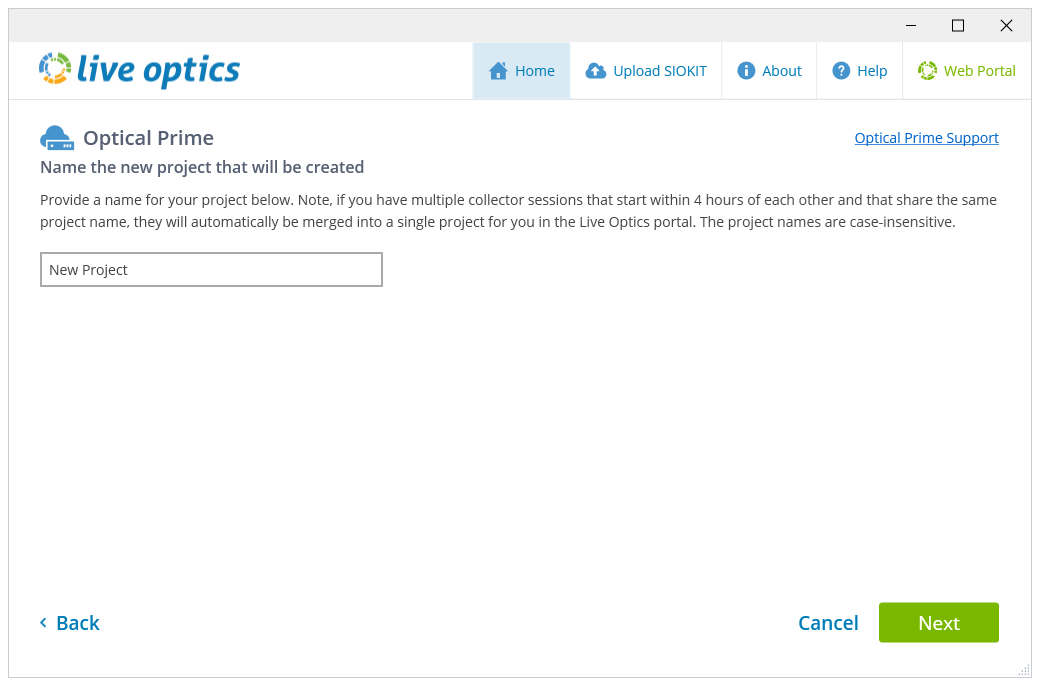
- Skriv inn et prosjektnavn på det følgende skjermbildet og klikk på Neste.
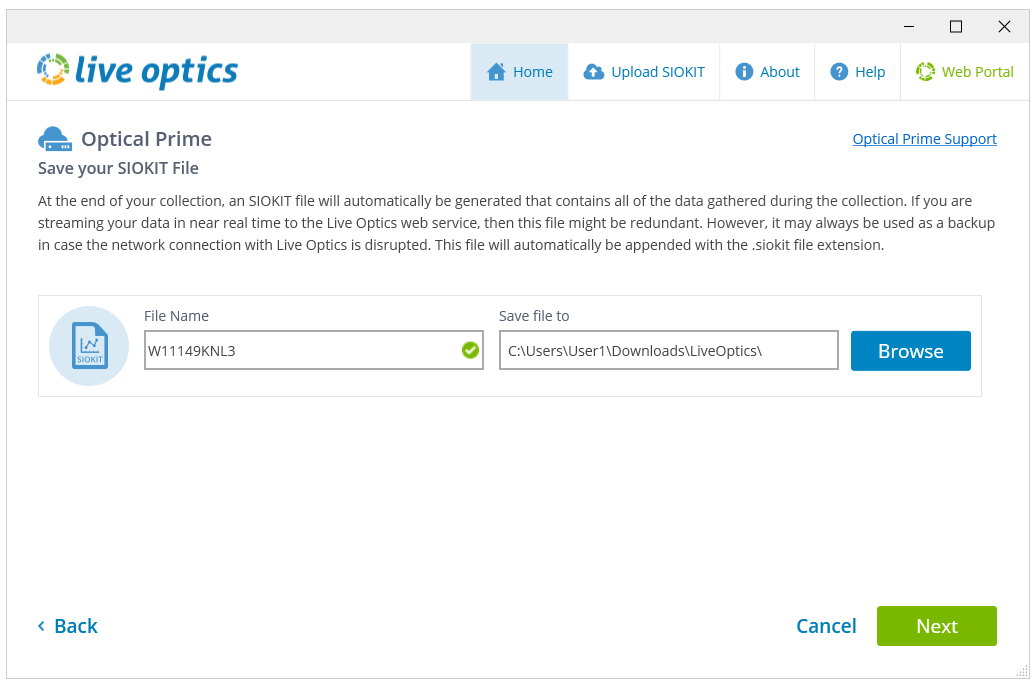
- En kryptert SIOKIT-fil opprettes hver gang en samlingskjøring fullføres, og brukes som en sikkerhetskopi i tilfelle det oppstår et problem med nettverkstilkoblingen mellom Live Optics-samleren og Live Optics-nettjenesten. Den må lastes opp manuelt til Live Optics-nettportalen for å se resultatene av skanningen. Du kan endre filnavnet på denne skjermen hvis du ønsker det, og deretter klikke Neste for å fortsette.
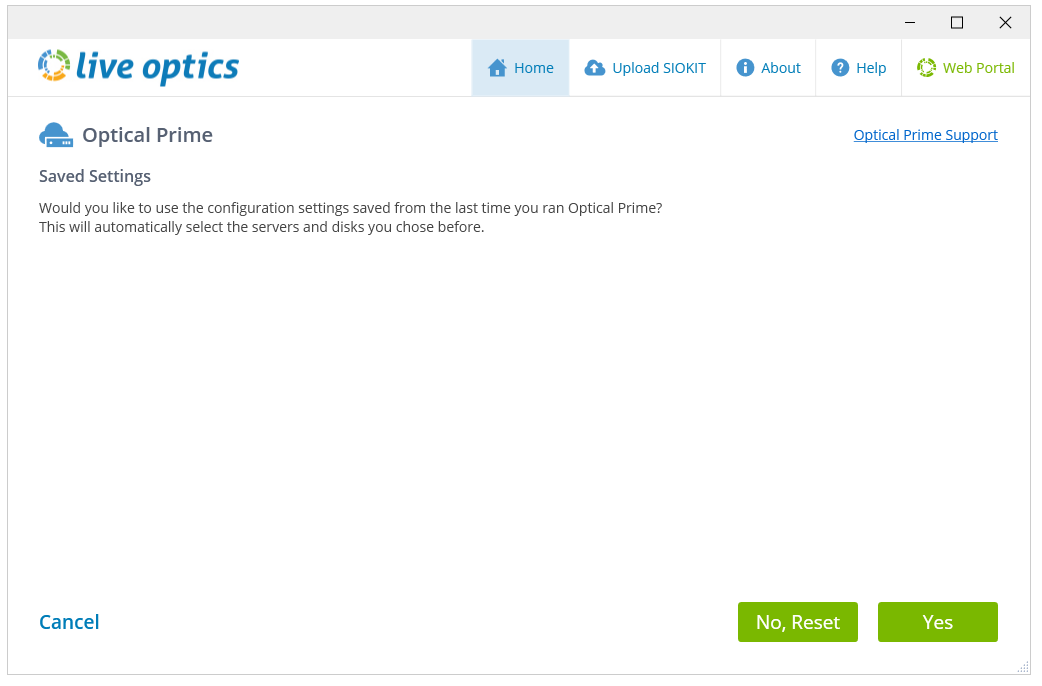
- På det følgende skjermbildet kan du velge om du vil bruke dine tidligere skannekonfigurasjonsinnstillinger (hvis en optisk Prime-skanning har blitt kjørt tidligere) eller tilbakestille og legge til nye mål for å skanne.
- På følgende skjermbilde er flere datainnsamlingsalternativer:
-
- Legg til ekstern server – samler inn konfigurasjons- og ytelsesdata fra servere eksternt. Bruk dette alternativet for å legge til Microsoft SQL-servere eksternt.
- Legg til lokalt system – Skanner den lokale maskinen som er vert for Live Optics-samleren. Dette alternativet brukes vanligvis til å samle inn konfigurasjons- og ytelsesdata fra én enkelt server der ekstern innsamling ikke er mulig.
- Søk i Active Directory – skanner kun en Active Directory for Windows-systemer. Hvis det er ikke-Windows-systemer registrert i Active Directory, skannes de ikke og må legges til manuelt.
- Importer serverliste - Skanner flere fysiske eller virtuelle verter direkte ved hjelp av en importert tekstfil som inneholder IP-adresser.
Du kan også velge å endre varigheten på datainnsamlingen. Varigheten varierer fra 10 minutter til 7 dager. 24 timer er valgt som standard.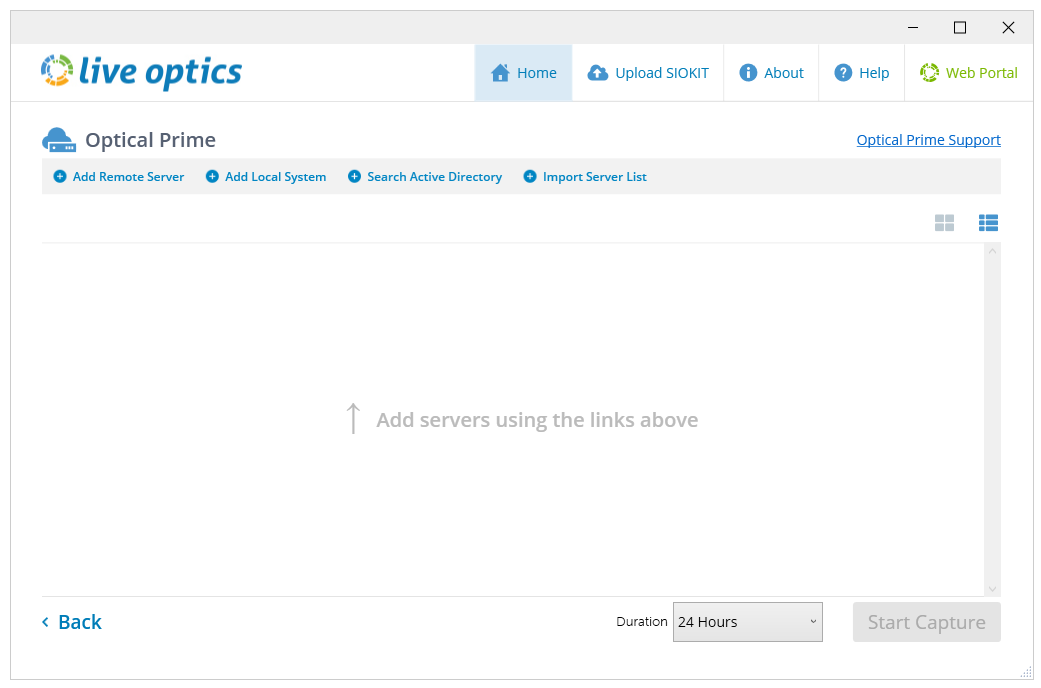
-
- Legg til de valgte serverne, og klikk på Start opptak for å starte datainnsamlingen. Følgende skjermbilde viser status på samlerkjøringen. Du kan se datainnsamlingen i sanntid på Live Optics-dashbordet ved å klikke på koblingen ved siden av Stopp-knappen.
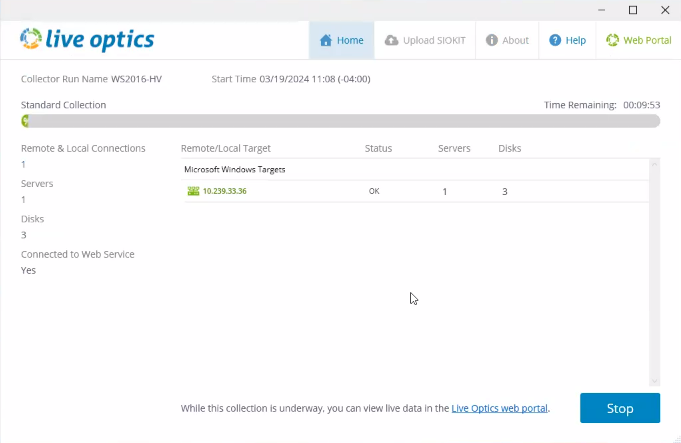
MERK: Mens Live Optics-samleren kjører, kan du ikke logge av eller starte vertsmaskinen på nytt. Dette avslutter samlerkjøringen og kan forårsake feil i de innsamlede dataene. Det anbefales at maskinen som kjører Live Optics-samleren, er låst mens du fullfører en samling.
- Når innsamlingen er fullført, vises følgende skjermbilder:
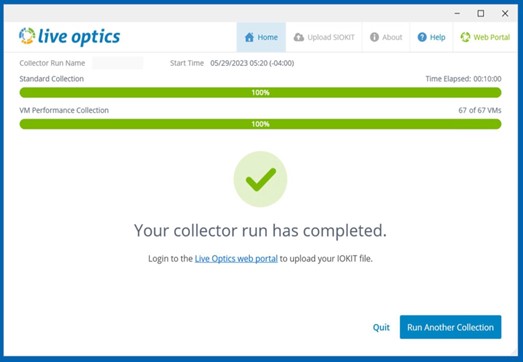
- Klikk på Avslutt for å lukke samleren eller Kjør en annen samling for å starte en ny Live Optics-samlerkjøring.
- Innsamlingsresultatene sendes automatisk til Live Optics-nettjenesten og kan vises umiddelbart. Hvis du vil vise prosjektresultatene, logger du deg på Live Optics-nettportalen og velger prosjektet fra listen Nylige prosjekter som vises på hovedinstrumentbordet.
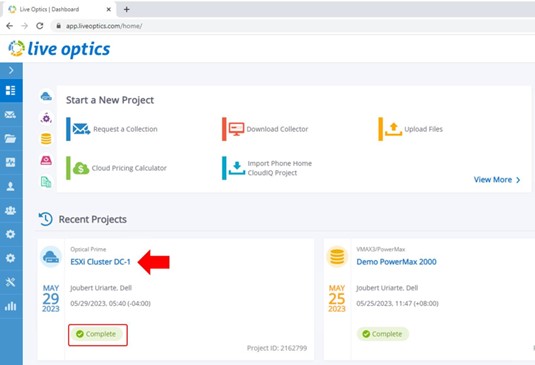
- Følgende skjermbilde inneholder detaljert konfigurasjon, ytelse og andre data i nyttige grafer og tabeller.
MERK: Den uthevede SQL Server-fanen vises bare for prosjekter som har blitt strømmet til Live Optics-nettportalen ved hjelp av alternativet Opprett en sikker tilkobling (HTTPS) til Live Optics-webtjenesten.
Alternativ 2 – bare konfigurasjon av data
- Velg Bare konfigurer data på skjermbildet Opplastingsalternativer, og klikk på Neste.

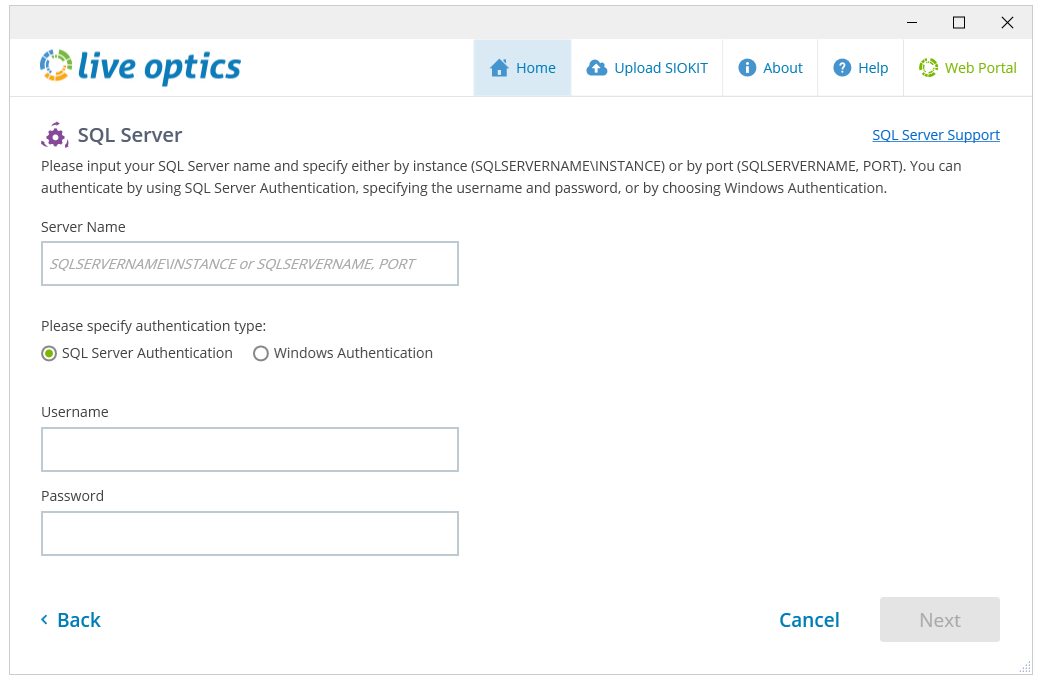
- Skriv inn et SQL-servernavn, brukernavn og passord i det følgende skjermbildet, eller velg Windows-godkjenning. Hvis du vil kjøre en vellykket SQL Server-konfigurasjonssamling, må du ha tillatelsen VIS SERVERTILSTAND aktivert på hver SQL Server-forekomst. Klikk Neste for å koble til SQL Server-forekomsten.
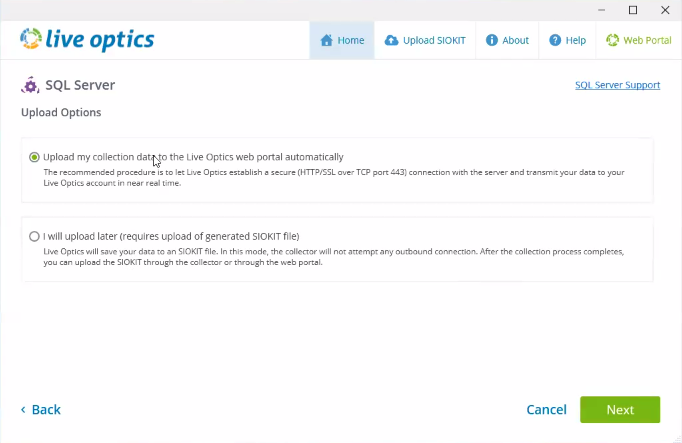
- På skjermbildet Opplastingsalternativer velger du foretrukket opplastingsmetode og klikker på Neste.
- Last opp innsamlingsdataene mine til Live Optics-nettportalen er automatisk valgt som standard.
- Jeg vil laste opp senere (krever opplasting av generert SIOKIT fil) brukes der en Internett-tilkobling ikke er tilgjengelig. I stedet opprettes og lagres en kryptert SIOKIT-fil lokalt. Dette må lastes opp manuelt til Live Optics-nettjenesten senere.
- Skriv inn et navn på prosjektet, og klikk på Neste.

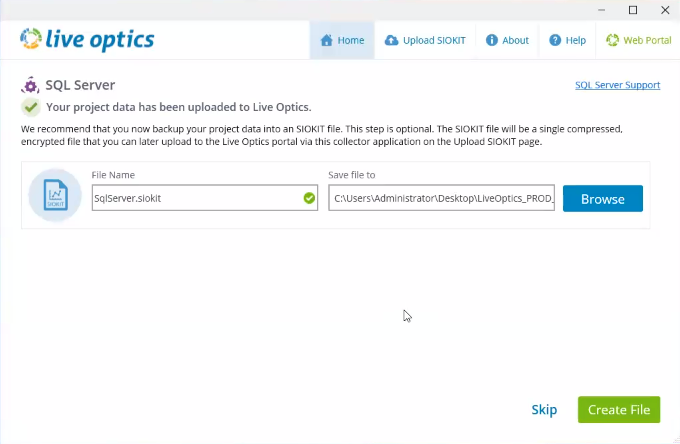
- En SIOKIT-sikkerhetskopifil kan også opprettes. Skriv inn et navn og klikk Opprett fil eller klikk Hopp over for å fortsette uten å opprette en SIOKIT-fil.
- Når innsamlingen er fullført, vises følgende skjermbilde. Klikk på Avslutt for å lukke samleren eller Kjør en annen samling for å starte en ny Live Optics-samlerkjøring.
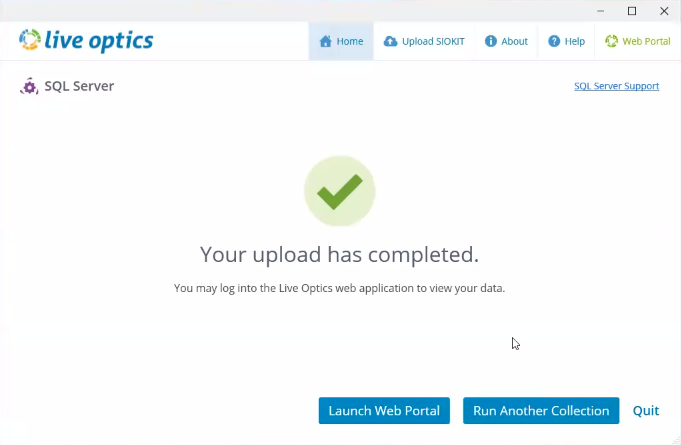
- Hvis du valgte:
- Last opp innsamlingsdataene mine til Live Optics-nettportalen automatisk – innsamlingsresultatene sendes automatisk til Live Optics-nettjenesten og kan vises umiddelbart.
- Jeg vil laste opp senere (krever opplasting av generert SIOKIT-fil) - samlingskjøringen din ble fanget i en SIOKIT-fil som må lastes opp til Live Optics-nettjenesten for å se resultatene dine.
MERK: Det anbefales at du bruker Live Optics-samleren til å laste opp SIOKIT-filer, da det er en filstørrelsesgrense på 750 MB når du bruker Live Optics-portalen til å laste opp SIOKIT-filer.
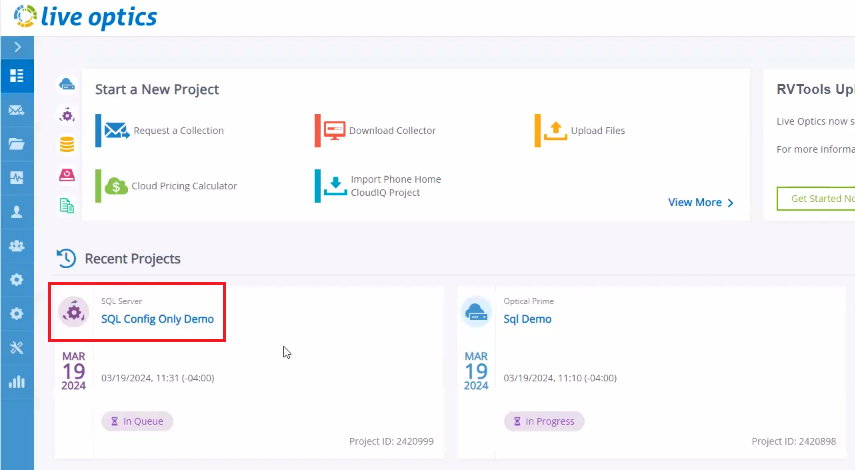
- Hvis du vil vise prosjektresultatene, logger du deg på Live Optics-nettportalen og velger prosjektet fra listen Nylige prosjekter som vises på hovedinstrumentbordet.
Additional Information
Hvis du har spørsmål, kan du kontakte kundestøtte for Live Optics på liveoptics.support@dell.com.
Affected Products
LiveOpticsArticle Properties
Article Number: 000230706
Article Type: How To
Last Modified: 04 Apr 2025
Version: 3
Find answers to your questions from other Dell users
Support Services
Check if your device is covered by Support Services.