Live Optics | Microsoft SQL | Terminer une collecte SQL Server
Summary: Cet article explique comment exécuter une collecte Microsoft SQL Server.
This article applies to
This article does not apply to
This article is not tied to any specific product.
Not all product versions are identified in this article.
Instructions
Instructions
- Ouvrez le collecteur Live Optics et sélectionnez Charges applicatives. Choisissez SQL Server dans la liste des types de ressources.
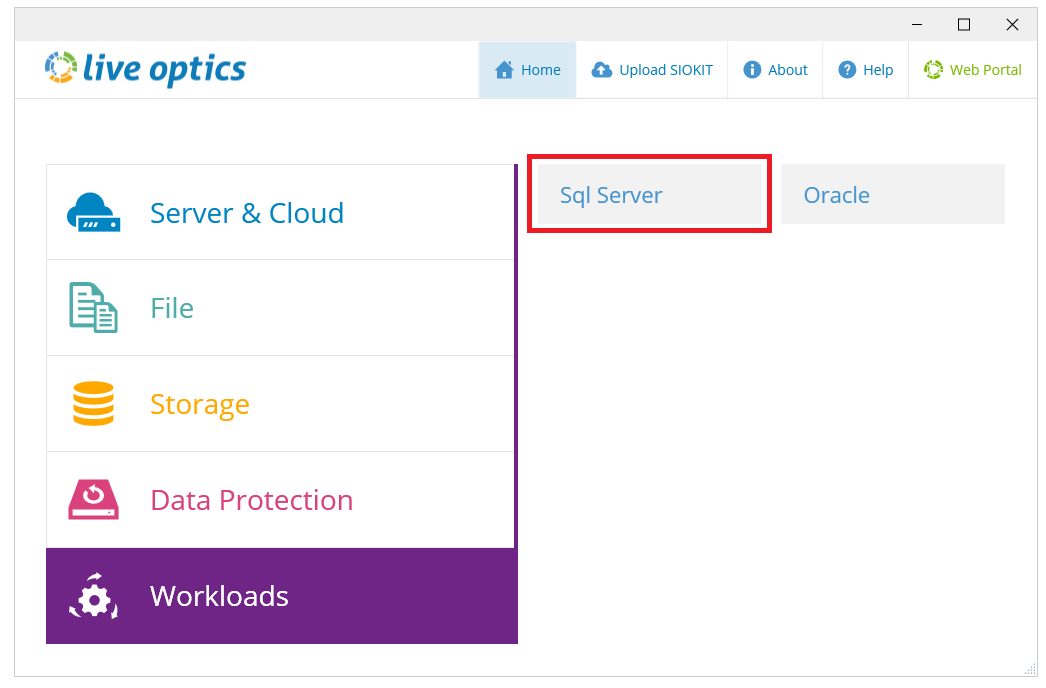
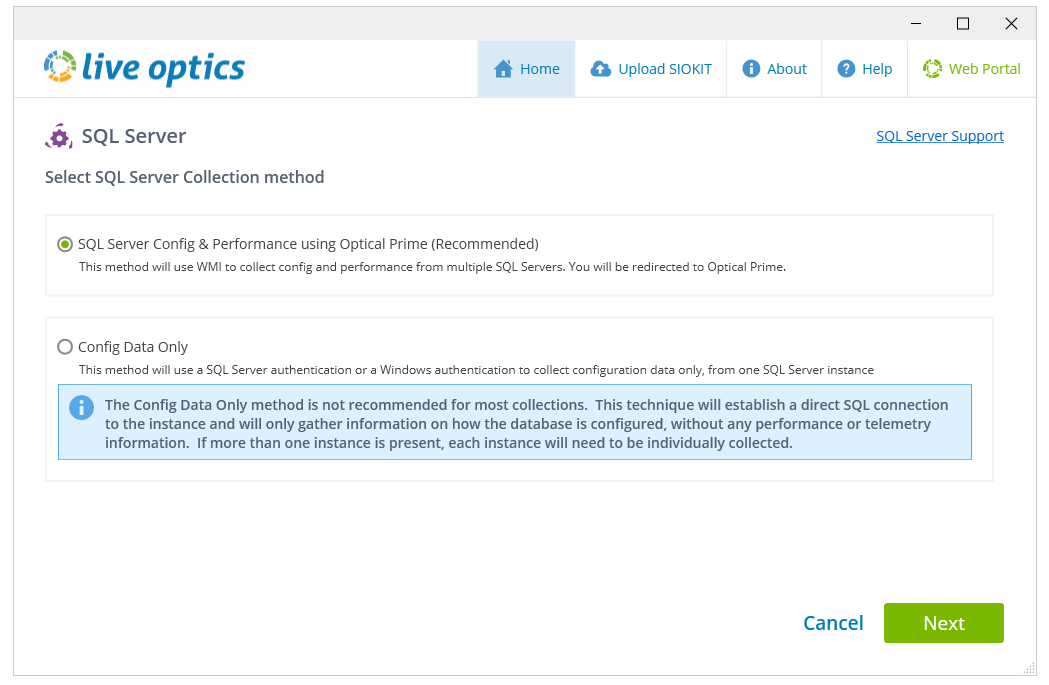
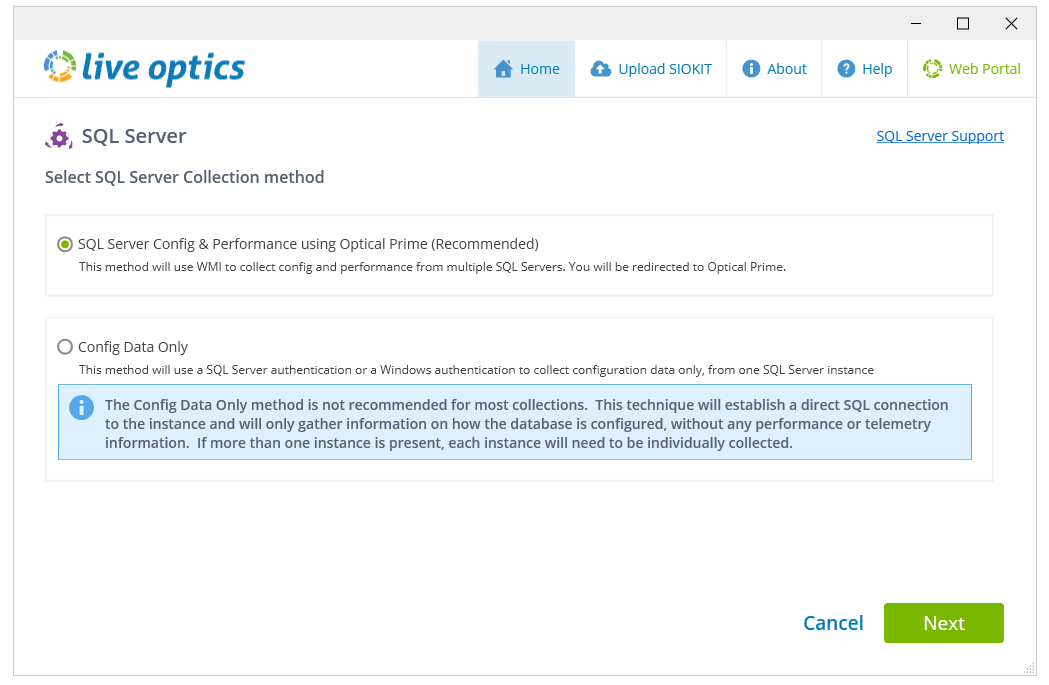
- L’écran suivant affiche deux méthodes de collecte au choix :
-
- Configuration et performances de SQL Server à l’aide de l’amorçage optique (recommandé) : cette option fournit les résultats les plus détaillés et doit être utilisée pour toutes les analyses.
- Config Data Only : cette option ne doit être utilisée qu’en tant que sauvegarde en cas de problème de connectivité WMI. Les données de performances ne sont pas collectées et seuls les résultats de configuration de base sont fournis.
-
Option 1 - Configuration et performances SQL Server à l’aide d’Optical Prime
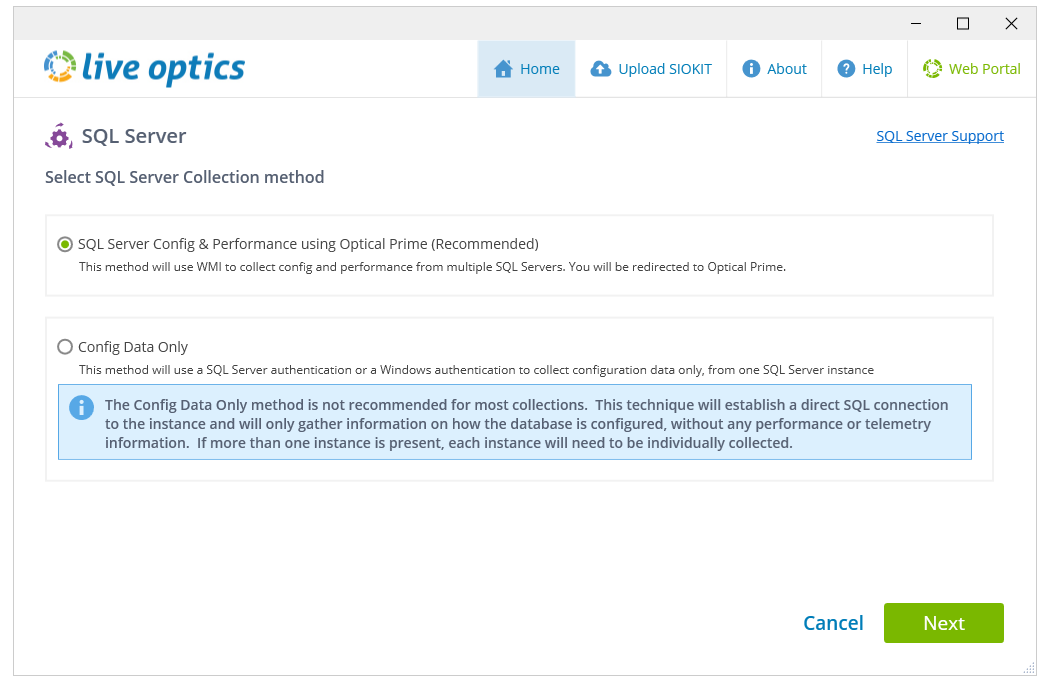
- Sélectionnez SQL Server Config & Performance using Optical Prime.
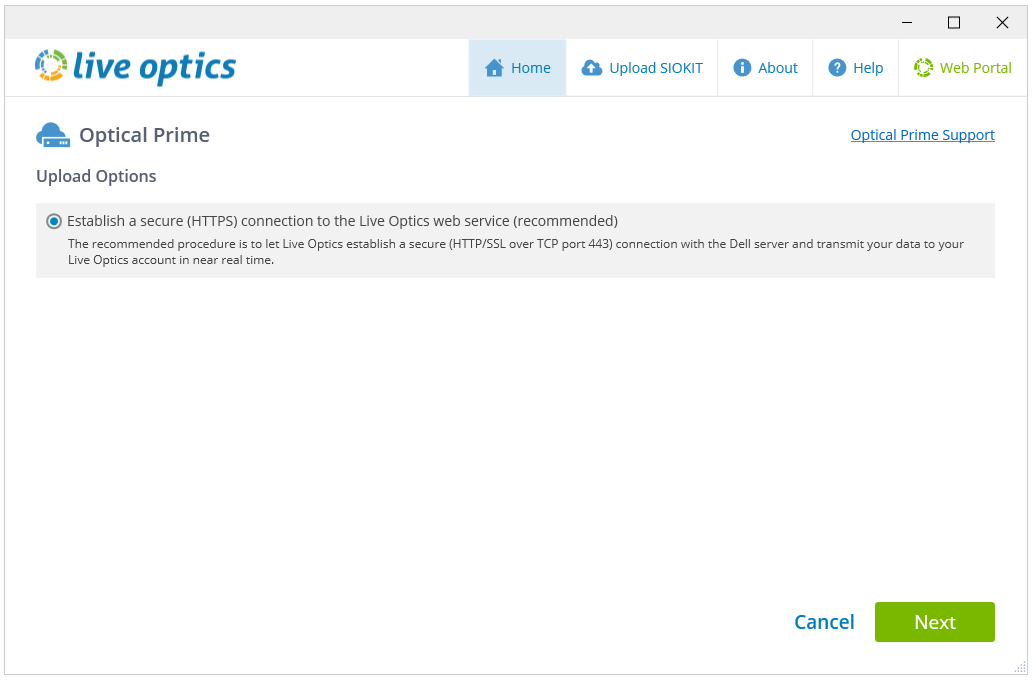
- Sur l’écran Options de téléchargement, l’option Établir une connexion sécurisée (HTTPS) au service Web Live Optics est sélectionnée par défaut. Cliquez sur Next (Suivant).
- Sur l’écran suivant, saisissez un nom de projet, puis cliquez sur Suivant.

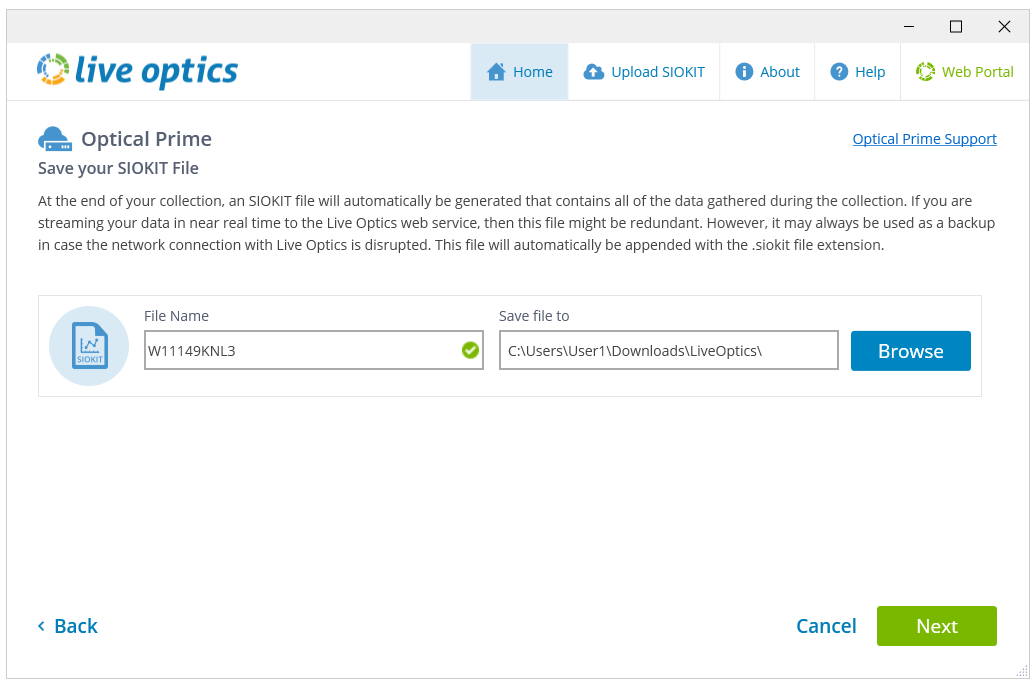
- Un fichier SIOKIT chiffré est créé chaque fois qu’une collecte est exécutée et est utilisé comme sauvegarde en cas de problème de connexion réseau entre le collecteur Live Optics et le service Web Live Optics. Il doit être téléchargé manuellement sur le portail Web Live Optics pour afficher les résultats de votre analyse. Vous pouvez modifier le nom du fichier sur cet écran si vous le souhaitez, puis cliquez sur Suivant pour continuer.
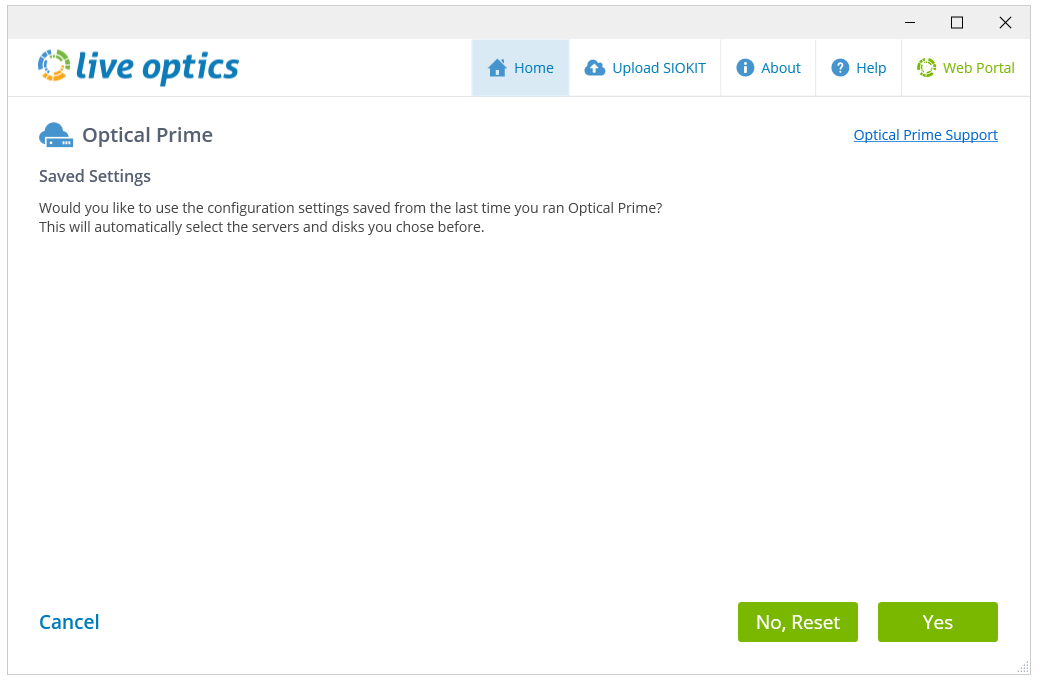
- Sur l’écran suivant, vous pouvez choisir d’utiliser vos paramètres de configuration de numérisation précédents (si une analyse Optical Prime a été exécutée précédemment) ou de réinitialiser et d’ajouter de nouvelles cibles à numériser.
- L’écran suivant propose plusieurs options de collecte de données :
-
- Ajouter un serveur distant : recueille à distance les données de configuration et de performances des serveurs. Utilisez cette option pour ajouter vos serveurs Microsoft SQL Server à distance.
- Add Local System : analyse la machine locale hébergeant le collecteur Live Optics. Cette option est généralement utilisée pour collecter les données de configuration et de performances à partir d’un seul serveur lorsque la collecte à distance n’est pas possible.
- Recherche Active Directory : analyse un Active Directory uniquement pour les systèmes Windows. Si des systèmes autres que Windows sont enregistrés dans Active Directory, ils ne sont pas analysés et doivent être ajoutés manuellement.
- Import Server List : analyse plusieurs hôtes physiques ou virtuels directement à l’aide d’un fichier texte importé contenant des adresses IP.
Vous pouvez également choisir de modifier la durée de la collecte des données. La durée varie de 10 minutes à 7 jours. L’option 24 heures est sélectionnée par défaut.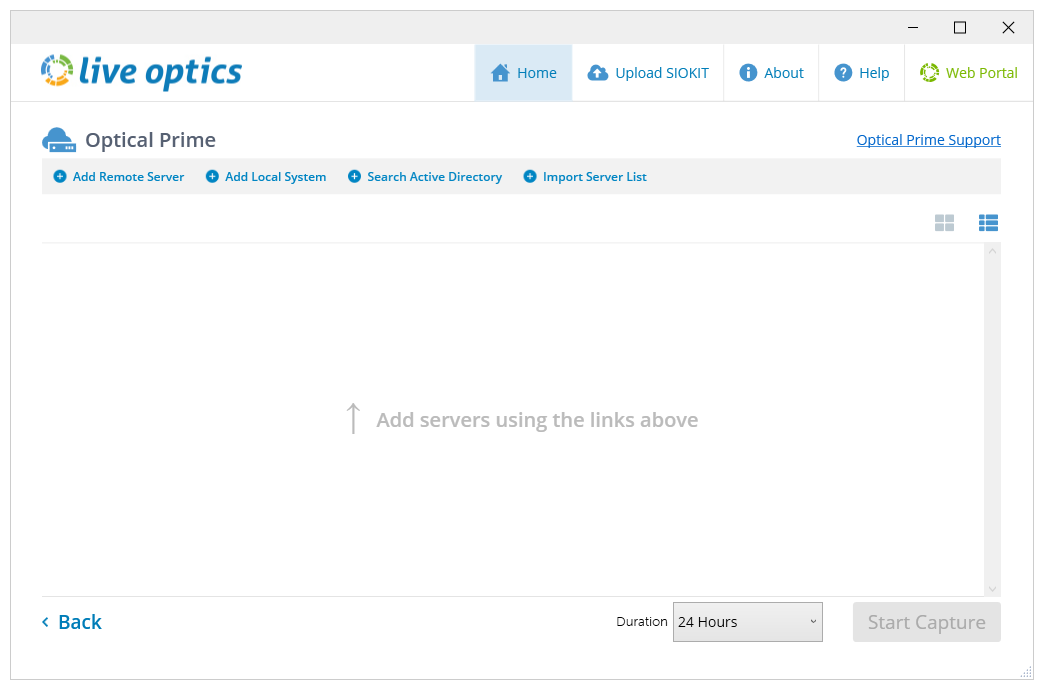
-
- Ajoutez les serveurs de votre choix, puis cliquez sur Démarrer la capture pour commencer la collecte de données. L’écran suivant affiche l’état de l’exécution du collecteur. Vous pouvez afficher la collecte de données en temps réel dans le tableau de bord Live Optics en cliquant sur le lien en regard du bouton Stop.
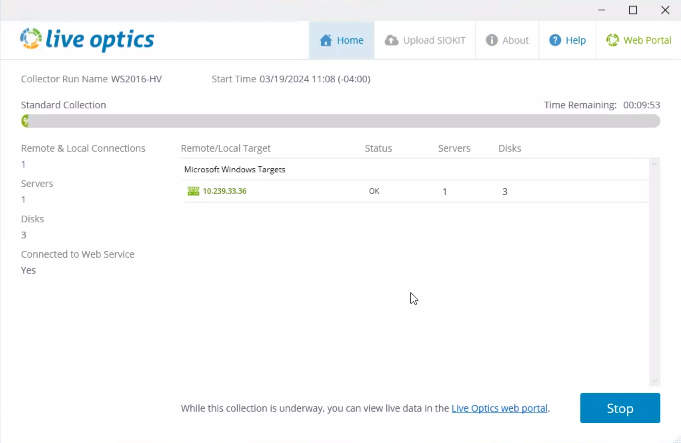
Remarque : Lorsque le collecteur Live Optics est en cours d’exécution, vous ne pouvez pas vous déconnecter ou redémarrer la machine hôte. Cela interrompt l’exécution du collecteur et peut provoquer des erreurs dans les données collectées. Il est recommandé de verrouiller l’ordinateur qui exécute le collecteur Live Optics lors de l’exécution d’une collecte.
- Lorsque la collecte est terminée, l’écran suivant s’affiche :
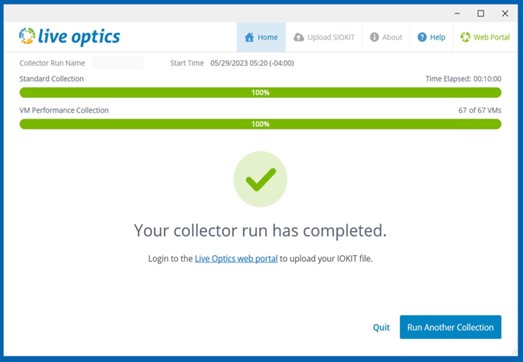
- Cliquez sur Quitter pour fermer le collecteur ou sur Exécuter une autre collecte pour démarrer une nouvelle exécution du collecteur Live Optics.
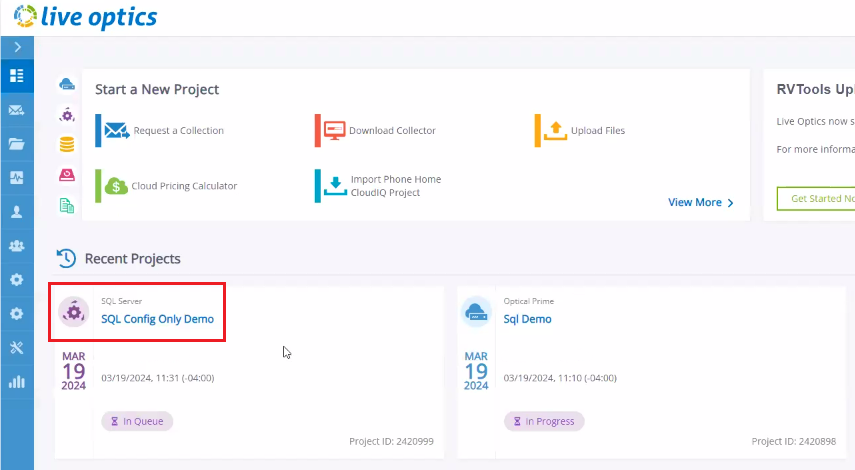
- Les résultats de votre collecte sont automatiquement envoyés au service Web Live Optics et peuvent être consultés immédiatement. Pour afficher les résultats de vos projets, connectez-vous au portail Web Live Optics et sélectionnez votre projet dans la liste Projets récents affichée sur le tableau de bord principal.
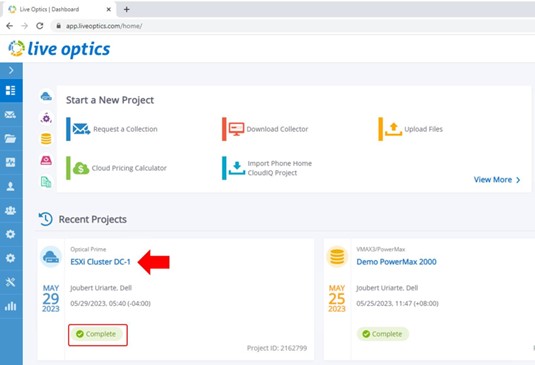
- L’écran suivant fournit des informations détaillées sur la configuration, les performances ainsi que d’autres données dans des graphiques et des tableaux utiles.
Remarque : L’onglet SQL Server en surbrillance s’affiche uniquement pour les projets qui ont été diffusés vers le portail Web Live Optics à l’aide de l’option Établir une connexion sécurisée (HTTPS) au service Web Live Optics.
Option 2 - Données de configuration uniquement
- Sur l’écran Options de téléchargement, sélectionnez Données de configuration uniquement, puis cliquez sur Suivant.
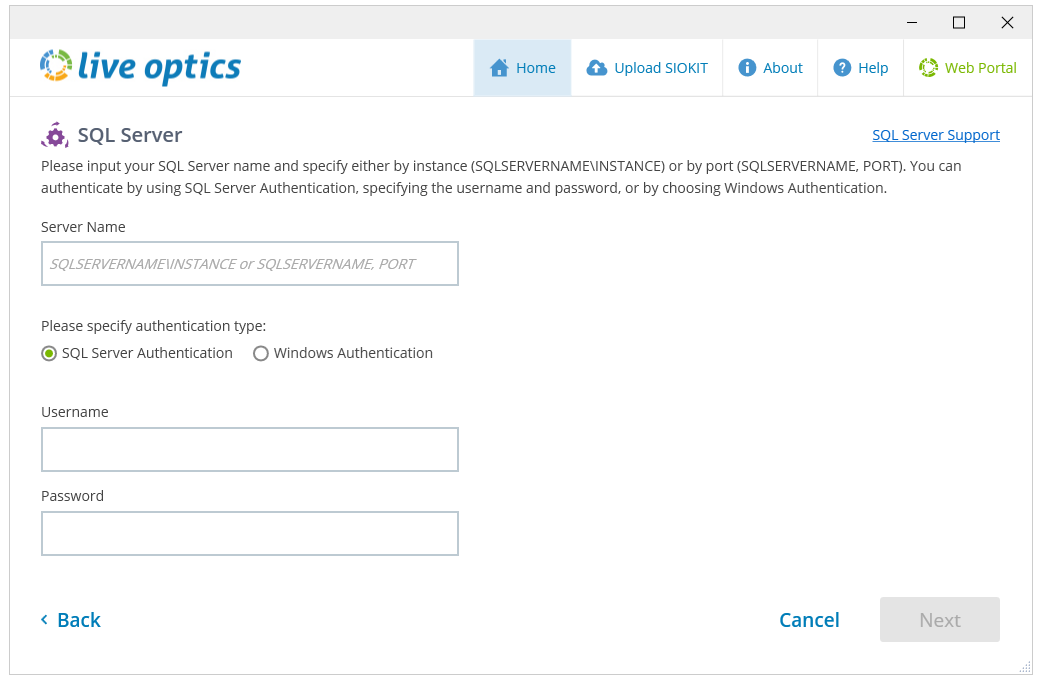
- Sur l’écran suivant, saisissez un nom, un nom d’utilisateur et un mot de passe SQL Server, ou choisissez Windows Authentication. Pour exécuter une collecte de configuration SQL Server réussie, vous devez avoir l’autorisation VIEW SERVER STATE activée sur chaque instance SQL Server. Cliquez sur Next pour vous connecter à l’instance SQL Server.
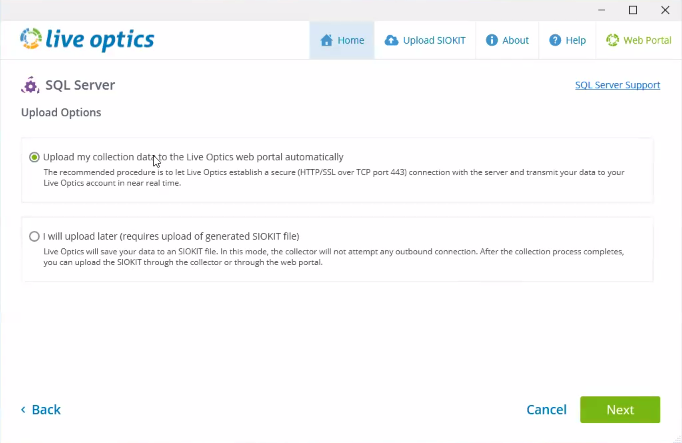
- Sur l’écran Options de téléchargement, sélectionnez la méthode de téléchargement de votre choix, puis cliquez sur Suivant.
- L’option Charger automatiquement mes données de collecte sur le portail Web Live Optics est sélectionnée par défaut.
- I will upload later (nécessite le téléchargement du fichier SIOKIT généré) est utilisé lorsqu’une connexion Internet n’est pas disponible. Au lieu de cela, un fichier SIOKIT crypté est créé et enregistré localement. Celui-ci doit être téléchargé manuellement sur le service Web Live Optics ultérieurement.
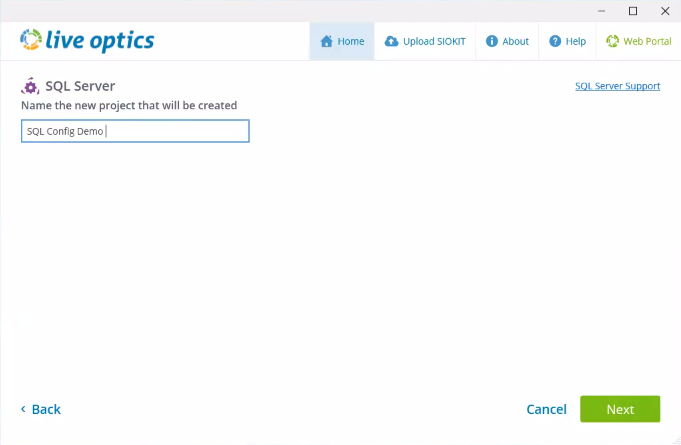
- Saisissez un nom pour votre projet et cliquez sur Suivant.
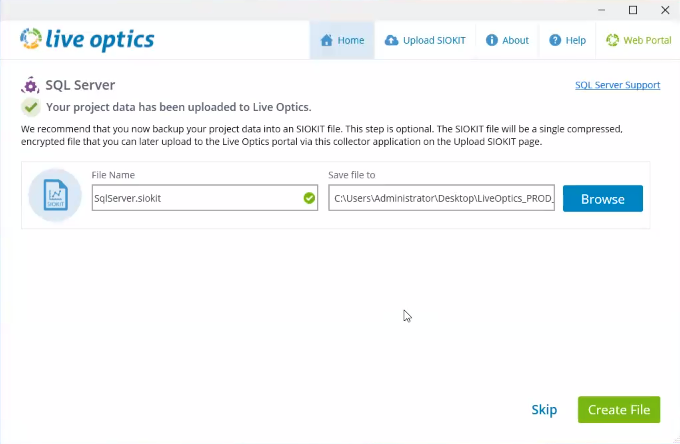
- Un fichier de sauvegarde SIOKIT peut également être créé. Saisissez un nom et cliquez sur Créer un fichier ou cliquez sur Ignorer pour continuer sans créer de fichier SIOKIT.
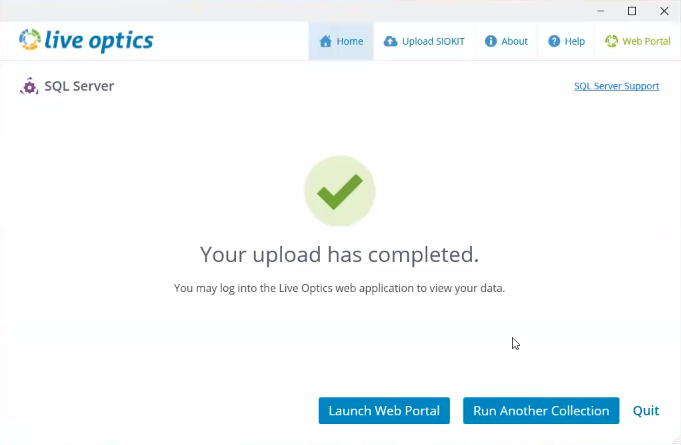
- Une fois la collecte terminée, l’écran suivant s’affiche. Cliquez sur Quitter pour fermer le collecteur ou sur Exécuter une autre collecte pour démarrer une nouvelle exécution du collecteur Live Optics.
- Si vous avez sélectionné :
- Télécharger automatiquement mes données de collecte sur le portail Web Live Optics : les résultats de votre collecte sont automatiquement envoyés au service Web Live Optics et peuvent être consultés immédiatement.
- Je téléchargerai plus tard (nécessite le téléchargement du fichier SIOKIT généré) : votre exécution de collecte a été capturée dans un fichier SIOKIT qui doit être téléchargé sur le service Web Live Optics pour afficher vos résultats.
Remarque : Il est recommandé d’utiliser le collecteur Live Optics pour télécharger des fichiers SIOKIT, car la taille de fichier est limitée à 750 Mo lors de l’utilisation du portail Live Optics pour télécharger des fichiers SIOKIT.
- Pour afficher les résultats de votre projet, connectez-vous au portail Web Live Optics et sélectionnez votre projet dans la liste Projets récents affichée sur le tableau de bord principal.
Additional Information
Pour toute question, contactez le support Live Optics via liveoptics.support@dell.com.
Affected Products
LiveOpticsArticle Properties
Article Number: 000230706
Article Type: How To
Last Modified: 04 Apr 2025
Version: 3
Find answers to your questions from other Dell users
Support Services
Check if your device is covered by Support Services.