DellノートパソコンのカメラがTeams、Zoom、およびWindowsのカメラ アプリケーションで機能しない
Summary: この記事では、見つからないドライバーまたは正しくないドライバーについて説明します。これにより、Mobile Industry Processor Interface (MIPI)カメラを使用するDellノートパソコンで、ノートパソコンのWebカメラが動作を停止します。
This article applies to
This article does not apply to
This article is not tied to any specific product.
Not all product versions are identified in this article.
Symptoms
次の表1にリストされているノートパソコンは、高性能MIPIカメラを使用して構成されている場合があります。これらのノートパソコンには、従来のWebカメラを搭載したノートパソコンとは異なるドライバー セットが必要です。ドライバーが見つからない、または正しくないと、内蔵カメラまたはWebカメラがTeams、Zoom、Discord、およびその他のアプリケーションで機能しなくなるなど、カメラの問題が発生する可能性があります。
その他の症状は次のとおりです。
- Windowsカメラ アプリのエラー: (最初の写真を参照)
We cannot find your camera
- インテルAVStreamカメラ、カメラ センサー、またはデバイス マネージャーのインテル コントロール ロジックに黄色い感嘆符
- デバイス マネージャーにエラーが表示されない場合があります
- Bluetoothおよびデバイス → カメラでカメラが検出されません(2番目の図を参照)
- Teams、Zoom、Discord、またはその他のアプリケーションでWebカメラが機能しない
メモ: MIPIカメラは、起動前診断ではサポートされていません。カメラの機能テストは行われず、ハードウェアIDも表示されません。これはハードウェア障害を示すものではありません。

デバイス マネージャーに異常なデバイスがなくても、[ Bluetoothおよびデバイス → カメラ]でカメラが検出されない場合があります。

| Dellノートパソコン | Dell ProノートPC | Dell Pro Maxノートパソコン |
|---|---|---|
| Dell 14 Premium DA14250 | Dell Pro 14 Premium PA14250 | Dell Pro Max 14 MC14250 |
| Dell 16インチ プレミアム DA16250 | Dell Pro 13 Premium PA13250 | Dell Pro Max 14 Premium MA14250 |
| Dell Pro 16 Plus PB16250 | Dell Pro Max 16 MC16250 | |
| Dell Pro 14 Plus PB14250 | Dell Pro Max 16 Premium MA16250 | |
| Dell Pro 13 Plus PB13250 |
| Latitudeノートパソコン | Dell Precisionモバイル ワークステーション | XPSノートパソコン |
|---|---|---|
| Latitude 9450 2-in-1 | Dell Precision 5690 | XPS 16 9640 |
| Latitude 9440 2-in-1 | Precision 5680 | XPS 13 9350 |
| Latitude 9430 | Dell Precision 5490 | XPS 14 9440 |
| Latitude 9330 | Precision 5480 | XPS 13 9340 |
| Latitude 9420 | Precision 5470 | XPS 13 Plus 9320 |
| Latitude 7650 | XPS 13 9315 | |
| Latitude 7450 | XPS 13 9315 2-in-1 | |
| Latitude 7350デタッチャブル | ||
| Latitude 7350 | ||
| Latitude 7640 | ||
| Latitude 7440 | ||
| Latitude 7340 | ||
| Latitude 7030 Rugged Extreme | ||
| Latitude 7230 Rugged Extreme | ||
| Latitude 7320 Detachable | ||
| Latitude 9450 2-in-1 |
Cause
Windows Update、Norton Updater、およびその他のユーティリティーは、誤ったドライバーや不完全なドライバーをプッシュする可能性があります。これは、OSの再インストール時、企業OSイメージの導入時、またはドライバーの手動インストール時にも発生する可能性があります。特定の順序でインストールする必要がある他のインテル ドライバーに依存しています。
Resolution
メモ: ドライバーやアプリケーションをインストールしたり、オペレーティング システムを構成したりするには、ノートパソコンの管理者権限が必要です。
- Dellナレッジベース記事:Dellドライバーをダウンロードしてインストールする方法
-
BIOSの[Enable Camera]の横にあるチェックボックスがオンになっていることを確認します。

-
最新のインストール
Intel 2D Imaging, MCU, Visual Sensing Controller Driver for CameraDellのWebサイトから実行可能ファイルを実行して、ダウンロードします。注:Dellダウンロード サイトのドライバー パッケージには、古いドライバー ファイルを削除するユーティリティーが含まれています。プロセス全体に1〜2分かかる場合があり、プログレスバーは表示されません。ドライバーが正常にインストールされたことを確認する新しいウィンドウが開くまで待ちます。削除ユーティリティは、Windows Updateによって実行される自動更新には含まれていません。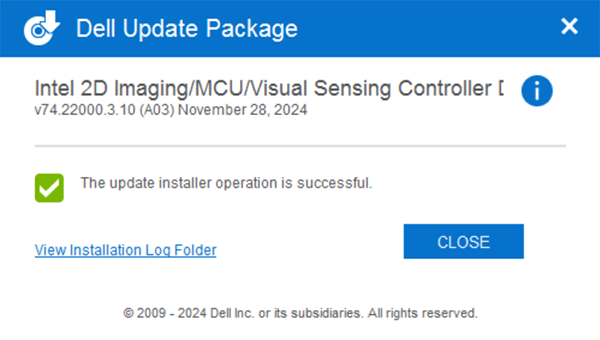
-
Windowsカメラ アプリを使用して再起動し、カメラが動作していることを確認します。
-
それでもカメラが機能しない場合は、 関連するすべてのドライバー と BIOSをアップデートします。次の 2 つのオプションがあります。
- (強く推奨)Windows Update、Dell Command Update(法人向けプラットフォーム)、Dell Update(消費者向けプラットフォーム)、またはSupportAssist(すべてのプラットフォーム)を実行して、すべてのドライバーを最新バージョンにアップデートします。「デルコンピュータでドライバをアップデートする方法」
- DellのWebサイトからこれらのドライバーの最新バージョンを手動でダウンロードしてインストールします。カメラが正しく動作するには、これらすべてのドライバーが必要です。
- インテル チップセット デバイス ソフトウェア
- インテル グラフィックスまたはArcグラフィックス用ドライバー
- インテル統合センサー ソリューション用ドライバー(インテルVisual Sensing Controller(インテルClover Falls(CVF))またはユーザー プレゼンス検出(UPD)に関連)。
- インテルシリアルI/O用ドライバ
- インテル マネージメント エンジン コンポーネント インストーラ
- 5入手可能なBIOSを最新バージョンにアップデートします
- すべてのドライバーをインストールした後、ノートパソコンを再起動して、問題が解決したことを確認します。
- はい、問題は解決しました。それ以上の作業は必要ありません。
- いいえ、問題は解決されていません。追加のサポートについては、Dellテクニカル サポートにお問い合わせください。
Affected Products
Dell 14 Premium DA14250, Dell 16 Premium DA16250, Dell Pro Max 14 Premium MA14250, Dell Pro Max 14 MC14250, Dell Pro Max 16 MC16250, Dell Pro 13 Premium PA13250, Dell Pro 14 Premium PA14250, Dell Pro 13 Plus PB13250, Dell Pro 14 Plus PB14250
, Dell Pro 16 Plus PB16250, Latitude 7030 Rugged Extreme Tablet, Latitude 7230 Rugged Extreme Tablet, Latitude 7320 Detachable, Latitude 7340, Latitude 7350, Latitude 7350 Detachable, Latitude 9330, Latitude 5455, Latitude 7440, Latitude 7450, Latitude 9420, Latitude 9430, Latitude 9440 2-in-1, Latitude 9450 2-in-1, Latitude 7640, Latitude 7650, Precision 5470, Precision 5480, Precision 5490, Precision 5680, Mobile Precision 5690, XPS 13 9315 2-in-1, XPS 13 9315, XPS 13 Plus 9320, XPS 13 9340, XPS 13 9350, XPS 14 9440, XPS 16 9640
...
Products
Dell Pro Max 16 Premium MA16250Article Properties
Article Number: 000248760
Article Type: Solution
Last Modified: 27 Nov 2025
Version: 22
Find answers to your questions from other Dell users
Support Services
Check if your device is covered by Support Services.