Kamera notebooka firmy Dell nie działa w aplikacjach Teams, Zoom i Windows Camera
Summary: Ten artykuł zawiera informacje na temat brakujących lub nieprawidłowych sterowników. Powodują one, że kamera internetowa notebooka przestaje działać w notebookach firmy Dell wyposażonych w kamerę Mobile Industry Processor Interface (MIPI). ...
This article applies to
This article does not apply to
This article is not tied to any specific product.
Not all product versions are identified in this article.
Symptoms
Notebooki wymienione w Tabeli 1 poniżej mogą być wyposażone w wydajną kamerę MIPI. Te notebooki wymagają innego zestawu sterowników niż notebooki z konwencjonalnymi kamerami internetowymi. Brak lub nieprawidłowe sterowniki mogą powodować problemy z kamerą, w wyniku których zintegrowana kamera lub kamera internetowa przestaje działać w aplikacjach Teams, Zoom, Discord i innych.
Inne objawy mogą obejmować:
- Błąd w aplikacji Kamera Windows: (Patrz pierwsze zdjęcie)
We cannot find your camera
- Żółty symbol uderzający w kamerę Intel AVStream, czujnik kamery lub logikę sterowania Intel w Menedżerze urządzeń
- Czasami w Menedżerze urządzeń nie widać żadnych błędów
- Kamera nie została wykryta w kamerach Bluetooth i Device → (patrz drugie zdjęcie)
- Kamera internetowa nie działa w aplikacjach Teams, Zoom, Discord i innych
Uwaga: Kamery MIPI nie są obsługiwane w diagnostyce przedrozruchowej. Nie przeprowadzono testów funkcjonalnych kamery ani nie podano identyfikatora sprzętu. Nie oznacza to awarii sprzętu.

Czasami w Menedżerze urządzeń nie ma nieprawidłowego urządzenia, ale kamera może nie zostać wykryta w kategoriach Bluetooth i Device → Cameras.

| Notebooki firmy Dell | Notebooki Dell Pro | Notebooki Dell Pro Max |
|---|---|---|
| Dell 14 Premium DA14250 | Dell Pro 14 Premium PA14250 | Dell Pro Max 14 MC14250 |
| Dell 16 Premium DA16250 | Dell Pro 13 Premium PA13250 | Dell Pro Max 14 Premium MA14250 |
| Dell Pro 16 Plus PB16250 | Dell Pro Max 16 MC16250 | |
| Dell Pro 14 Plus PB14250 | Dell Pro Max 16 Premium MA16250 | |
| Dell Pro 13 Plus PB13250 |
| Notebooki Latitude | Mobilna stacja robocza Precision | Laptopy XPS |
|---|---|---|
| Latitude 9450 2 w 1 | Precision 5690 | XPS 16 9640 |
| Latitude 9440 2 w 1 | Precision 5680 | XPS 13 9350 |
| Latitude 9430 | Precision 5490 | XPS 14 9440 |
| Latitude 9330 | Precision 5480 | XPS 13 9340 |
| Latitude 9420 | Precision 5470 | XPS 13 Plus 9320 |
| Latitude 7650 | XPS 13 9315 | |
| Latitude 7450 | XPS 13 9315 2 w 1 | |
| Latitude 7350 Detachable | ||
| Latitude 7350 | ||
| Latitude 7640 | ||
| Latitude 7440 | ||
| Latitude 7340 | ||
| Latitude 7030 Rugged Extreme | ||
| Latitude 7230 Rugged Extreme | ||
| Latitude 7320 Detachable | ||
| Latitude 9450 2 w 1 |
Cause
Windows Update, Norton Updater i inne narzędzia mogą wyświetlać nieprawidłowe lub niekompletne sterowniki. Może się to również zdarzyć podczas ponownej instalacji systemu operacyjnego, wdrażania firmowego obrazu systemu operacyjnego lub ręcznej instalacji sterowników. Istnieją zależności od innych sterowników Intela, które należy instalować w określonej kolejności.
Resolution
Uwaga: Uprawnienia administratora notebooka są wymagane do zainstalowania wszelkich sterowników i aplikacji lub skonfigurowania systemu operacyjnego.
- Artykuł bazy wiedzy firmy Dell: Pobieranie i instalowanie sterowników firmy Dell
-
Upewnij się, że pole wyboru obok opcji Włącz kamerę w systemie BIOS jest wypełnione.

-
Zainstaluj najnowszą wersję
Intel 2D Imaging, MCU, Visual Sensing Controller Driver for Cameraz witryny firmy Dell, uruchamiając plik wykonywalny.Uwaga: Pakiet sterowników w witrynie pobierania firmy Dell zawiera narzędzie, które usuwa stare pliki sterownika. Cały proces może potrwać od jednej do dwóch minut bez wyświetlania paska postępu. Poczekaj, aż otworzy się nowe okno z potwierdzeniem pomyślnego zainstalowania sterownika. Narzędzie do usuwania nie jest dołączone do automatycznych aktualizacji wykonywanych przez usługę Windows Update.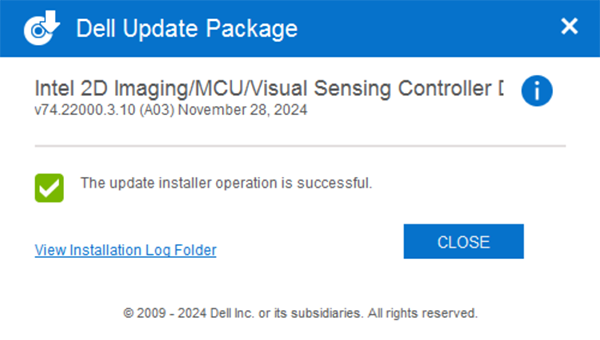
-
Uruchom ponownie komputer i sprawdź, czy kamera działa za pomocą aplikacji Kamera w systemie Windows.
-
Jeśli kamera nadal nie działa, zaktualizuj wszystkie powiązane sterowniki i system BIOS. Istnieją dwie opcje:
- (Gorąco polecam) Uruchom usługi Windows Update, Dell Command Update (platformy komercyjne), Dell Update (platformy konsumenckie) lub SupportAssist (wszystkie platformy), aby zaktualizować wszystkie sterowniki do najnowszej wersji: Aktualizacja sterowników na komputerze firmy Dell
- Ręcznie pobierz i zainstaluj najnowsze wersje tych sterowników z witryny firmy Dell. Wszystkie te sterowniki są wymagane do poprawnego działania kamery.
- Oprogramowanie urządzenia chipsetu Intel
- Sterownik karty graficznej Intel lub Arc Graphics
- Sterownik Intel Integrated Sensor Solution (związany z kontrolerem Intel Visual Sensing Controller (Intel Clover Falls (CVF)) lub funkcją wykrywania obecności użytkownika (UPD).)
- Sterownik Intel Serial I/O
- Instalator Intel Management Engine Components
- 5 Zaktualizuj system BIOS do najnowszej dostępnej wersji.
- Uruchom ponownie laptopa po zainstalowaniu wszystkich sterowników, aby potwierdzić rozwiązanie problemu.
- Tak, problem został rozwiązany. Nie są wymagane żadne dalsze czynności.
- Nie, problem nie został rozwiązany. W celu uzyskania dalszej pomocy skontaktuj się z działem pomocy technicznej firmy Dell.
Affected Products
Dell 14 Premium DA14250, Dell 16 Premium DA16250, Dell Pro Max 14 Premium MA14250, Dell Pro Max 14 MC14250, Dell Pro Max 16 MC16250, Dell Pro 13 Premium PA13250, Dell Pro 14 Premium PA14250, Dell Pro 13 Plus PB13250, Dell Pro 14 Plus PB14250
, Dell Pro 16 Plus PB16250, Latitude 7030 Rugged Extreme Tablet, Latitude 7230 Rugged Extreme Tablet, Latitude 7320 Detachable, Latitude 7340, Latitude 7350, Latitude 7350 Detachable, Latitude 9330, Latitude 5455, Latitude 7440, Latitude 7450, Latitude 9420, Latitude 9430, Latitude 9440 2-in-1, Latitude 9450 2-in-1, Latitude 7640, Latitude 7650, Precision 5470, Precision 5480, Precision 5490, Precision 5680, Mobile Precision 5690, XPS 13 9315 2-in-1, XPS 13 9315, XPS 13 Plus 9320, XPS 13 9340, XPS 13 9350, XPS 14 9440, XPS 16 9640
...
Products
Dell Pro Max 16 Premium MA16250Article Properties
Article Number: 000248760
Article Type: Solution
Last Modified: 27 Nov 2025
Version: 22
Find answers to your questions from other Dell users
Support Services
Check if your device is covered by Support Services.