Problemi audio dopo aver collegato le cuffie a un monitor Dell
Summary: L'articolo seguente fornisce informazioni sui problemi audio quando si collega un cavo audio da 3,5 mm direttamente a un monitor Dell.
This article applies to
This article does not apply to
This article is not tied to any specific product.
Not all product versions are identified in this article.
Symptoms
Problemi di distorsione, volume basso, interferenze o ronzii quando si collega una periferica audio direttamente a un monitor Dell
È possibile che si verifichi un problema audio se si collega direttamente il cavo audio da 3,5 mm dalle cuffie o dagli altoparlanti da viaggio a un monitor Dell:
- Distorsione dell'uscita audio
- Uscita a basso volume
- Interferenza con l'uscita audio
- Un ronzio proveniente dall'audio
Cause
Nota: Le porte audio dei dispositivi Dell come notebook, desktop e tablet sono porte combinate da 3,5 mm. Supportano molteplici usi. Tuttavia, alcuni monitor Dell non supportano il collegamento di cuffie o altoparlanti da viaggio alla porta Line-Out da 3,5 mm.
Il connettore Line-Out può causare interferenze e distorsioni con le cuffie o gli altoparlanti da viaggio a causa di:
- Disadattamento dell'impedenza: Maggiore impedenza di uscita della linea di uscita rispetto alla bassa impedenza delle cuffie
- Livelli di tensione: L'uscita a bassa tensione dalla linea di uscita potrebbe non pilotare i dispositivi audio come le cuffie come dovrebbe
- Suscettibilità alle interferenze: L'impedenza più elevata e la potenza del segnale inferiore rendono l'uscita linea soggetta a interferenze elettromagnetiche attraverso l'audio
- Problemi del loop di massa: Diversi percorsi di messa a terra possono introdurre un ronzio o un rumore anomalo nell'audio
- Rapporto segnale/rumore: Le uscite esterne come le cuffie sono progettate per una migliore qualità di ascolto personale
La maggior parte delle uscite linea dei monitor Dell fornisce una qualche forma di amplificazione con controllo del volume tramite il sistema operativo. Tuttavia, tieni presente che queste porte non sono sintonizzate o destinate all'uso con cuffie o altoparlanti da viaggio.
Resolution
Nota: Nel caso in cui si verifichino problemi, consultare la documentazione relativa al monitor Dell per verificare eventuali problemi. Ad esempio, Distorsione audio o bassi livelli di volume all'interno dell'uscita audio diretta del monitor.) I connettori di uscita audio del monitor non sono adatti per le cuffie.
Dell Technologies consiglia i seguenti metodi di connessione per migliorare la qualità dell'audio:
- Collegare cuffie, auricolari o altoparlanti da viaggio al jack audio da 3,5 mm del dispositivo desktop, notebook o tablet.
- Utilizzare un adattatore audio da USB a 3,5 mm per collegare le cuffie a una porta USB sul monitor.
- Utilizza una catena di segnali digitali tramite USB Type-C o Thunderbolt per ottenere la massima qualità dell'output audio.
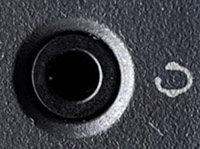
Dell offre monitor progettati per le conferenze o il gaming. Possono contenere porte audio destinate alle cuffie e all'uso delle cuffie. Non si tratta di porte con linea in uscita. Nel manuale del monitor è possibile identificare se questa funzionalità è integrata nel monitor. Accanto alle porte sul monitor è inoltre presente un'icona fisica per facilitarne l'identificazione:
 |
 |
Affected Products
Alienware and Dell Gaming Monitors, S Series, UltraSharp Premier (UP) Series, UltraSharp (U) Series, Dell 24 Video Conferencing Monitor C2422HE, Dell 27 Video Conferencing Monitor C2722DE, Dell 34 Video Conferencing Curved Monitor C3422WEArticle Properties
Article Number: 000253639
Article Type: Solution
Last Modified: 13 Dec 2024
Version: 2
Find answers to your questions from other Dell users
Support Services
Check if your device is covered by Support Services.