Windows Server : Dépannage des problèmes de licence et d’activation avec la commande slmgr
Summary: Cet article montre comment la commande Slmgr.vbs peut être utilisée pour diagnostiquer et résoudre les problèmes liés à l’octroi de licence et à l’activation de Windows.
This article applies to
This article does not apply to
This article is not tied to any specific product.
Not all product versions are identified in this article.
Instructions
Lors du dépannage des problèmes d’activation et de licence Windows, le slmgr.vbs commande est souvent utile. Cette commande comporte de nombreux commutateurs, et cet article traite de plusieurs des plus courants.
Remarque : Quoique
slmgr.vbs est un script Visual Basic, l’attribut .vbs L’extension n’est pas nécessaire. L’extension est omise pour le reste de cet article.
Le slmgr /dlv .
En cours d’exécution slmgr /dlv génère une fenêtre contextuelle contenant de nombreuses informations sur l’état d’activation du système d’exploitation (OS) en cours d’exécution. Le résultat ressemble à ceci :
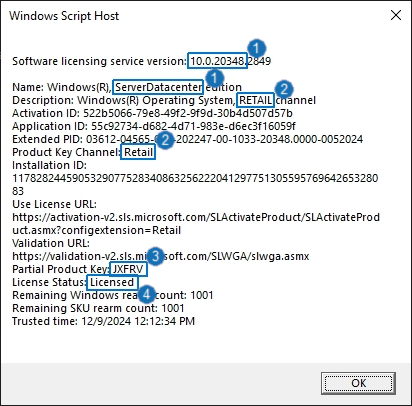
Figure 1 : Sortie annotée du slmgr /dlv .
Les cases numérotées indiquent ce qui suit :
- Numéro de build du système d’exploitation : Le numéro de build inclut une valeur qui identifie la version du système d’exploitation.
N° 26100 : Windows Server 2025
20348 : Windows Server 2022
17763 : Windows Server 2019
14393 : Édition du système d’exploitation Windows Server 2016
: Cela indique si le système d’exploitation est l’édition Datacenter, Standard ou Essentials. Elle indique également si une édition d’évaluation est en cours d’utilisation. Une édition d’évaluation doit être convertie vers l’édition sans évaluation avant de pouvoir être activée. Vous trouverez des instructions pour convertir l’édition d’évaluation dans Microsoft Windows : La clé de produit Windows ne fonctionne pas pour activer la machine virtuelle. - Canal d’octroi de licence : Cela indique le type de clé de produit en cours d’utilisation. Les valeurs les plus courantes sont SLP OEM, SLP non OEM, vente au détail, GVLK/KMS et MAK.
- OEM SLP : Une clé de préinstallation verrouillée par le système (SLP) ne peut être utilisée que pour activer un serveur Dell physique. Ce type de clé est utilisé si le système d’exploitation est installé en usine ou installé à partir d’un support Dell officiel. Une clé SLP s’appuie sur certaines données du BIOS d’un serveur pour l’activation, qui s’effectue sans intervention de l’utilisateur. Ces données ne sont présentes que sur un serveur physique. Par conséquent, une clé SLP ne peut pas être utilisée pour activer une machine virtuelle (VM).
- OEM non SLP : La clé de produit figurant sur l’étiquette du certificat d’authenticité (COA) apposée sur un serveur Dell est une clé OEM non SLP. Sur un serveur Dell, une clé OEM non SLP peut être utilisée pour activer le serveur physique et les machines virtuelles qui y sont hébergées. Les machines virtuelles doivent exécuter la même version et la même édition de Windows Server que l’hôte.
- Vente au détail : Cette clé de produit représente une licence de système d’exploitation achetée auprès d’un canal de vente au détail (non OEM).
- GVLK/KMS : Il s’agit d’une clé de licence en volume générique (GLVK), également connue sous le nom de clé client Key Management Services (KMS). Les clés clientes GVLK/KMS sont publiées par Microsoft
. Ils ne peuvent activer un système d’exploitation avec succès que si un serveur KMS est présent dans l’environnement.
- MAK : Il s’agit d’une clé d’activation multiple (MAK), un type de clé de licence en volume qui ne nécessite pas de serveur KMS. Les MAK peuvent être utilisés pour activer plusieurs instances d’un système d’exploitation, jusqu’à une limite définie. Un système d’exploitation Windows Server acheté auprès de Dell via le programme Cloud Solution Provider (CSP) utilise une clé MAK.
- Clé de produit partielle : Cette valeur affiche les cinq derniers caractères de la clé de produit en cours d’utilisation. Cela est utile pour déterminer si la clé de produit installée correspond à la clé figurant sur l’étiquette du certificat d’authenticité.
- État de la licence : L’état « Sous licence » signifie que le système d’exploitation a été activé. Si l’état est « Notification », l’activation a échoué. Lorsque cela se produit, un motif de notification s’affiche sous l’état de la licence. Le motif de la notification est un code hexadécimal qui peut fournir des informations sur l’échec d’activation. Exécutez
slui 0x2a <code>pour tenter de traduire ce code en un message d’erreur plus compréhensible. La traduction ne réussit pas toujours.
Le slmgr /upk .
En cours d’exécution slmgr /upk Supprime la clé de produit du système d’exploitation en cours d’exécution. Le système d’exploitation n’est plus activé tant qu’une nouvelle clé n’est pas installée.
Le slmgr /ipk .
En cours d’exécution slmgr /ipk <key> installe une clé de produit dans le système d’exploitation en cours d’exécution. La validation de base est effectuée sur la clé fournie, mais la clé peut être acceptée et ne parvient toujours pas à activer le système d’exploitation.
Le slmgr /ato .
En cours d’exécution slmgr /ato force le système d’exploitation en cours d’exécution à tenter l’activation. Cela n’est pas souvent nécessaire, car l’activation doit se faire automatiquement après la saisie de la clé de produit.
Le slmgr /rearm .
En cours d’exécution slmgr /rearm sur une version d’évaluation de Windows réinitialise son minuteur d’activation à 180 jours. Il ne s’agit pas d’un substitut à l’octroi d’une licence appropriée au système d’exploitation, car cela ne peut être fait que quelques fois avant que le minuteur d’activation n’expire définitivement. Le nombre de réinitialisations restantes est indiqué dans la sortie du slmgr /dlv .
Affected Products
Microsoft Windows Server 2016, Microsoft Windows Server 2019, Microsoft Windows Server 2022, Microsoft Windows Server 2025Article Properties
Article Number: 000257429
Article Type: How To
Last Modified: 09 Apr 2025
Version: 5
Find answers to your questions from other Dell users
Support Services
Check if your device is covered by Support Services.