Co je TAPP (Thermal, Acoustic, Power and Performance)
Summary: Tento článek obsahuje informace o procesu TAPP (Thermal, Acoustic, Power, and Performance) v aplikaci SupportAssist.
This article applies to
This article does not apply to
This article is not tied to any specific product.
Not all product versions are identified in this article.
Instructions
Dotčené platformy:
- Alienware
- ChengMing
- Dell řady G
- Inspiron
- Latitude
- OptiPlex
- Pracovní stanice Precision
- Vostro
- XPS
Poznámka: Konkrétní modely naleznete v části Dotčené produkty ve spodní části článku.
TAPP je reaktivní nástroj pro hloubkovou počítačovou analýzu integrovaný do aplikace SupportAssist s cílem posoudit stav hardwaru a jeho vliv na výkon počítače u zákazníků v záruce. Nástroj TAPP využívá pokročilou telemetrii k detekci a poskytování přehledů v reálném čase, automatické diagnostice a řešení problémů.
Nástroj TAPP přináší technické podpoře několik výhod:
- Zjednodušuje diagnostiku
- Zvyšuje míru prvotního řešení
Obsah:
- Požadavky
- Hlavní funkce
- Jak spustit test TAPP chlazení a baterie
- Sledování testů TAPP a interpretace výsledků:
Požadavky:
- Platí pouze pro spotřebitele s verzí SupportAssist 4.8 a novější
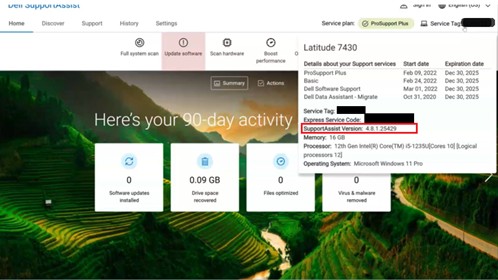
- Verzi aplikace SupportAssist lze zkontrolovat kliknutím na možnost Service Tag na domovské obrazovce aplikace SupportAssist, jak je znázorněno na obrázku níže:
- Pokud je verze aplikace SupportAssist nižší než 4.8, aktualizujte software jedním z následujících způsobů:
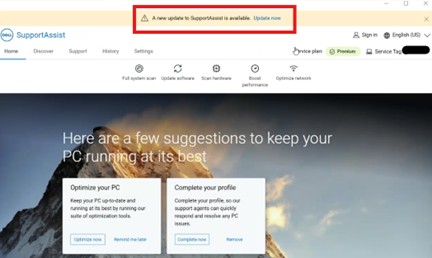
- Pomocí banneru, který se zobrazí při prvním spuštění aplikace SupportAssist.
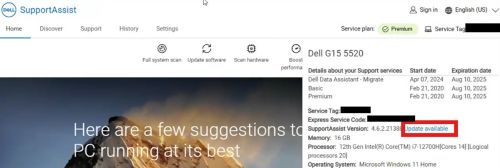
- Kliknutím na výrobní číslo na domovské stránce a následným kliknutím na možnost Update Available vedle verze aplikace SupportAssist, jak je znázorněno níže:
- Pomocí banneru, který se zobrazí při prvním spuštění aplikace SupportAssist.
- Verzi aplikace SupportAssist lze zkontrolovat kliknutím na možnost Service Tag na domovské obrazovce aplikace SupportAssist, jak je znázorněno na obrázku níže:
- Aby mohli uživatelé spustit pravidlo TAPP, musí mít oprávnění správce.
- Počítač je připojen ke správnému napájecímu adaptéru (v souladu s návodem k počítači).
- Minimální úroveň nabití baterie by měla být 10 % (pro pravidlo baterie).
- Společnost Dell Technologies zákazníkům doporučuje uložit neuloženou práci a zavřít všechny aplikace.
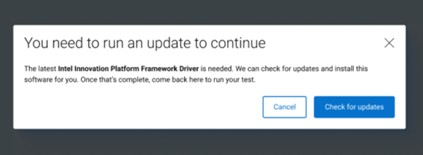
Poznámka: Je nutné aktualizovat ovladač IPF (Intel Innovation Platform Framework), což aplikace SupportAssist automaticky zkontroluje. Pokud aplikace SupportAssist zobrazí zprávu podobnou té na níže uvedeném snímku obrazovky, měl by zástupce kliknout na možnost Check for Updates v aplikaci SupportAssist a vybrat pouze možnost IPF driver, aby mohl pokračovat.
Hlavní funkce
Zákazníci mohou být požádáni, aby provedli test TAPP, který jim pomůže diagnostikovat nahlášené problémy s chlazením a baterií (příklady jsou uvedeny níže).
Příklady důvodů pro provádění testů TAPP:
Test chlazení:
Poznámka: Dokončení tohoto testu může trvat 20 až 30 minut.
- Počítač se nečekaně zahřívá a běží hlasitěji než obvykle
- Počítač běží hlasitě, ale nezdá se, že by se zahříval více než obvykle
Test baterie:
- Baterie se vybíjí rychleji, než by měla
- Baterie se nenabíjí jako dřív
Jak spustit test TAPP chlazení a baterie
- V nástroji SupportAssist přejděte do části Support, klikněte na možnost View common issues a vyberte správný test na základě nahlášených příznaků:
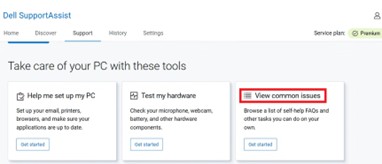
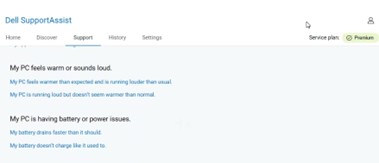
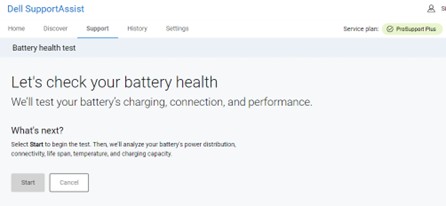
- Po výběru příslušného testu se zobrazí úvodní stránka TAPP. Test pak můžete inicializovat kliknutím na nabídku Start:
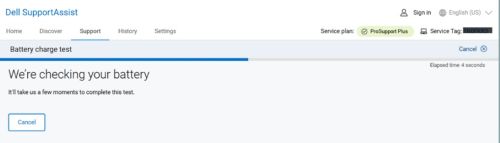
- Po zahájení testu se zobrazí ukazatel průběhu:
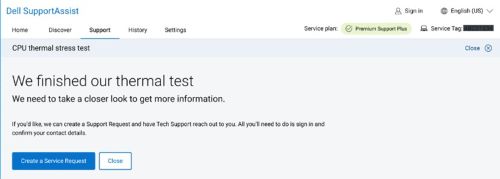
- Po dokončení testu se výsledky uživatele zobrazí na obrazovce:

Poznámka:
- Pokud výsledky hlásí „We need to take a closer look to get more information“, měli by zákazníci služeb ProSupport a Premium Support kliknout na tlačítko Create Service Request a postupovat podle pokynů, aby získali pomoc od technické podpory Dell.
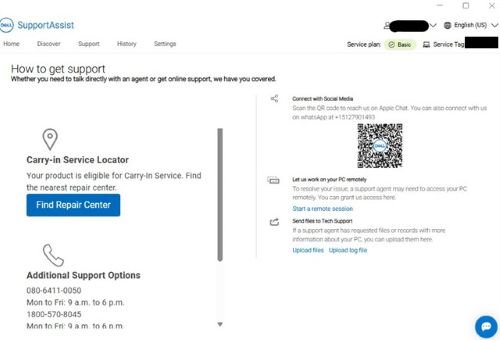
- Zákazníci se službou Basic Support by měli pro získání další pomoci využít kanály technické podpory:
Sledování testů TAPP a interpretace výsledků:
Karta History v aplikaci SupportAssist zobrazuje všechny výsledky testů. Zákazníci mohou použít konkrétní pole k filtrování výsledků podle data a kategorie.
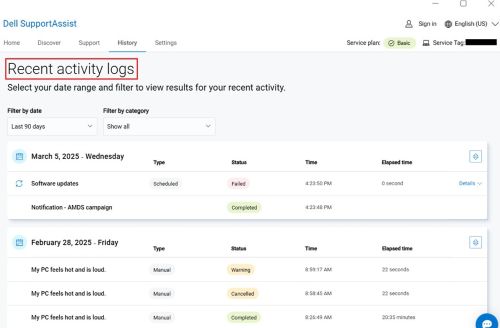
Varování nemusí nutně znamenat selhání. Může se objevit z různých důvodů, jako je zastaralý software, drobné problémy s konfigurací nebo dočasné závady. Pokud se zákazníkovi zobrazí stav Warning, měl by postupovat podle následujících kroků:
- Aktualizovat software a firmware počítače pomocí aplikace SupportAssist.
- Restartovat počítač, aby se ujistili, že jsou všechny aktualizace správně nainstalovány.
- Znovu spustit testy TAPP a zkontrolovat, zda varování přetrvává.
Pokud varování přetrvává, měl by zákazník kontaktovat technickou podporu obvyklými kanály. Technickou podporu lze kontaktovat zavoláním na horkou linku podpory, návštěvou stránky podpory nebo pomocí funkce živého chatu na webu.
Affected Products
Alienware m15 R7, Alienware m16 R2, Alienware m18 R2, Alienware x14 R2, Alienware x16 R1, Alienware x16 R2, Alienware x16, Dell 24 All-in-One EC24250, Dell 27 All-in-One EC27250, Dell G15 5520, Dell G15 5530, Dell G16 7620, Dell G16 7630
, Inspiron 13 5320, Inspiron 13 5330, Inspiron 14 5410 2-in-1, Inspiron 14 5420, Inspiron 14 5430, Inspiron 14 5440, Inspiron 14 7420 2-in-1, Inspiron 14 Plus 7420, Inspiron 14 7430 2-in-1, Inspiron 14 Plus 7430, Inspiron 14 7440 2-in-1, Inspiron 14 Plus 7440, Inspiron 15 3520, Inspiron 16 5620, Inspiron 16 5630, Inspiron 16 5640, Inspiron 16 7620 2-in-1, Inspiron 16 Plus 7620, Inspiron 16 7630 2-in-1, Inspiron 16 Plus 7630, Inspiron 16 7640 2-in-1, Inspiron 16 Plus 7640, Inspiron 24 5411 All-in-One, Inspiron 24 5430 All-in-One, Inspiron 27 7710 All-in-One, Inspiron 27 7720 All-in-One, Inspiron 27 7730 All-in-One, Inspiron 3020 Desktop, Inspiron 3030 Desktop, Inspiron 3910, Latitude 7030 Rugged Extreme Tablet, Latitude 3140, Latitude 7230 Rugged Extreme Tablet, Latitude 3330, Latitude 3340, Latitude 5330, Latitude 5340, Latitude 5350, Latitude 7330, Latitude 7340, Latitude 7350, Latitude 7350 Detachable, Latitude 3430, Latitude 3440, Latitude 3450, Latitude 5431, Latitude 5440, Latitude 5450, Latitude 7430, Latitude 7440, Latitude 9430, Latitude 9440 2-in-1, Latitude 9450 2-in-1, Latitude 3530, Latitude 3540, Latitude 3550, Latitude 5530, Latitude 5531, Latitude 5540, Latitude 5550, Latitude 7530, Latitude 7640, Latitude 7650, Latitude 5430, OptiPlex 3000 Tower, OptiPlex 3000 Micro, OptiPlex 3000 Small Form Factor, Optiplex 5000 Tower, OptiPlex 5000 Micro, OptiPlex 5000 Small Form Factor, OptiPlex 5400 All-In-One, OptiPlex 7000 Tower, OptiPlex 7000 Micro, OptiPlex 7000 Small Form Factor, OptiPlex Micro 7010, OptiPlex Micro Plus 7010, OptiPlex Micro 7020, OptiPlex Micro Plus 7020, OptiPlex Small Form Factor 7020, OptiPlex Tower 7020, OptiPlex 7400 All-In-One, OptiPlex All-in-One 7420, OptiPlex XE4, Precision 3260 XE Compact, Precision 3460 XE Small Form Factor, Precision 3470, Precision 3480, Precision 3490, Precision 5470, Precision 5480, Precision 5490, Precision 3570, Precision 3571, Precision 3580, Precision 3581, Precision 3590, Mobile Precision 3591, Precision 5570, Precision 7670, Precision 7680, Precision 7770, Precision 7780, Precision 3260 Compact, Precision 3280 Compact, Precision 3460 Small Form Factor, Precision 3660 Tower, Vostro 5320, Vostro 14 3440, Vostro 3520, Vostro 5620, Vostro 16 5630, Vostro 16 5640, Vostro 7620, Vostro 3020 Tower Desktop, Vostro 3020 Small Desktop, Vostro 3030 Desktop, Vostro 3030 Small Desktop, Vostro 3710, Vostro 3910, XPS 13 9315 2-in-1, XPS 13 9315, XPS 13 Plus 9320, XPS 13 9340, XPS 14 9440, XPS 15 9520, XPS 15 9530, XPS 16 9640, XPS 17 9720, XPS 17 9730
...
Article Properties
Article Number: 000273295
Article Type: How To
Last Modified: 25 Mar 2025
Version: 8
Find answers to your questions from other Dell users
Support Services
Check if your device is covered by Support Services.