Como implementar o Dell Client Device Manager com o Dell Management Portal
Summary: Guia para administradores de TI que fornece instruções passo a passo sobre como selecionar os módulos desejados para o aplicativo Dell Client Device Manager (DCDM) e publicar (ou republicar) no Microsoft Intune com o Dell Management Portal (DMP). ...
This article applies to
This article does not apply to
This article is not tied to any specific product.
Not all product versions are identified in this article.
Instructions
- Em um navegador da Web, acesse o Portal de gerenciamento Dell.

- Clique no botão Connect Now .

- Entre com sua conta do Microsoft 365.
 Nota: Uma assinatura válida do Microsoft 365 com licenciamento do Intune é necessária para ativar o Portal de Gerenciamento Dell. Para obter mais informações sobre assinaturas e licenciamento do Microsoft Intune, consulte Licenciamento do
Microsoft Intune.
Nota: Se esta for sua primeira vez usando o Portal de gerenciamento Dell, você será solicitado a ativar a integração. Consulte o documento técnico seção 3 do Portal de gerenciamento Dell para obter mais informações e requisitos de permissão. - Depois de entrar, você verá a página Dashboard. Clique na guia Aplicativos .

- Na página Apps, clique em Dell Client Device Manager na lista de aplicativos disponíveis.

- Por padrão, todos os módulos estão selecionados. O módulo Dell Core Services é obrigatório e os outros dois módulos (Atualizações e Segurança) podem ser selecionados, o consentimento para compartilhamento de uso e o diagnóstico do dispositivo podem ser ativados ou desativados, com base nas preferências do usuário.
Nota: Para obter mais informações sobre a telemetria que a Dell coleta, consulte Política de coleta de dados do Dell Client Device Manager.

- Depois que os módulos opcionais forem selecionados, clique em Publish Now.

- Durante a publicação do aplicativo, você tem a opção de baixar um Modelo Administrativo de suporte (. ADMX) que podem ser usados para definir diretivas de aplicativos. Clique em Download e continuar ou Ignorar download para continuar o processo de publicação do aplicativo.
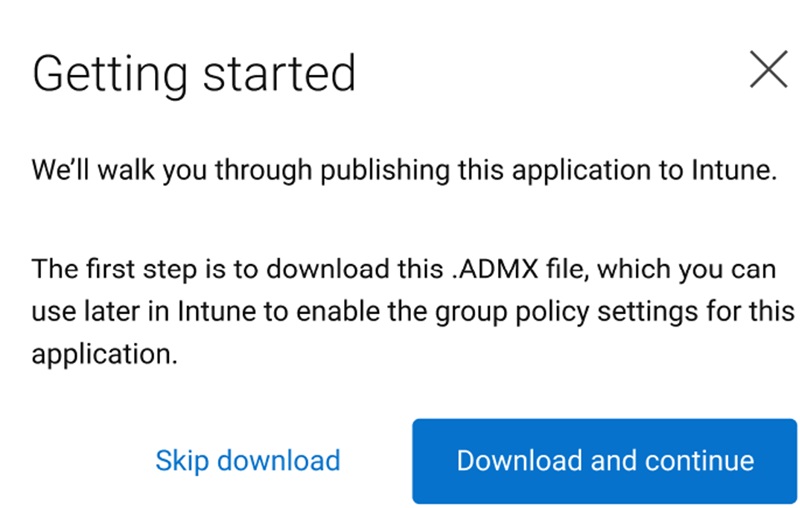 Nota: Se você não quiser baixar os arquivos agora, ou precisar de outra cópia, você pode repetir o processo de publicação do aplicativo novamente.
 - Uma caixa de diálogo License agreement é exibida. Clique na caixa de seleção End-User License Agreement para aceitar e clique no botão Publish Now .

- Depois de clicar em Publish Now, o processo de publicação do aplicativo DCDM é iniciado. Você pode verificar o andamento clicando em View Details.


- Depois que o aplicativo DCDM for publicado com êxito no Microsoft Intune, será exibido o resumo do aplicativo DCDM, que inclui um ou mais módulos selecionados e se o usuário ativou o uso e o compartilhamento de dados de diagnóstico. Clique em Sim, abra os aplicativos do Intune para acessar a página Intune e exibir o aplicativo publicado.

- Os detalhes do aplicativo DCDM publicado no Intune são exibidos.

- Clique em Properties para visualizar mais informações.

- Para direcionar usuários ou dispositivos, clique na opção de edição na seção Atribuições na parte inferior da página de propriedades para editar atribuições de dispositivo ou usuário.

- Clique em Add group para selecionar um dispositivo ou grupo de usuários ao qual o aplicativo DCDM pode ser atribuído nas opções fornecidas em qualquer um dos três segmentos (Obrigatório/Disponível para dispositivos registrados/Desinstalar) com base nos requisitos do administrador de TI.
 Nota: Se necessário, você pode republicar o aplicativo DCDM novamente, clicando no botão Publicar novamente e seguindo o procedimento acima. Isso permite que os administradores de TI criem vários pacotes DCDM para implementação com base nas necessidades do módulo e nos requisitos de telemetria.
Affected Products
Dell Client Device ManagerArticle Properties
Article Number: 000297879
Article Type: How To
Last Modified: 24 Mar 2025
Version: 1
Find answers to your questions from other Dell users
Support Services
Check if your device is covered by Support Services.