Dell Client Device Manager implementeren met Dell Management Portal
Summary: Handleiding voor IT-beheerders met stapsgewijze instructies voor het selecteren van de gewenste modules voor de Dell Client Device Manager-applicatie (DCDM) en publiceren (of opnieuw publiceren) naar Microsoft Intune met Dell Management Portal (DMP). ...
This article applies to
This article does not apply to
This article is not tied to any specific product.
Not all product versions are identified in this article.
Instructions
- Ga in een webbrowser naar de Dell Management Portal.

- Klik op de knop Nu verbinden .

- Meld u aan met uw Microsoft 365-account.
 Opmerking: Een geldig Microsoft 365-abonnement met Intune-licentie is vereist om Dell Management Portal te activeren. Zie Microsoft Intune-licenties voor meer informatie over abonnementen en licenties voor Microsoft Intune.Opmerking: Als dit de eerste keer is dat u de Dell Management Portal gebruikt, wordt u gevraagd om de integratie in te schakelen. Raadpleeg het technische document van de Dell Management Portal sectie 3 voor meer informatie en toestemmingsvereisten.
 - Nadat u zich hebt aangemeld, ziet u de pagina Dashboard. Klik op het tabblad Apps .

- Klik op de pagina Apps op Dell Client Device Manager in de lijst met beschikbare applicaties.

- Standaard zijn alle modules geselecteerd. De Dell Core Services-module is verplicht en de andere twee modules (updates en beveiliging) kunnen worden geselecteerd, toestemming voor het delen van gebruik en apparaatdiagnostiek kan worden in- of uitgeschakeld op basis van de voorkeuren van de gebruiker.
Opmerking: Voor meer informatie over wat telemetrie Dell verzamelt, raadpleegt u het beleid voor dataverzameling van Dell Client Device Manager.

- Zodra de optionele modules zijn geselecteerd, klikt u op Publish Now.

- Tijdens het publiceren van apps krijgt u de mogelijkheid om een ondersteunend beheersjabloon (. ADMX) bestanden die kunnen worden gebruikt om applicatiebeleid in te stellen. Klik op Downloaden en doorgaan of op Download overslaan om door te gaan met het publiceren van de applicatie.
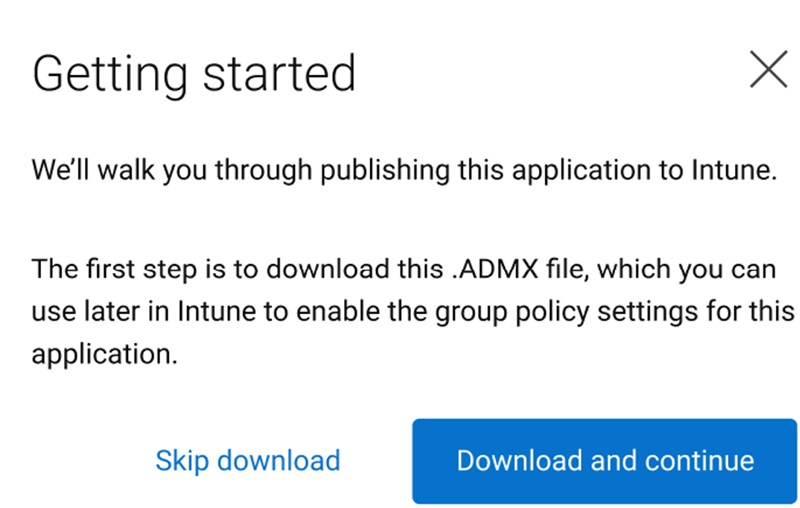 Opmerking: Als u de bestanden nu niet wilt downloaden of een andere kopie nodig hebt, kunt u het publicatieproces van de app opnieuw herhalen.
 - Het dialoogvenster Licentieovereenkomst wordt weergegeven. Klik op het selectievakje Licentieovereenkomst voor eindgebruikers om akkoord te gaan en klik op de knop Nu publiceren .

- Nadat u op Nu publiceren hebt geklikt, wordt het publicatieproces van de DCDM-applicatie gestart. U kunt de voortgang controleren door op Details weergeven te klikken.


- Zodra de DCDM-applicatie is gepubliceerd naar Microsoft Intune, wordt de samenvatting van de DCDM-applicatie weergegeven met een of meer geselecteerde modules en of de gebruiker het delen van diagnostische en diagnostische data heeft ingeschakeld. Klik op Ja, open Intune-apps om naar de Intune-pagina te gaan en de gepubliceerde applicatie weer te geven.

- De details van de gepubliceerde DCDM-applicatie in Intune worden weergegeven.

- Klik op Eigenschappen voor meer informatie.

- Als u gebruikers of apparaten wilt targeten, klikt u op de bewerkingsoptie in het gedeelte Toewijzingen onder aan de eigenschappenpagina om apparaat- of gebruikerstoewijzingen te bewerken.

- Klik op Groep toevoegen om een apparaat of gebruikersgroep te selecteren waaraan de DCDM-applicatie kan worden toegewezen uit de opties onder een van de drie segmenten (Vereist/Beschikbaar voor ingeschreven apparaten/Verwijderen) op basis van de vereisten voor IT-beheerders.
 Opmerking: Indien nodig kunt u de DCDM-applicatie opnieuw publiceren door op de knop Opnieuw publiceren te klikken en de bovenstaande procedure te volgen. Hierdoor kunnen IT-beheerders meerdere DCDM-pakketten maken voor implementatie op basis van modulebehoeften en telemetrievereisten.

Affected Products
Dell Client Device ManagerArticle Properties
Article Number: 000297879
Article Type: How To
Last Modified: 24 Mar 2025
Version: 1
Find answers to your questions from other Dell users
Support Services
Check if your device is covered by Support Services.