Cómo implementar Dell Client Device Manager con Dell Management Portal
Summary: Guía para administradores de TI que proporciona paso a paso cómo seleccionar los módulos deseados para la aplicación Dell Client Device Manager (DCDM) y publicar (o volver a publicar) en Microsoft Intune con Dell Management Portal (DMP). ...
This article applies to
This article does not apply to
This article is not tied to any specific product.
Not all product versions are identified in this article.
Instructions
- En un navegador web, vaya a Dell Management Portal.
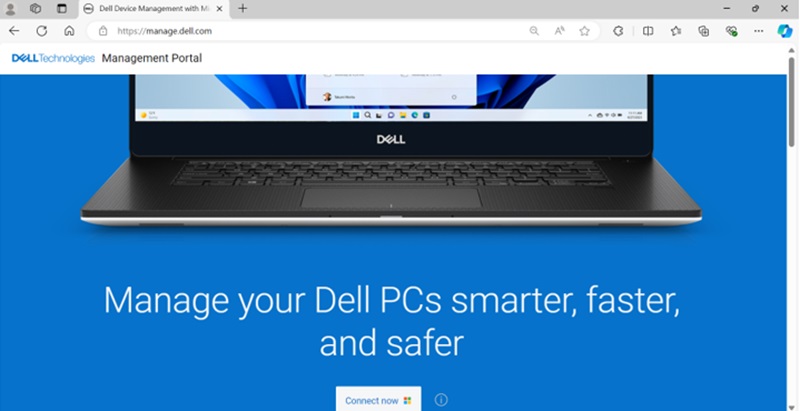
- Haga clic en el botón Connect Now .

- Inicie sesión con su cuenta de Microsoft 365.
 Nota: Se requiere una suscripción válida de Microsoft 365 con licenciamiento de Intune para activar el Portal de administración de Dell. Para obtener más información acerca de las suscripciones y las licencias de Microsoft Intune,
consulte Licencias de Microsoft Intune.
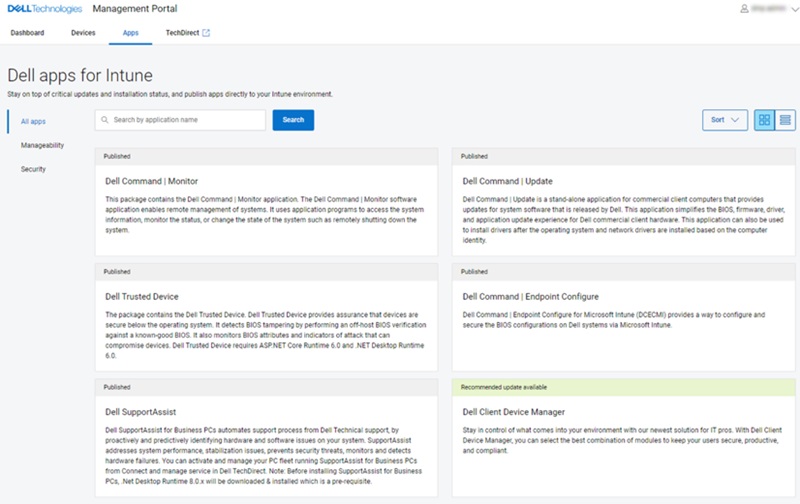
Nota: Si es la primera vez que utiliza Dell Management Portal, se le solicitará que habilite la integración. Consulte la documentación técnica de Dell Management Portal , sección 3, para obtener más información y los requisitos de permisos. - Después de iniciar sesión, verá la página Dashboard. Haga clic en la pestaña Aplicaciones .

- En la página Aplicaciones, haga clic en Administrador de dispositivos de cliente Dell en la lista de aplicaciones disponibles.
- De manera predeterminada, se seleccionan todos los módulos. El módulo de Dell Core Services es obligatorio y los otros dos módulos (Actualizaciones y Seguridad) se pueden seleccionar, el consentimiento para compartir el uso y los diagnósticos del dispositivo se pueden habilitar o deshabilitar según las preferencias del usuario.
Nota: Para obtener más información sobre la telemetría que recopila Dell, consulte Política de recolección de datos del administrador de dispositivos de cliente Dell.

- Una vez que se seleccionan los módulos opcionales, haga clic en Publicar ahora.

- Durante la publicación de la aplicación, se le ofrece la opción de descargar una plantilla administrativa de soporte (. ADMX) que se pueden utilizar para establecer las políticas de la aplicación. Haga clic en Descargar y continuar o en Omitir descarga para continuar con el proceso de publicación de la aplicación.
 Nota: Si no desea descargar los archivos ahora o necesita otra copia, puede repetir el proceso de publicación de la aplicación nuevamente.
 - Aparecerá el cuadro de diálogo Acuerdo de licencia. Haga clic en la casilla de verificación End-User License Agreement para aceptar y haga clic en el botón Publish Now .

- Una vez que haga clic en Publicar ahora, se iniciará el proceso de publicación de la aplicación DCDM. Puede comprobar el progreso haciendo clic en Ver detalles.


- Una vez que la aplicación DCDM se publica correctamente en Microsoft Intune, se muestra el resumen de la aplicación DCDM, que incluye uno o más módulos seleccionados y si el usuario habilitó el uso y el uso compartido de datos de diagnóstico. Haga clic en Sí, abrir aplicaciones de Intune para ir a la página de Intune y ver la aplicación publicada.

- Se muestran los detalles de la aplicación DCDM publicada en Intune.

- Haga clic en Propiedades para ver más información.

- Para apuntar a usuarios o dispositivos, haga clic en la opción editar en la sección Asignaciones en la parte inferior de la página de propiedades para editar las asignaciones de dispositivos o usuarios.

- Haga clic en Agregar grupo para seleccionar un dispositivo o grupo de usuarios al que se pueda asignar la aplicación DCDM de las opciones que se proporcionan en cualquiera de los tres segmentos (Obligatorio/Disponible para dispositivos inscritos/Desinstalar) según los requisitos del administrador de TI.
 Nota: Si es necesario, puede volver a publicar la aplicación DCDM haciendo clic en el botón Publicar nuevamente y siguiendo el procedimiento anterior. Esto permite a los administradores de TI crear varios paquetes de DCDM para la implementación en función de las necesidades de los módulos y los requisitos de telemetría.
Affected Products
Dell Client Device ManagerArticle Properties
Article Number: 000297879
Article Type: How To
Last Modified: 24 Mar 2025
Version: 1
Find answers to your questions from other Dell users
Support Services
Check if your device is covered by Support Services.