PowerEdge: Anleitung zum Installieren eines Windows-Servers
Summary: Der Artikel zeigt, wie Sie Windows Server mit verschiedenen Methoden installieren.
This article applies to
This article does not apply to
This article is not tied to any specific product.
Not all product versions are identified in this article.
Instructions
Verschiedene Methoden zur Installation von Windows Server
- Bereitstellen von Windows Server über den LifeCycle Controller (LCC)
- Starten direkt von der Windows Server-ISO-Datei
- Erstellen von USB-Installationsdatenträgern mit Integration von Windows Server-ISO
- Verwenden des iDRAC zum Starten der ISO
Installieren von Windows Server
Bereitstellen von Windows Server über den LifeCycle Controller (LCC)
Dies ist das bevorzugte Verfahren für die Installation des Betriebssystems.
- Die LCC vereinfacht die Installation des Betriebssystems (BS) mit der Funktion "OS Deployment". Die Treiber werden vor dem Installationsvorgang vorinstalliert, wenn Sie diese Funktion verwenden.
- Das Betriebssystem lässt sich aufgrund seiner umfassenden Kompatibilität mit allen Hardwarekomponenten nahtlos installieren.
Hinweis:
- Ein Assistent wird angezeigt, der Sie beim erstmaligen Zugriff auf die LCC bei der Erstkonfiguration unterstützt. Falls erforderlich, sind die Konfigurationsschritte ausführlich im Handbuch beschrieben: Erstkonfiguration des Dell Lifecycle Controllers
- Bei der Installation von Windows Server 2022 oder höher müssen zusätzliche BIOS-Konfigurationen vorgenommen werden. Weitere Informationen finden Sie unter TPM-Unterstützung (Trusted Platform Module) für Windows Server 2022 oder neuer.
Durchzuführende Schritte:
- Drücken Sie während des Startvorgangs die Taste F10, um den Lifecycle Controller aufzurufen.
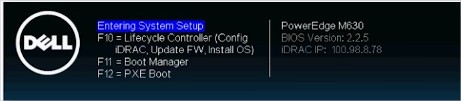
Abbildung 2: Lifecycle Controller - Wählen Sie im Menü auf der linken Seite BS-Bereitstellung aus.

Abbildung 3: BS-Bereitstellung und BS bereitstellen - Klicken Sie auf BS bereitstellen.
- Wählen Sie Zuerst RAID konfigurieren oder wechseln Sie direkt zu Betriebssystembereitstellung, je nachdem, ob bereits ein RAID eingerichtet ist oder nicht.

Abbildung 4: Konfigurieren eines Bereitstellungspfads - Falls zutreffend, folgen Sie den Anweisungen des Assistenten zum Einrichten des RAID-Datenträgers.
- Wählen Sie das Betriebssystem aus. Der Startmodus kann im BIOS oder UEFI festgelegt werden. Der zugehörige Startmodus muss unter „Systemdienste“ ordnungsgemäß konfiguriert werden (F2).

Abbildung 5: Wählen Sie ein Betriebssystem aus. - Wählen Sie je nach Bedarf entweder Manuell oder Unbeaufsichtigt/Automatisch aus.
- Legen Sie das BS-Installationsmedium (DVD-Laufwerk oder virtueller Datenträger des iDRAC) ein.
- Befolgen Sie die Anweisungen des BS-Installationsassistenten (wenn die manuelle Installation ausgewählt wurde).
Hinweis: Die bereitgestellte Liste der von Dell unterstützten Betriebssysteme ändert sich basierend auf den auf dem Server aktualisierten Treiberpaketen. Um Treiber zu aktualisieren, laden Sie das neueste BS-Treiberpaket herunter, das Ihrem Server zugeordnet ist.

Abbildung 6: UI des PowerEdge 12G-Lifecycle Controllers
Starten direkt von der Windows Server-ISO-Datei
- Erstellen von USB-Installationsdatenträgern mit Integration von Windows Server-ISO
Die meisten BS-Images sind jetzt größer als 4 GB. Verwenden Sie daher ein Dienstprogramm, um den USB-Stick so einzurichten, dass er vom LCC erkannt wird.
NTFS-Partitionen funktionieren für Dateien über 4 GB, aber richten Sie das Partitionsschema auf dem USB-Stick mit Rufus, einem Dienstprogramm eines Drittanbieters, ein.
Lesen Sie diesen Artikel, um zu erfahren, wie Sie PowerEdge verwenden: Anleitung zum Erstellen eines startfähigen USB-Laufwerks für die Betriebssysteminstallation
- Verwenden des iDRAC zum Starten der ISO
- Sofern Remote-Zugriff auf die iDRAC-Webnutzeroberfläche des Servers verfügbar ist, kann das ISO von Ihrem lokalen Server zur virtuellen iDRAC-Konsole gemappt werden, um das ISO remote zu starten.
- Weitere Informationen zu diesem Prozess für Ihren spezifischen iDRAC finden Sie in folgendem Artikel: PowerEdge: Anleitung zum Verwenden der Funktion „Virtual Media“ auf iDRAC6, iDRAC7, iDRAC8 und iDRAC9
- Sobald das ISO der virtuellen Konsole zugeordnet wurde, starten Sie das virtuelle CD/DVD-Laufwerk.
- Um die zugeordnete ISO zu starten, wählen Sie die Startoption auf der virtuellen Konsole aus und wählen Sie das virtuelle CD/DVD-Laufwerk aus, oder drücken Sie F11, um das Startmenü aufzurufen, und treffen Sie dort die Auswahl.
Installieren von Windows Server
Hinweis: Stellen Sie sicher, dass Sie den Windows Server-Betriebssystemdatenträger griffbereit haben.
Hinweis: Die Windows Server-Installation mithilfe von Betriebssystemdatenträgern wird im BIOS- und UEFI-Modus unterstützt.
- Schließen Sie Tastatur, Bildschirm, Maus und andere erforderliche Peripheriegeräte an den Server an.
- Schalten Sie den Server und alle angeschlossenen Peripheriegeräte ein.
- Drücken Sie F2, um die Seite System-Setup aufzurufen.
Abbildung 1. System-Setup. System-Setup

- Klicken Sie auf der Seite System-Setup auf System-BIOS und dann auf Starteinstellungen.
Abbildung 2. System-Setup-Hauptmenü System-Setup-Hauptmenü

- Stellen Sie sicher, dass UEFI als Startmodus ausgewählt ist.
Abbildung 3. Starteinstellungen. Starteinstellungen
 Hinweis: Für yx4x PowerEdge-Server und höher ist UEFI der StandardstartmodusHinweis: Die PowerEdge-Server werden mithilfe der generischen Benennungskonvention dargestellt. Informationen zum Identifizieren der verschiedenen Servermodelle finden Sie unter Identifizieren der Serie Ihrer PowerEdge-Server
 - Klicken Sie auf UEFI-Starteinstellungen und dann auf UEFI-Startreihenfolge.
Abbildung 4. System-BIOS UEFI-Starteinstellungen

- Stellen Sie im Fenster Reihenfolge ändern sicher, dass das virtuelle optische Laufwerk: Virtual CD wird als Startgerät ausgewählt und klicken Sie dann auf OK.
Abbildung 5. Reihenfolge ändern. Reihenfolge ändern

- Klicken Sie auf Zurück.
- Klicken Sie auf Fertig stellen und dann auf Ja.
Die Aktualisierungen werden gespeichert.
- Klicken Sie auf Fertigstellen, um die Seite System-Setup zu verlassen, und klicken Sie dann auf Ja, um das System neu zu starten.
- Legen Sie den Windows Server 2019-Datenträger in das DVD-Laufwerk ein.
Wenn das System beginnt, die Medien zu lesen, wird die folgende Meldung angezeigt:
Dateien werden geladen
Hinweis: Wenn bereits ein Windows-Betriebssystem auf Ihrem System installiert ist, wird die folgende Meldung angezeigt: Drücken Sie eine beliebige Taste, um von der CD/DVD zu starten. - Nachdem die Dateien geladen wurden, wählen Sie die Sprache aus, in der Sie das Betriebssystem installieren möchten.
HINWEIS: Dieser Bildschirm wird für das Betriebssystem in vereinfachtem oder traditionellem Chinesisch nicht angezeigt.Abbildung 6. Wählen Sie eine Sprache aus. Starteinstellungen

- Wählen Sie die Sprache, das Uhrzeit- und Währungsformat, die Tastatur oder die Eingabemethode aus und klicken Sie dann auf Weiter.
Abbildung 7. Wählen Sie die Sprache, das Uhrzeit- und Währungsformat sowie die Tastatur oder Eingabemethode aus. Wählen Sie die Sprache, das Uhrzeit- und Währungsformat sowie die Tastatur oder Eingabemethode aus.

- Klicken Sie auf Jetzt installieren.
Abbildung 8. Windows-Setup Klicken Sie auf Jetzt installieren.

- Wählen Sie das erforderliche Betriebssystem aus und klicken Sie dann auf Weiter.
Abbildung 9. Wählen Sie das Betriebssystem aus, das Sie installieren möchten. Wählen Sie das Betriebssystem.

- Lesen Sie die Informationen zur Lizenzvereinbarung. Aktivieren Sie das Kontrollkästchen Ich akzeptiere die Lizenzbedingungen, wenn Sie den Lizenzbedingungen zustimmen, und klicken Sie dann auf Weiter.
Hinweis: Wenn die Lizenzvereinbarung nicht akzeptiert wird, wird die Installation des Betriebssystems nicht fortgesetzt(Abbildung 10.) Anwendbare Hinweise und Lizenzbedingungen Hinweise und Lizenzbedingungen

- Wählen Sie im Feld Welcher Installationstyp soll durchgeführt werden? Wählen Sie im Fenster "Nutzerdefiniert" aus: Installieren Sie nur Windows (erweitert).
(Abbildung 11.) Installationstypen Wählen Sie den Installationstyp aus.

- Wählen Sie im Fenster Wo möchten Sie Windows installieren? Wählen Sie den nicht zugewiesenen Speicherplatz aus, auf dem Sie das Betriebssystem installieren möchten. So erstellen Sie eine Partition:
- Klicken Sie auf Neu.
(Abbildung 12.) Wählen Sie den Speicherort für die Installation aus. Wählen Sie den Speicherort für die Installation aus.

- Geben Sie im Feld Größe die Größe der Partition in MB ein oder wählen Sie sie aus und klicken Sie dann auf Anwenden.
Abbildung 13. Wählen Sie die Größe der Partition aus. Geben Sie die Größe der Partition in MB ein oder wählen Sie sie aus.
 Die folgende Meldung wird angezeigt:
Um sicherzustellen, dass alle Windows-Funktionen ordnungsgemäß funktionieren, erstellt Windows möglicherweise eine zusätzliche Partition für Systemdateien
- Klicken Sie auf OK.
HINWEIS: Die empfohlene minimale Partitionsgröße der primären Partition für die Standard und Datacenter Edition beträgt 40 GB und für die Essentials Edition 60 GB. Wenn Sie ein zusätzliches Speichermodul in Ihrem System installieren, benötigen Sie möglicherweise zusätzlichen Speicherplatz auf der primären Partition für die Auslagerungsdatei und die Ruhezustandsdatei. Während der Installation wird auf dem Bildschirm eine empfohlene Partitionsgröße basierend auf der Speichergröße Ihres Systems angezeigt. Befolgen Sie die Anweisungen auf dem Bildschirm. Wenn Sie die Option Core-Installation auswählen, benötigen Sie möglicherweise weniger Speicherplatz für die primäre Partition. Weitere Informationen zur Laufwerkpartitionierung finden Sie unter Laufwerkpartitionierung.Abbildung 14. Windows erstellt möglicherweise zusätzliche Partitionen für Systemdateien. Zeigt an, dass Windows möglicherweise zusätzliche Partitionen für Systemdateien erstellt
- Klicken Sie auf Neu.
- Wählen Sie die neu erstellte Betriebssystempartition aus und klicken Sie dann auf Weiter.
Abbildung 15 Wählen Sie die neu erstellte Betriebssystempartition aus. Wählen Sie die neu erstellte Betriebssystempartition aus.
 Das System wird neu gestartet, nachdem das Betriebssystem installiert wurde.
 - Geben Sie das Administratorkennwort ein, geben Sie es erneut ein, um es zu bestätigen, und klicken Sie dann auf Fertigstellen.
Abbildung 16 Passen Sie die Einstellungen an. Geben Sie die Größe der Partition in MB ein oder wählen Sie sie aus.

- Drücken Sie nach dem Neustart des Systems Strg+Alt+Entf, um sich am System anzumelden.
- Geben Sie das Administratorkennwort ein und drücken Sie die Eingabetaste.
Hinweis: Windows Server 2019 Essentials enthält nicht die Rolle "Essentials-Umgebung". Windows Server 2019 Essentials kann als Domain Controller konfiguriert werden, indem Sie die Active Directory Domain Services-Rolle von Server-Manager. Weitere Informationen finden Sie unter Erste Schritte mit Windows Server 2019.
Das Betriebssystem wurde erfolgreich installiert.
Hinweis: Nachdem Sie sich beim System angemeldet haben, können Sie die Server-Manager-Dashboard , um verschiedene Rollen und Funktionen im Betriebssystem zu konfigurieren und zu verwalten.
Es wird empfohlen, die neuesten Hotfixes und Sicherheitsupdates von Microsoft nach der Installation von Windows Server 2019 zu installieren. Sie können diese Hotfixes und Sicherheitsupdates installieren, indem Sie sie herunterladen oder die für Ihr System verfügbaren Windows-Updates verwenden.
Dell empfiehlt, Hotfixes und das Sicherheitsupdate "1D" oder höher von Microsoft auf Ihrem System zu installieren, indem Sie Windows Update verwenden oder nach der Installation des Betriebssystems die neuesten Updates herunterladen.
Affected Products
Microsoft Windows Server 2016, Microsoft Windows Server 2019, Microsoft Windows Server 2022, Microsoft Windows Server 2025, Poweredge C4140, PowerEdge C6420, PowerEdge C6520, PowerEdge C6525, PowerEdge C6615, PowerEdge C6620, PowerEdge FC640
, PowerEdge HS5610, PowerEdge HS5620, PowerEdge M640, PowerEdge M640 (for PE VRTX), PowerEdge MX5016s, PowerEdge MX740C, PowerEdge MX750c, PowerEdge MX760c, PowerEdge MX840C, PowerEdge R440, PowerEdge R450, PowerEdge R470, PowerEdge R540, PowerEdge R550, PowerEdge R570, PowerEdge R640, PowerEdge R6415, PowerEdge R650, PowerEdge R650xs, PowerEdge R6515, PowerEdge R6525, PowerEdge R660, PowerEdge R660xs, PowerEdge R6615, PowerEdge R6625, PowerEdge R670, PowerEdge R6715, PowerEdge R6725, PowerEdge R740, PowerEdge R740XD, PowerEdge R740XD2, PowerEdge R7415, PowerEdge R7425, PowerEdge R750, PowerEdge R750XA, PowerEdge R750xs, PowerEdge R7515, PowerEdge R7525, PowerEdge R760, PowerEdge R760XA, PowerEdge R760xd2, PowerEdge R760xs, PowerEdge R7615, PowerEdge R7625, PowerEdge R770, PowerEdge R7715, PowerEdge R7725, PowerEdge R840, PowerEdge R860, PowerEdge R940, PowerEdge R940xa, PowerEdge R960, PowerEdge T340, PowerEdge T350, PowerEdge T360, PowerEdge T440, PowerEdge T550, PowerEdge T560, PowerEdge T640
...
Article Properties
Article Number: 000334563
Article Type: How To
Last Modified: 25 Jun 2025
Version: 3
Find answers to your questions from other Dell users
Support Services
Check if your device is covered by Support Services.