PowerEdge:如何安裝 Windows 伺服器
Summary: 本文說明如何使用不同方法安裝 Windows Server。
This article applies to
This article does not apply to
This article is not tied to any specific product.
Not all product versions are identified in this article.
Instructions
- 從 LifeCycle Controller (LCC) 部署 Windows Server
- 直接從 Windows Server ISO 檔案開機
- 建立整合 Windows Server ISO 的 USB 安裝媒體
- 使用 IDRAC 啟動 ISO
從 LifeCycle Controller (LCC) 部署 Windows Server
這是安裝作業系統時的偏好方法。
- LCC 透過「作業系統部署」功能簡化作業系統 (OS) 的安裝作業。使用此功能時,驅動程式會在安裝程序前預先載入。
- 由於作業系統與所有硬體元件全面相容,因此可順暢安裝。
注意:
- 第一次存取 LCC 時,會顯示精靈以協助初始化組態。如有需要,在手冊中有詳述組態步驟:Dell Lifecycle Controller 初始組態
- 如果要安裝 Windows Server 2022 或更新版本,則必須設定額外的 BIOS 組態。如需更多資訊,請參閱支援 Windows Server 2022 或更新作業系統的可信賴平台模組 (TPM)。
需要採取的步驟:
- 在開機期間按下 F10,以進入 Lifecycle Controller。

圖 2:Lifecycle Controller - 在左側選單中選取作業系統部署。
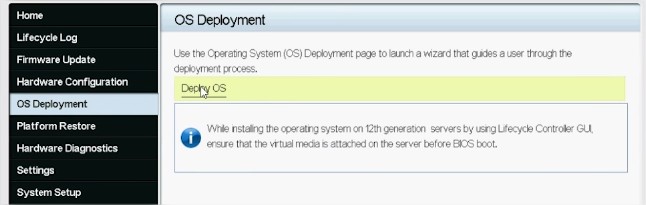
圖 3:作業系統部署和部署作業系統 - 按一下部署作業系統。
- 根據 RAID 是否已設定,選取先配置 RAID 或直接前往作業系統部署。
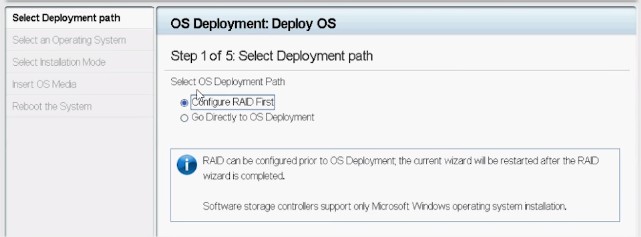
圖 4:配置部署路徑 - 依造精靈的指示設定 RAID 磁碟機 (若適用)。
- 選取作業系統。可在 BIOS 或 UEFI 中設定開機模式。必須在「系統服務」設定 (F2) 中正確設定相符的開機模式。

圖 5:選取作業系統 - 視需要選取手動或自動安裝。
- 插入作業系統安裝媒體 (DVD 光碟機或 iDRAC 虛擬媒體)。
- 依造作業系統安裝精靈的只操作 (若已選取手動安裝)。
注意:取決於伺服器上更新的驅動程式套件,所提供的 Dell 支援作業系統清單會有所變更。若要更新驅動程式,請下載與伺服器相關聯的最新作業系統驅動程式套件。
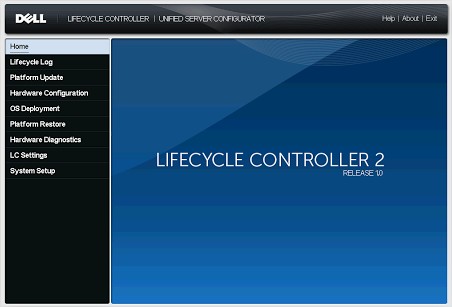
圖 6:PowerEdge 12G Lifecycle Controller UI
直接從 Windows Server ISO 檔案開機
- 建立整合 Windows Server ISO 的 USB 安裝媒體
現在大部分的作業系統映像已超過 4 GB,因此請使用公用程式設定 USB,以供 LCC 辨識。
NTFS 分割區適用於超過 4GB 的檔案,但要使用第三方公用程式 Rufus 在 USB 上設定分割區配置。
請遵循本文瞭解如何使用 PowerEdge:如何為作業系統安裝建立可開機 USB 磁碟機
- 使用 IDRAC 啟動 ISO
- 伺服器的 IDRAC Web UI 可使用提供的遠端存取,以便將 ISO 從本機伺服器對應至 iDRAC 虛擬主控台,以遠端開機 ISO。
- 如需特定 iDRAC 的此程序詳細資料,請參閱文章:PowerEdge:如何在 iDRAC6、iDRAC7、iDRAC8 和 iDRAC9 上使用虛擬媒體功能
- ISO 對應至虛擬主控台後,請開機至 虛擬 CD/DVD 光碟機。
- 若要開機對應的 ISO,請從虛擬主控台選取開機選項,然後選取 虛擬 CD/DVD 光碟機,或按下 F11 以開機至開機選單,並在其中進行選取。
安裝 Windows Server
注意:請務必備妥 Windows Server 作業系統媒體。
注意:BIOS 和 UEFI 模式支援使用作業系統媒體安裝 Windows Server。
- 將鍵盤、顯示器、滑鼠及其他必要的週邊設備連接至伺服器。
- 開啟您的伺服器和連接的週邊設備。
- 按下 F2 前往系統設定頁面。
圖 1.系統設定。系統設定

- 在系統設定頁面上,按一下系統 BIOS,然後按一下開機設定。
圖 2.系統設定主選單 系統設定主選單

- 確定開機模式選取為 UEFI。
圖 3.開機設定。開機設定
 注意:若為 yx4x PowerEdge 伺服器與更新版本,預設開機模式為 UEFI注意:PowerEdge 伺服器會以一般命名慣例表示。若要識別伺服器機型範圍,請參閱 識別 PowerEdge 伺服器系列
 - 按一下 UEFI 開機設定,然後按一下 UEFI 開機順序。
圖 4。系統 BIOS UEFI 開機設定

- 在變更順序視窗中,確定虛擬光碟機:選取虛擬 CD 作為您的開機裝置,然後按一下確定。
圖 5。變更訂單。變更訂單

- 按一下返回。
- 按一下完成,然後按一下是。
更新已儲存。
- 按一下完成以結束系統設定頁面,然後按一下是以重新啟動系統。
- 將 Windows Server 2019 媒體插入 DVD 光碟機。
系統開始讀取媒體時,會顯示下列訊息:
正在載入檔案
注意:如果您的系統已安裝了 Windows 作業系統,則會顯示下列訊息:按下任何按鍵以從 CD/DVD 開機 - 載入檔案後,請選取您要安裝 OS 的語言。
注意:簡體中文或繁體中文作業系統將不會顯示此畫面。圖 6。選取語言。開機設定

- 選擇語言、時間與貨幣格式、鍵盤或輸入法,然後按一下下一步。
圖 7。選擇語言、時間與貨幣格式、鍵盤或輸入法。選擇語言、時間與貨幣格式、鍵盤或輸入法。

- 按一下立即安裝。
圖 8。Windows 設定 按一下立即安裝。

- 選取需要的作業系統,然後按一下下一步。
圖 9。選取您要安裝的作業系統。選取作業系統。

- 閱讀授權合約資訊。如果您同意授權條款,請選取我接受授權條款核取方塊,然後按一下下一步。
注意:如果不接受許可協定,操作系統安裝將不會繼續圖 10.適用的聲明與授權條款 聲明與授權條款

- 在您要進行何種安裝類型?視窗中,選取自訂:僅安裝 Windows (進階)。
圖 11.安裝類型 選擇安裝類型。

- 在您要安裝 Windows 的位置中?視窗中,選取您要安裝作業系統的未配置空間。若要建立磁碟分割:
- 按一下新增。
圖 12.選擇要安裝的位置。選擇要安裝的位置。

- 在大小方塊中,以 MB 為單位輸入或選取分割區的大小,然後按一下套用。
圖 13.選取分割區的大小。以 MB 為單位,輸入或選取分割區的大小。
 螢幕上將顯示以下訊息:
為確保所有 Windows 功能正常運作,Windows 可能會為系統檔案建立額外的分割區
- 按一下確定。
注意:標準版和資料中心版的主要分割區建議分割區大小為 40 GB,Essentials 版本則為 60 GB。如果要在系統上安裝附加記憶體模組,可能需要額外的主分割區空間來容納分頁檔案和休眠檔案。安裝期間,螢幕上會根據系統的記憶體大小顯示建議的分割區大小。請按照螢幕上的說明操作。如果選取核心安裝,主要分割區需要的磁碟空間可能較少。如需磁碟分割的相關資訊,請參閱磁碟機分割。圖 14.Windows 可能會為系統檔案建立額外的分割區。顯示 Windows 可能會為系統檔案建立額外的分割區
- 按一下新增。
- 選取新建立的作業系統分割區,然後按一下下一步。
圖 15.選取新建立的作業系統分割區。選取新建立的作業系統分割區。
 安裝作業系統後,系統即會重新開機。
 - 輸入系統管理員密碼,接著重新輸入以確認密碼,然後按一下完成。
圖 16.自訂設定。以 MB 為單位,輸入或選取分割區的大小。

- 系統重新開機後,按下 Ctrl+Alt+Delete 以登入系統。
- 輸入系統管理員密碼,然後按下 Enter 鍵。
注意:Windows Server 2019 Essentials 不包含「Essentials Experience」角色。透過安裝 Active Directory 網域服務角色,可將 Windows Server 2019 Essentials 設定為網域控制站。伺服器管理員。請參閱開始使用 Windows Server 2019。
作業系統已成功安裝。
注意:登入系統後,您可以使用 伺服器管理員儀表板 以配置和管理作業系統中的不同角色和功能。
建議您在安裝 Windows Server 2019 後,安裝 Microsoft 最新的修補程式和安全性更新。您可以下載這些修補程式和安全性更新並進行安裝,或使用系統上的 Windows 更新安裝。
Dell 建議您在安裝作業系統後,透過 Windows Update 或下載最新的更新,在系統上安裝 Hotfix 和安全性更新「1D」或更新形式的Microsoft。
Affected Products
Microsoft Windows Server 2016, Microsoft Windows Server 2019, Microsoft Windows Server 2022, Microsoft Windows Server 2025, Poweredge C4140, PowerEdge C6420, PowerEdge C6520, PowerEdge C6525, PowerEdge C6615, PowerEdge C6620, PowerEdge FC640
, PowerEdge HS5610, PowerEdge HS5620, PowerEdge M640, PowerEdge M640 (for PE VRTX), PowerEdge MX5016s, PowerEdge MX740C, PowerEdge MX750c, PowerEdge MX760c, PowerEdge MX840C, PowerEdge R440, PowerEdge R450, PowerEdge R470, PowerEdge R540, PowerEdge R550, PowerEdge R570, PowerEdge R640, PowerEdge R6415, PowerEdge R650, PowerEdge R650xs, PowerEdge R6515, PowerEdge R6525, PowerEdge R660, PowerEdge R660xs, PowerEdge R6615, PowerEdge R6625, PowerEdge R670, PowerEdge R6715, PowerEdge R6725, PowerEdge R740, PowerEdge R740XD, PowerEdge R740XD2, PowerEdge R7415, PowerEdge R7425, PowerEdge R750, PowerEdge R750XA, PowerEdge R750xs, PowerEdge R7515, PowerEdge R7525, PowerEdge R760, PowerEdge R760XA, PowerEdge R760xd2, PowerEdge R760xs, PowerEdge R7615, PowerEdge R7625, PowerEdge R770, PowerEdge R7715, PowerEdge R7725, PowerEdge R840, PowerEdge R860, PowerEdge R940, PowerEdge R940xa, PowerEdge R960, PowerEdge T340, PowerEdge T350, PowerEdge T360, PowerEdge T440, PowerEdge T550, PowerEdge T560, PowerEdge T640
...
Article Properties
Article Number: 000334563
Article Type: How To
Last Modified: 25 Jun 2025
Version: 3
Find answers to your questions from other Dell users
Support Services
Check if your device is covered by Support Services.