PowerEdge: Come implementare un sistema operativo utilizzando Lifecycle Controller (LCC)
Summary: Questo articolo fornisce informazioni su come utilizzare LCC per implementare un sistema operativo supportato.
This article applies to
This article does not apply to
This article is not tied to any specific product.
Not all product versions are identified in this article.
Instructions
Deployment di un sistema operativo utilizzando PowerEdge Lifecycle Controller
Per implementare un sistema operativo utilizzando PowerEdge Lifecycle Controller, attenersi alla seguente procedura:
- Premere F10 durante l'avvio per accedere a Lifecycle Controller (LCC).
- Selezionare OS Deployment nel menu a sinistra.
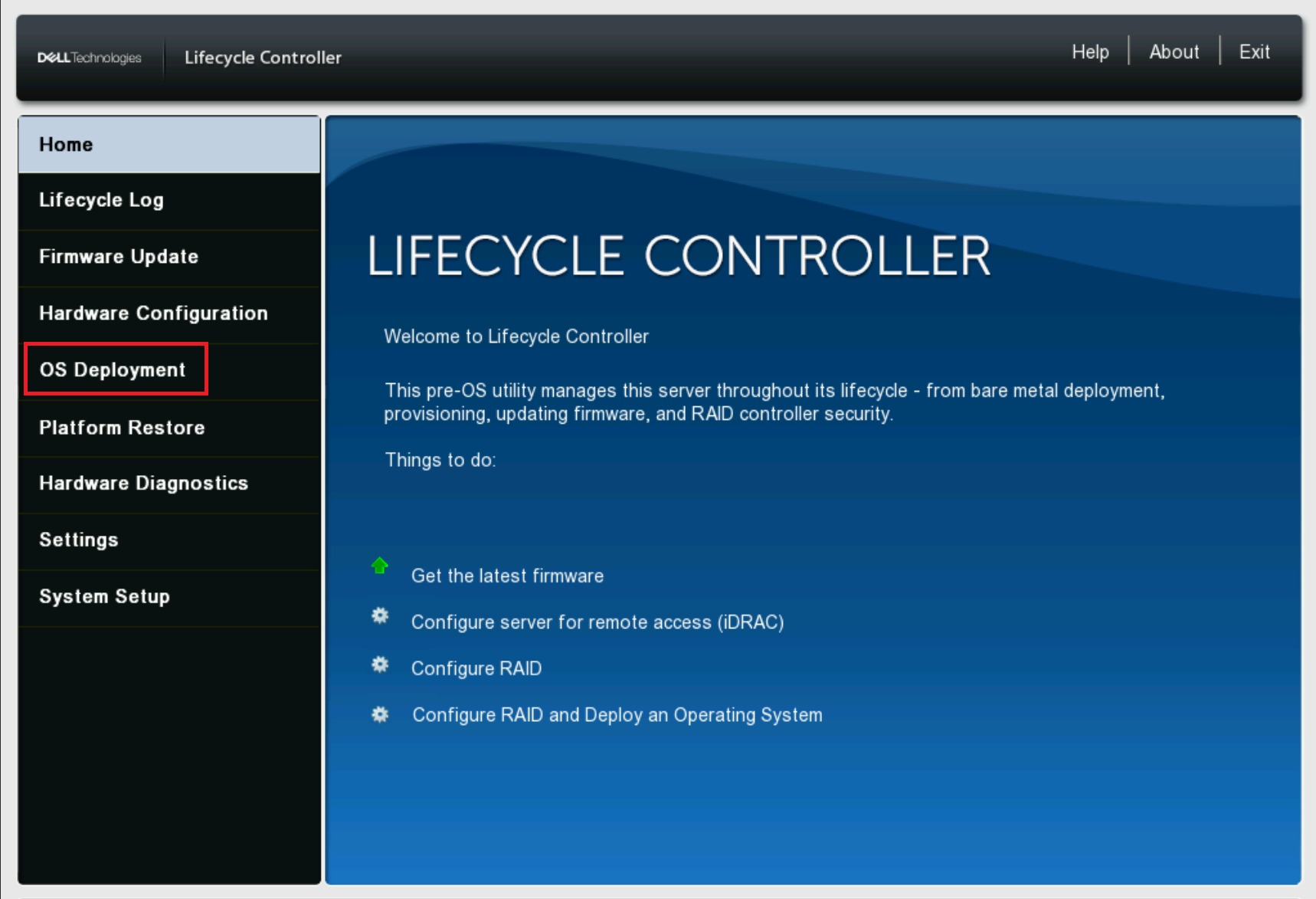
- Cliccare su Deploy OS.

- Selezionare Configure RAID First o Go Directly to OS Deployment, a seconda che sia configurato o meno un RAID.

- Se applicabile, scegliere Configure RAID Innanzitutto, se lo storage è già configurato scegliere Go Directly to OS Deployment e cliccare su Next.
Avvertenza: Non scegliere di configurare RAID se è necessario mantenere lo storage esistente, in quanto questa operazione cancella tutte le configurazioni di storage esistenti. Utilizzabile solo per le nuove configurazioni di storage.
- Nella prima pagina RAID Configuration, selezionare il controller RAID da utilizzare per configurare il RAID OS e cliccare su Next.

- Scegliendo il livello RAID richiesto, il controller scelto determina le opzioni RAID e i dischi disponibili.
- In questo esempio, il controller BOSS supporta solo RAID 1 con due unità, quindi l'unica opzione disponibile è RAID 1.

- In questa pagina, modificare il tipo di protocollo se il tipo rilevato non è corretto. Se il controller supporta più tipi, ciò limita i dischi visualizzati da quel tipo, ad esempio SATA, SAS o NVMe.
- Selezionare i dischi da utilizzare per la configurazione RAID scelta e cliccare su Next.

- Fornire gli attributi dei dischi virtuali richiesti e fornire un nome del disco virtuale, se desiderato, oppure lasciare vuoto il campo per un nome VD predefinito.
- Dopo aver effettuato la configurazione del disco virtuale richiesta, cliccare su Next.

- Rivedere Storage Summary per verificare che tutto sia corretto, quindi procedere cliccando su Finish.
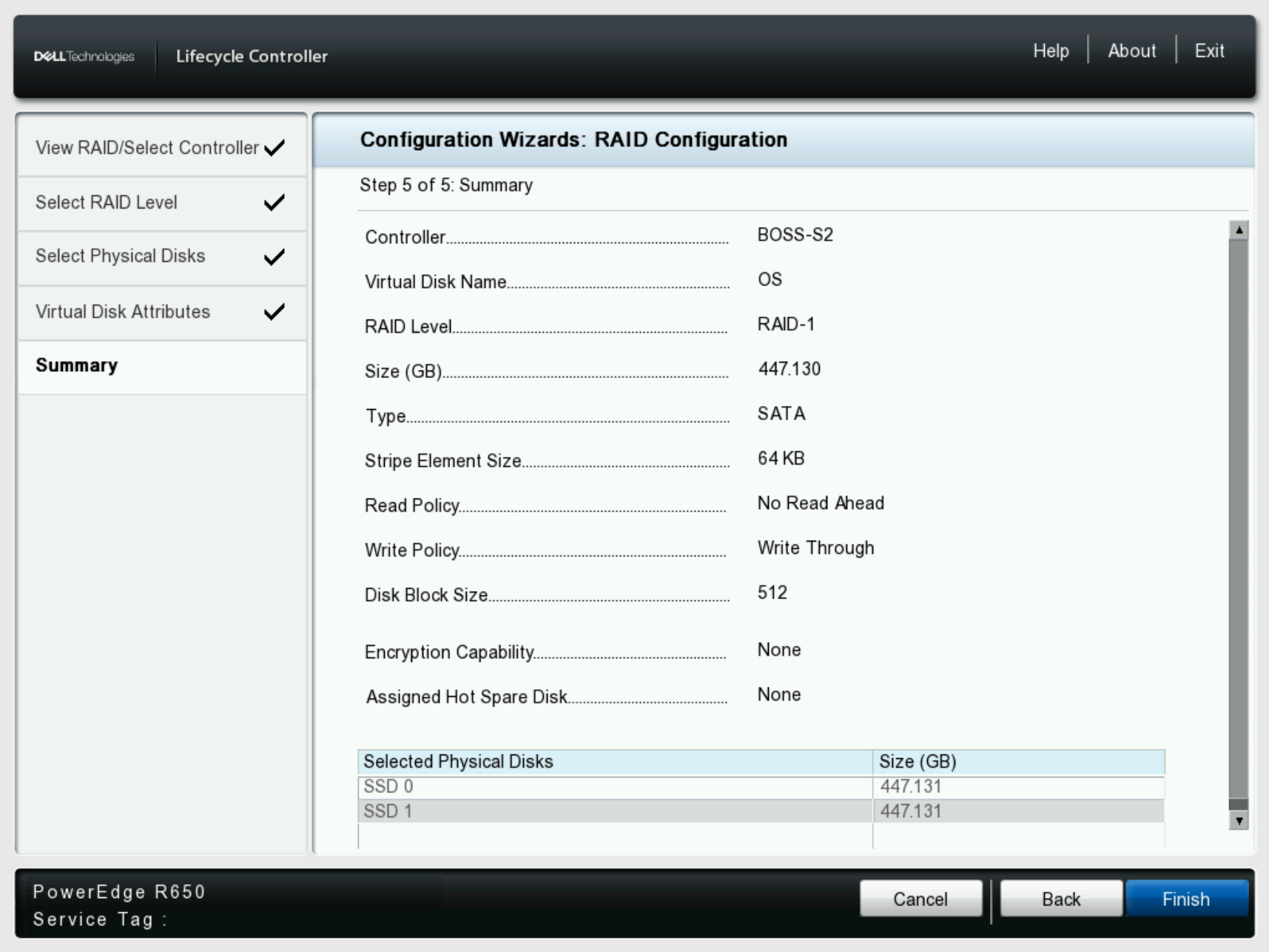
- Prima di continuare, verificare le modifiche allo storage richieste prima che i dati vadano persi sullo storage scelto. Cliccare su Yes per procedere con le modifiche allo storage.

- Dopo aver completato la configurazione dello storage, inizia la fase di distribuzione del sistema operativo.
- Scegliere le impostazioni della modalità di avvio richieste e selezionare il sistema operativo dal menu a discesa.
Attenzione: Se si installa Windows Server 2022 o versioni successive, è necessario effettuare configurazioni del BIOS aggiuntive. Per ulteriori informazioni, consultare Supporto Trusted Platform Module (TPM) per il sistema operativo Windows Server.
Nota: Verificare che il supporto del sistema operativo connesso corrisponda alla versione del sistema operativo dall'elenco a discesa, altrimenti viene visualizzato un avviso quando si sceglie il supporto del sistema operativo.

- Dopo aver impostato la modalità del BIOS e scelto il sistema operativo, cliccare su Avanti.

-
LCC inizia a caricare il pacchetto di driver del sistema operativo per il sistema operativo selezionato.
Nota: L'elenco fornito dei sistemi operativi supportati da Dell cambia in base ai pacchetti di driver aggiornati sul server.
Nota: Per aggiornare i driver, scaricare l'ultimo pacchetto di driver del sistema operativo associato al server in uso.

-
Selezionare l'installazione manuale o automatica in base alle esigenze.
Nota: La funzione di installazione automatica è supportata solo per Microsoft Windows e Red Hat Enterprise Linux. Quando si seleziona un altro sistema operativo, l'opzione Installazione automatica non è disponibile.
Nota: L'installazione automatica richiede la fornitura di un file di configurazione automatico.

- Inserire il supporto di installazione del sistema operativo utilizzando DVD, USB o il supporto virtuale di iDRAC.
- Selezionare l'origine multimediale del sistema operativo dal menu a discesa Select Media e cliccare su Next. Se si utilizza un ISO mappato dall'IDRAC, viene visualizzato come CD virtuale.

- Rivedere le impostazioni scelte e le opzioni di deployment del sistema operativo e, se tutto è corretto, procedere cliccando su Finish.

- Il server si riavvia ed è impostato per avviare automaticamente il supporto del sistema operativo scelto.
- Una volta avviato il supporto del sistema operativo, seguire la procedura di installazione del sistema operativo richiesta per il sistema operativo scelto.
Additional Information
Video di deployment del sistema operativo:
Deployment del sistema operativo tramite PowerEdge Lifecycle Controller
Durata: 00:04:28 (hh:mm:ss)
Quando disponibili, è possibile scegliere le impostazioni della lingua dei sottotitoli (sottotitoli) utilizzando l'icona CC su questo lettore video.
Installare il sistema operativo Windows Server 2022 in modalità UEFI utilizzando Dell Lifecycle Controller.
Durata: 00:06:55 (hh:mm:ss)
Se disponibili, è possibile scegliere le impostazioni della lingua dei sottotitoli (sottotitoli) utilizzando l'icona CC su questo lettore video.
Come si fa: Installazione di un sistema operativo Linux in modalità UEFI automatica
Durata: 00:02:20 (hh:mm:ss)
Se disponibili, è possibile scegliere le impostazioni della lingua dei sottotitoli (sottotitoli) utilizzando l'icona CC su questo lettore video.
Affected Products
C Series, HS Series, Modular Infrastructure, Rack Servers, Tower Servers, XE Servers, XR Servers, Lifecycle Controllers, OEM Server Solutions, Microsoft Windows Server 2022, Microsoft Windows Server 2025, Red Hat Enterprise Linux Version 7
, Red Hat Enterprise Linux Version 9, SUSE Linux Enterprise Server 15
...
Article Properties
Article Number: 000334676
Article Type: How To
Last Modified: 21 Jun 2025
Version: 2
Find answers to your questions from other Dell users
Support Services
Check if your device is covered by Support Services.