Slik integrerer du Dell Trusted Device-data i CrowdStrike Next-Gen SIEM
Summary: Finn ut hvordan telemetrien til Dell Trusted Device forbedrer CrowdStrike Next-Gen SIEM, som gir IT-eksperter mulighet til å oppdage og reagere på avanserte trusler med en omfattende oversikt over enhetens tilstand og sikkerhet. ...
This article applies to
This article does not apply to
This article is not tied to any specific product.
Not all product versions are identified in this article.
Instructions
Berørte produkter:
- Dell Trusted Device
- CrowdStrike
Dell Trusted Device samler inn telemetridata nedenfor operativsystemet, og gir verdifull innsikt for ulike oppgaver som kan utføres. Ved å laste opp denne telemetrien til neste generasjons CrowdStrike SIEM, kan IT-eksperter forbedre sin evne til å oppdage og svare på avanserte trusler. Denne integreringen gir en omfattende oversikt over enhetens tilstand og sikkerhet, noe som muliggjør mer effektiv overvåking og hendelsesrespons. Følgende avsnitt veileder deg gjennom hele oppsettsprosessen, som skal følges i den rekkefølgen som vises.
Innholdsfortegnelse
- Forhåndskrav
- Bekreft installasjon av Dell Trusted Device
- Logg på CrowdStrike Falcon
- Konfigurere og aktivere HEC/HTTP-datakontakten i CrowdStrike
- Konfigurere dataspeditør
- Sette inn LogScale Collector
Forhåndskrav
- Neste generasjons CrowdStrike Falcon SIEM
Bekreft installasjon av Dell Trusted Device
Dell Trusted Device må installeres og generere telemetri. Disse artiklene hjelper deg med å laste ned og installere Dell Trusted Device om nødvendig.
Logg på CrowdStrike Falcon
- I en Google Chrome- eller Microsoft Edge-nettleser går du til Falcon-konsollpåloggingen URL.
- Falcon US-1: https://falcon.crowdstrike.com/login/
- Falcon US-2: https://falcon.us-2.crowdstrike.com/login/
- Falcon EU-1: https://falcon.eu-1.crowdstrike.com/login/
- Falcon US-GOV-1: https://falcon.laggar.gcw.crowdstrike.com/login/
- Falcon US-1: https://falcon.crowdstrike.com/login/
- Logg deg på Falcon-konsollen.
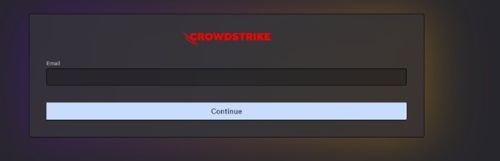

Konfigurere og aktivere HEC/HTTP-datakontakten i CrowdStrike
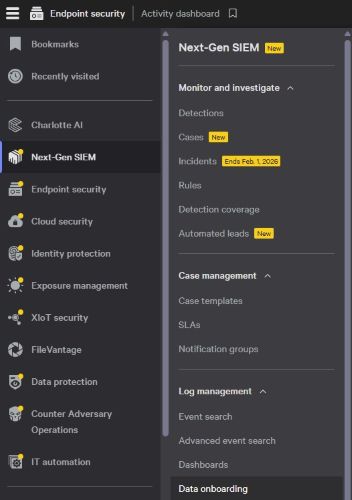
- Klikk på Next-Gen SIEM i den venstre menyruten, og velg deretter Data onboarding.
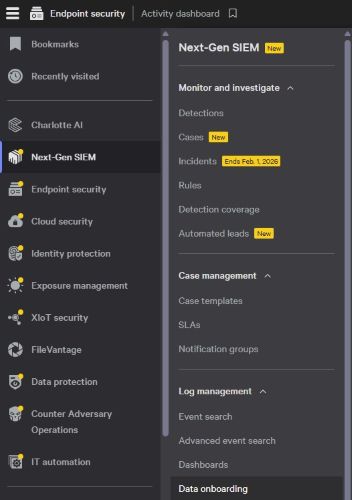
- I Tilkoblinger-delen klikker du på + Legg til tilkobling.

- Klikk på Filtrer etter koblingsnavn, skriv inn HEC/HTTP Event Connector, og klikk deretter på Bruk.
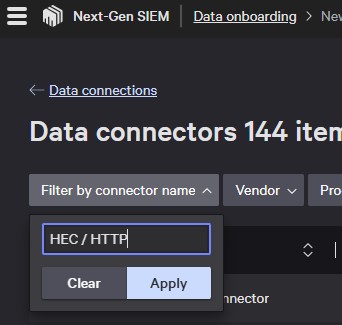 Merk: Alternativt kan du bla gjennom alle koblinger og finne HEC/HTTP manuelt.
 - Klikk på HEC/HTTP-hendelseskobling.

- I ruten Ny tilkobling klikker du Konfigurer.
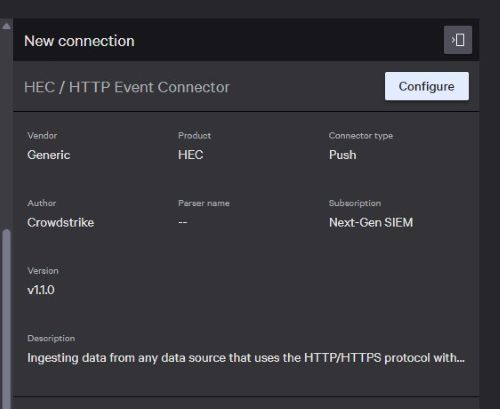
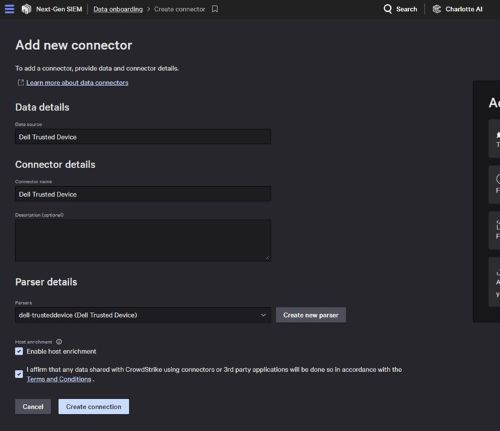
- Skriv inn informasjonen nedenfor på siden Legg til ny kobling, klikk avmerkingsboksen for å godta vilkårene og betingelsene, og klikk Opprett tilkobling.
- Datakilde: Kundeopprettet
- Koblingsnavn: Kundeopprettet
- Beskrivelse (valgfritt): Kundeopprettet
- Parsere: dell-trusteddevice (Dell Trusted Device)
- I dialogboksen Tilkoblingsoppsett pågår klikker du på Lukk.

- Klikk Datatilkoblinger øverst til venstre.
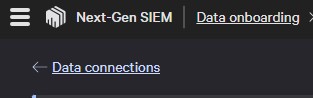 Merk: Du kan også gjenta trinn 3 for å gå tilbake til samme område.
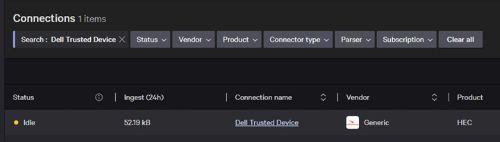
 - Finn datatilkoblingen som ble opprettet i Konfigurere og aktivere HEC/HTTP-datakoblingen i CrowdStrike (trinn 6 ovenfra), på siden Dataintroduksjon, og velg tilkoblingsnavnet.
- Klikk på Generer API-nøkkel for å generere en ny API-nøkkel.
 Merk: API-nøkkelen vises bare én gang. Kopier den og lagre den trygt for bruk i et fremtidig trinn.
 - Når du har dokumentert API-nøkkelen, klikker du på Lukk.
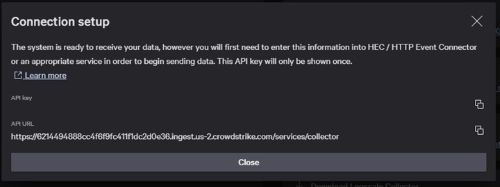 Merk: Hvis du må generere API-nøkkelen på nytt, kan du gjenta trinn 11 og bruke knappen Regenerer API-nøkkel øverst til høyre.
Konfigurere dataspeditør
- Klikk på Next-Gen SIEM i den venstre menyruten, og velg deretter Data onboarding.

- Fra siden Dataintroduksjon klikker du på Flåteadministrasjon.

- Fra siden Flåteadministrasjon klikker du på Konfigurer oversikt.

- På siden Konfigurasjonsoversikt klikker du på + Ny konfigurasjon
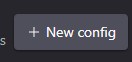
- Skriv inn et navn i dialogboksen Ny konfigurasjon, velg Empty config, og klikk deretter på Create new.

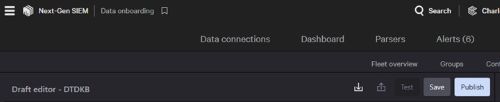
- I Utkast-redigereren skriver du inn informasjonen nedenfor. Når det gjelder token- og URL-verdier, kan du se Konfigurere og aktivere HEC/HTTP-datakoblingen i CrowdStrike (trinn 13).
//unformattedcode Example config using default listening port 514 sources: windowsEvents: type: wineventlog sink: logscaleSink channels: - name: "Dell Trusted Device" - name: Dell sinks: ngsiem: type: hec proxy: none token: <API_key_generated_during_data_connector_setup> url: <API_URL_generated_during_data_connector_setup> //unformattedcode - Når du har angitt informasjonen fra trinn 6, klikker du Lagre og deretter Publiser.
- Fra Flåteadministrasjon klikker du på Registreringstokener.

- Klikk + Nytt token.

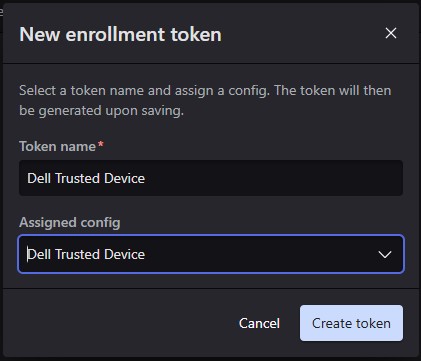
- I den nye dialogboksen for registreringstoken angir du et tokennavn, og velger konfigurasjonsnavnet fra trinn 5 ved hjelp av den tilordnede konfigurasjonsvelgeristen, og klikker deretter på Opprett token.
Sette inn LogScale Collector
- Klikk på Next-Gen SIEM i den venstre menyruten, og velg deretter Data onboarding.
- Fra siden Dataintroduksjon klikker du på Flåteadministrasjon.

- Klikk på Hent LogScale-samler.

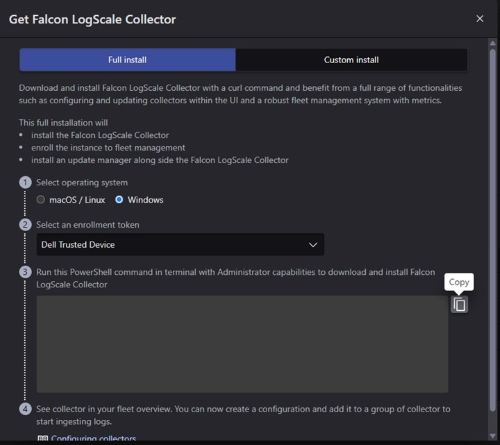
- I dialogboksen Get Falcon LogScale Collector klikker du Windows, velger tokenet som ble opprettet under Konfigurer dataspeditøren (trinn 10), og deretter klikker du på Kopier-knappen .
- I Windows høyre Start-knappen og velg Terminal (Admin).
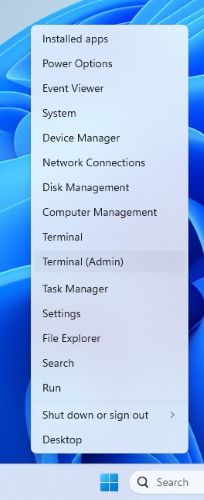 Merk: Klikk Ja hvis du blir bedt om Windows brukerkontokontroll.
 - I Terminal-vinduet limer du inn kommandoen kopiert fra Konfigurer dataavsenderen (trinn 6) og trykker Enter.
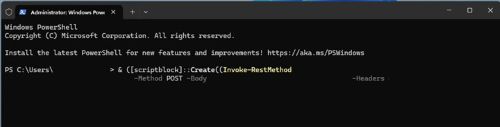
- Når kommandoen er fullført, ser du meldingen "Bootstrap complete" som nedenfor.

Affected Products
CrowdStrike, Dell Trusted DeviceArticle Properties
Article Number: 000368563
Article Type: How To
Last Modified: 12 Sep 2025
Version: 1
Find answers to your questions from other Dell users
Support Services
Check if your device is covered by Support Services.