Sådan integreres Dell Trusted Device-data i næste generations CrowdStrike SIEM
Summary: Få mere at vide om, hvordan telemetrien på Dell Trusted Device forbedrer CrowdStrike Next-Gen SIEM og sætter IT-fagfolk i stand til at registrere og reagere på avancerede trusler med et omfattende overblik over enhedens tilstand og sikkerhed. ...
This article applies to
This article does not apply to
This article is not tied to any specific product.
Not all product versions are identified in this article.
Instructions
Berørte produkter:
- Dell Trusted Device
- CrowdStrike
Dell Trusted Device indsamler telemetridata nedefra operativsystemet og giver værdifuld indsigt til forskellige opgaver, der kan handles på. Ved at uploade denne telemetri til CrowdStrike Next-Gen SIEM kan it-fagfolk forbedre deres evne til at opdage og reagere på avancerede trusler. Denne integration giver et omfattende overblik over enhedens tilstand og sikkerhed, hvilket muliggør mere effektiv overvågning og hændelsesrespons. Følgende afsnit guider dig gennem hele opsætningsprocessen, som skal følges i den viste rækkefølge.
Indholdsfortegnelse
- Forudsætninger
- Bekræft installation af Dell Trusted Device
- Log ind på CrowdStrike Falcon
- Konfigurer og aktiver HEC/HTTP-datastikket i CrowdStrike
- Konfigurer dataafsenderen
- Installation af LogScale-solfangeren
Forudsætninger
- Næste generations CrowdStrike Falcon SIEM
Bekræft installation af Dell Trusted Device
Dell Trusted Device skal være installeret og generere telemetri. Disse artikler hjælper dig med at downloade og installere Dell Trusted Device, hvis det er nødvendigt.
Log ind på CrowdStrike Falcon
- I en Google Chrome- eller Microsoft Edge-browser skal du gå til dit Falcon-konsollogin URL.
- Falcon US-1: https://falcon.crowdstrike.com/login/
- Falcon US-2: https://falcon.us-2.crowdstrike.com/login/
- Falcon EU-1: https://falcon.eu-1.crowdstrike.com/login/
- Falcon US-GOV-1: https://falcon.laggar.gcw.crowdstrike.com/login/
- Falcon US-1: https://falcon.crowdstrike.com/login/
- Log på Falcon Console.
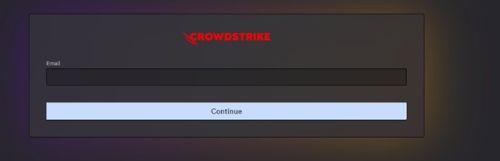

Konfigurer og aktiver HEC/HTTP-datastikket i CrowdStrike
- I venstre menurude skal du klikke på Næste generations SIEM og derefter vælge Dataonboarding.

- I afsnittet Forbindelser skal du klikke på + Tilføj forbindelse.

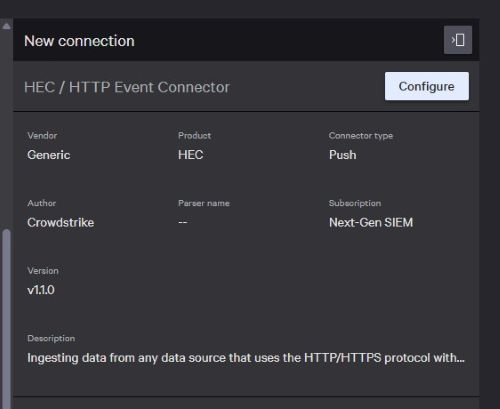
- Klik på Filtrer efter forbindelsesnavn, indtast HEC/HTTP-hændelsesconnector, og klik derefter på Anvend.
 Bemærk: Alternativt kan du gennemse alle connectorer og finde HEC/HTTP manuelt.
 - Klik på HEC/HTTP Event Connector.

- Klik på Konfigurer i ruden Ny forbindelse.
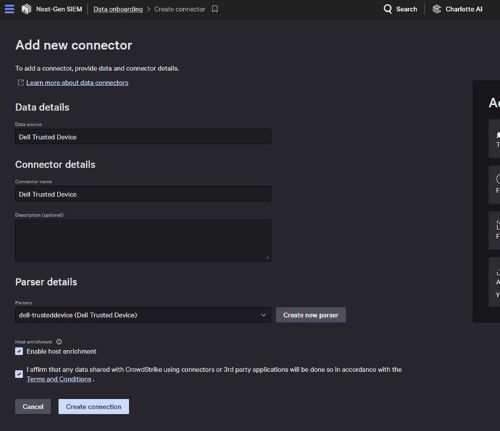
- Angiv oplysningerne nedenfor på siden Tilføj ny connector, klik på afkrydsningsfeltet for at acceptere vilkårene og betingelserne, og klik på Opret forbindelse.
- Datakilde: Kunde skabt
- Stiknavn: Kunde skabt
- Beskrivelse (valgfrit): Kunde skabt
- Parsere: Dell-TrustedDevice (Dell Trusted Device)
- I dialogboksen Connector-opsætning i gang skal du klikke på Luk.

- Klik på Dataforbindelser øverst til venstre.
 Bemærk: Du kan også gentage trin 3 for at vende tilbage til det samme område.
 - På siden Dataonboarding skal du finde den dataforbindelse, der er oprettet i Konfigurer og aktivere HEC/HTTP-dataconnectoren i CrowdStrike (trin 6 ovenfra), og vælge forbindelsesnavnet.

- Klik på Generer API-nøgle for at generere en ny API-nøgle.
 Bemærk: API-nøglen vises kun én gang. Kopier det og gem det sikkert til brug i et fremtidigt trin.
 - Når du har dokumenteret din API-nøgle, skal du klikke på Luk.
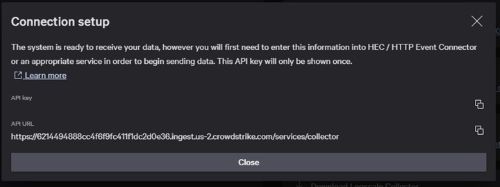 Bemærk: Hvis du skal generere API-nøglen igen, kan du gentage trin 11 og bruge knappen Regenerer API-nøgle øverst til højre.
Konfigurer dataafsenderen
- I venstre menurude skal du klikke på Næste generations SIEM og derefter vælge Dataonboarding.
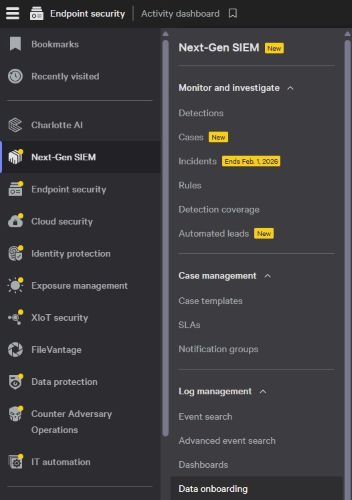
- Fra siden Dataonboarding skal du klikke på Flådestyring.

- Fra siden Flådestyring skal du klikke på Konfigurationsoversigt.

- På siden Konfigurationsoversigt skal du klikke på + Ny konfiguration
- I dialogboksen Ny konfiguration skal du indtaste et navn, vælge Tøm konfiguration og derefter klikke på Opret ny.

- Indtast oplysningerne nedenfor i Kladdeeditoren. For værdierne Token og URL henvises til Konfigurer og aktiver HEC/HTTP-dataconnectoren i CrowdStrike (trin 13).
//unformattedcode Example config using default listening port 514 sources: windowsEvents: type: wineventlog sink: logscaleSink channels: - name: "Dell Trusted Device" - name: Dell sinks: ngsiem: type: hec proxy: none token: <API_key_generated_during_data_connector_setup> url: <API_URL_generated_during_data_connector_setup> //unformattedcode - Når du har indtastet oplysningerne fra trin 6, skal du klikke på Gem og derefter klikke på Udgiv.

- Fra Flådestyring skal du klikke på Tilmeldingstokenser.

- Klik på + Nyt token.

- I dialogboksen for det nye tilmeldingstoken skal du angive et tokennavn ved hjælp af den tildelte konfigurationsvalgliste vælge konfigurationsnavnet fra trin 5 og derefter klikke på Opret token.

Installation af LogScale-solfangeren
- I venstre menurude skal du klikke på Næste generations SIEM og derefter vælge Dataonboarding.

- Fra siden Dataonboarding skal du klikke på Flådestyring.

- Klik på Hent LogScale Collector.

- I dialogboksen Hent Falcon LogScale Collector skal du klikke på Windows, på valglisten Vælg et tilmeldingstoken vælge det token, der blev oprettet under Konfigurer dataafsenderen (trin 10), og derefter klikke på knappen Kopiér .
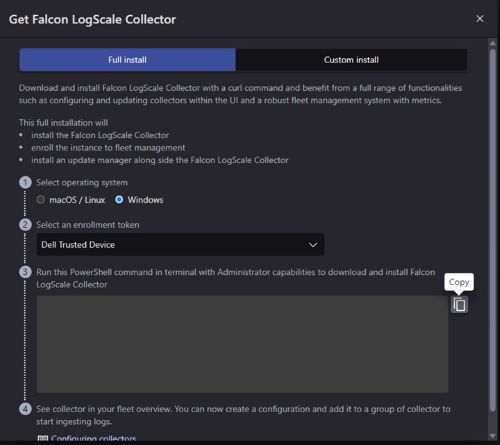
- I Windows skal du højreklikke på Start-knappen og vælge Terminal (Admin).
 Bemærk: Klik på Ja , hvis du bliver bedt om Windows-brugerkontokontrol.
 - I vinduet Terminal skal du indsætte kommandoen kopieret fra Konfigurer dataafsenderen (trin 6) og trykke på Enter.

- Når kommandoen er fuldført, ser du meddelelsen "Bootstrap complete" som nedenfor.

Affected Products
CrowdStrike, Dell Trusted DeviceArticle Properties
Article Number: 000368563
Article Type: How To
Last Modified: 12 Sep 2025
Version: 1
Find answers to your questions from other Dell users
Support Services
Check if your device is covered by Support Services.