So integrieren Sie Dell Trusted-Device-Daten in CrowdStrike Next-Gen SIEM
Summary: Erfahren Sie, wie die Telemetrie von Dell Trusted-Device das SIEM der nächsten Generation von CrowdStrike verbessert und IT-ExpertInnen in die Lage versetzt, Advanced Threats mit einem umfassenden Überblick über den Zustand und die Sicherheit von Geräten zu erkennen und darauf zu reagieren. ...
This article applies to
This article does not apply to
This article is not tied to any specific product.
Not all product versions are identified in this article.
Instructions
Betroffene Produkte:
- Dell Trusted Device
- CrowdStrike
Dell Trusted-Device erfasst Telemetriedaten unterhalb des Betriebssystems und liefert wertvolle Erkenntnisse für verschiedene umsetzbare Aufgaben. Durch das Hochladen dieser Telemetriedaten in CrowdStrike Next-Gen SIEM können IT-Experten Advanced Threats besser erkennen und darauf reagieren. Diese Integration bietet einen umfassenden Überblick über den Zustand und die Sicherheit von Geräten und ermöglicht so ein effektiveres Monitoring und eine effektivere Reaktion auf Vorfälle. Die folgenden Abschnitte führen Sie durch den vollständigen Einrichtungsprozess, der in der angegebenen Reihenfolge befolgt werden sollte.
Inhaltsverzeichnis
- Voraussetzungen
- Installation von Dell Trusted-Device bestätigen
- Bei CrowdStrike Falcon anmelden
- Konfigurieren und Aktivieren des HEC/HTTP-Datenkonnektors in CrowdStrike
- Konfigurieren des Data Shippers
- Installieren des LogScale-Collectors
Voraussetzungen
- CrowdStrike Falcon SIEM der nächsten Generation
Installation von Dell Trusted-Device bestätigen
Dell Trusted-Device muss installiert sein und Telemetrie generieren. Diese Artikel helfen Ihnen beim Herunterladen und bei Bedarf bei der Installation von Dell Trusted-Device.
- Anleitung zum Herunterladen von Dell Trusted-Device
- Anleitung zum Installieren von Dell Trusted-Device
Bei CrowdStrike Falcon anmelden
- Navigieren Sie in einem Google Chrome- oder Microsoft Edge-Browser zu Ihrer Falcon-Konsolenanmelde-URL.
- Falcon US-1: https://falcon.crowdstrike.com/login/
- Falcon US-2: https://falcon.us-2.crowdstrike.com/login/
- Falcon EU-1: https://falcon.eu-1.crowdstrike.com/login/
- Falcon US-GOV-1: https://falcon.laggar.gcw.crowdstrike.com/login/
- Falcon US-1: https://falcon.crowdstrike.com/login/
- Melden Sie sich an der Falcon-Konsole an.

Konfigurieren und Aktivieren des HEC/HTTP-Datenkonnektors in CrowdStrike
- Klicken Sie im linken Menübereich auf Next-Gen SIEM und wählen Sie dann Data Onboarding aus.
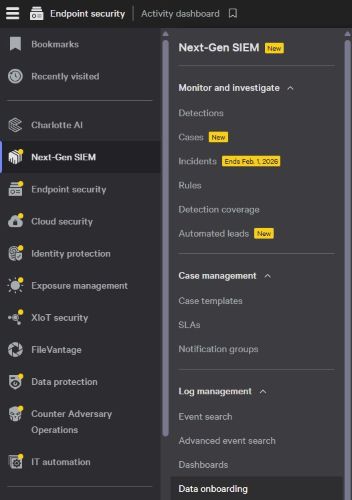
- Klicken Sie im Abschnitt Verbindungen auf + Verbindung hinzufügen.

- Klicken Sie auf Filter by connector name, geben Sie HEC/HTTP Event Connector ein und klicken Sie dann auf Apply.
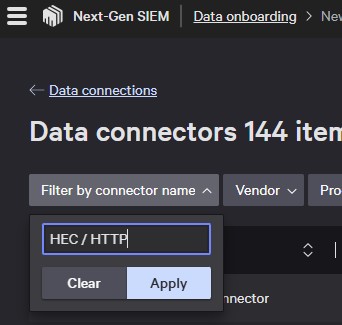 Hinweis: Alternativ können Sie alle Konnektoren durchsuchen und HEC/HTTP manuell suchen.
 - Klicken Sie auf HEC/HTTP Event Connector.

- Klicken Sie im Fensterbereich New connection auf Configure.
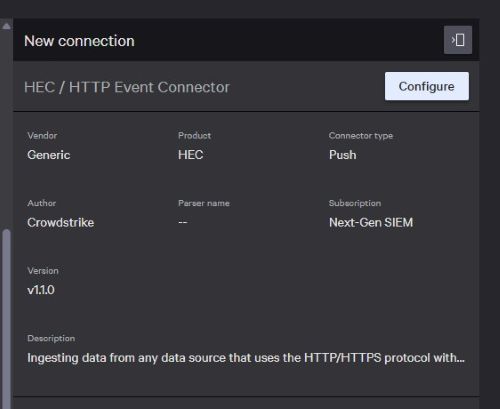
- Geben Sie auf der Seite Neuen Konnektor hinzufügen die folgenden Informationen ein, klicken Sie auf das Kontrollkästchen, um die Geschäftsbedingungen zu akzeptieren, und klicken Sie auf Verbindung erstellen.
- Datenquelle: Vom Kunden erstellt
- Konnektorname: Vom Kunden erstellt
- Beschreibung (optional): Vom Kunden erstellt
- Parser: dell-trusteddevice (Dell TrustedDevice)

- Klicken Sie im Dialogfeld Connector setup in progress auf Close.
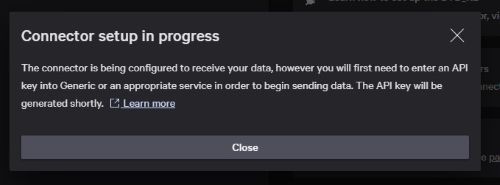
- Klicken Sie oben links auf Datenverbindungen .
 Hinweis: Alternativ können Sie Schritt 3 wiederholen, um zum gleichen Bereich zurückzukehren.
 - Suchen Sie auf der Seite Data Onboarding die Datenverbindung, die unter Konfigurieren und Aktivieren des HEC/HTTP-Datenkonnektors in CrowdStrike (Schritt 6 von oben) erstellt wurde, und wählen Sie den Verbindungsnamen aus.
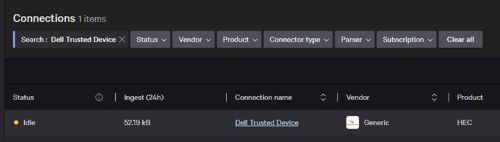
- Klicken Sie auf API-Schlüssel generieren , um einen neuen API-Schlüssel zu erzeugen.
 Hinweis: Der API-Schlüssel wird nur einmal angezeigt. Kopieren Sie sie und speichern Sie sie sicher für die Verwendung in einem zukünftigen Schritt.
 - Sobald Sie Ihren API-Schlüssel dokumentiert haben, klicken Sie auf Schließen.
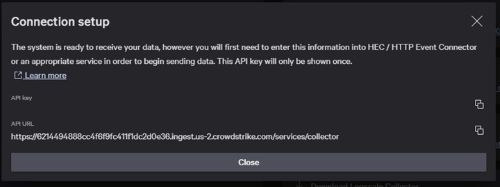 Hinweis: Wenn Sie den API-Schlüssel neu generieren müssen, können Sie Schritt 11 wiederholen und die Schaltfläche API-Schlüssel neu generieren oben rechts verwenden.
Konfigurieren des Data Shippers
- Klicken Sie im linken Menübereich auf Next-Gen SIEM und wählen Sie dann Data Onboarding aus.
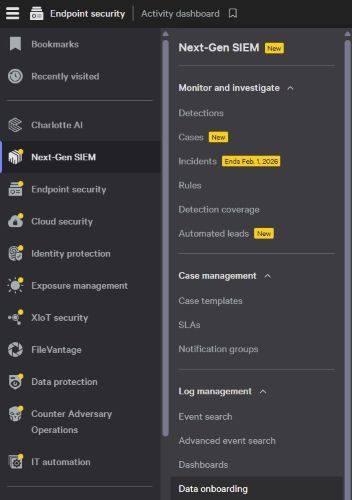
- Klicken Sie auf der Seite Data Onboarding auf Flottenmanagement.

- Klicken Sie auf der Seite Flottenmanagement auf Konfigurationsübersicht.

- Klicken Sie auf der Seite Config overview auf + New config
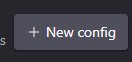
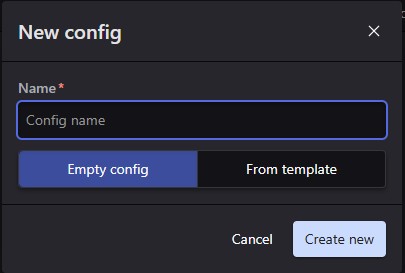
- Geben Sie im Dialogfeld "New Config" einen Namen ein, wählen Sie Empty config aus und klicken Sie dann auf Create new.
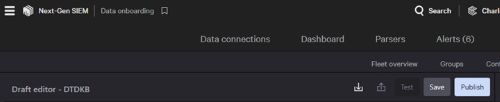
- Geben Sie im Entwurfseditor die folgenden Informationen ein. Informationen zu den Token- und URL-Werten finden Sie unter Konfigurieren und Aktivieren des HEC/HTTP-Datenconnectors in CrowdStrike (Schritt 13).
//unformattedcode Example config using default listening port 514 sources: windowsEvents: type: wineventlog sink: logscaleSink channels: - name: "Dell Trusted Device" - name: Dell sinks: ngsiem: type: hec proxy: none token: <API_key_generated_during_data_connector_setup> url: <API_URL_generated_during_data_connector_setup> //unformattedcode - Sobald Sie die Informationen aus Schritt 6 eingegeben haben, klicken Sie auf Speichern und dann auf Veröffentlichen.
- Klicken Sie im Flottenmanagement auf Registrierungstoken.

- Klicken Sie auf + Neues Token.

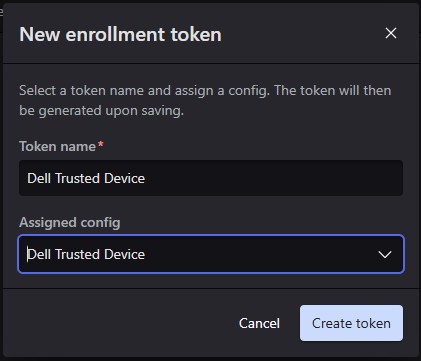
- Geben Sie im Dialogfeld "Neues Registrierungstoken" einen Tokennamen an, wählen Sie mithilfe der Auswahlliste der zugewiesenen Konfiguration den Konfigurationsnamen aus Schritt 5 aus und klicken Sie dann auf Token erstellen.
Installieren des LogScale-Collectors
- Klicken Sie im linken Menübereich auf Next-Gen SIEM und wählen Sie dann Data Onboarding aus.
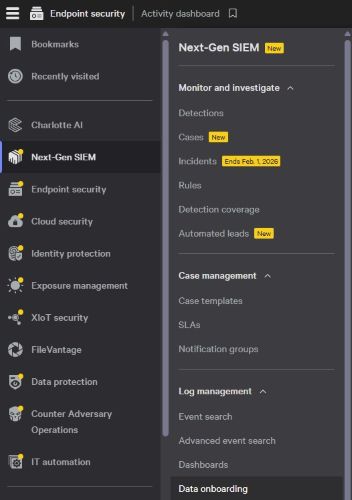
- Klicken Sie auf der Seite Data Onboarding auf Flottenmanagement.

- Klicken Sie auf Get LogScale Collector.

- Klicken Sie im Dialogfeld Get Falcon LogScale Collector auf Windows, wählen Sie in der Auswahlliste Select an enrollment token das Token aus, das während der Konfiguration des Data Shippers (Schritt 10) erstellt wurde, und klicken Sie dann auf die Schaltfläche Copy .

- Klicken Sie in Windows mit der rechten Maustaste auf die Schaltfläche Start und wählen Sie Terminal (Admin) aus.
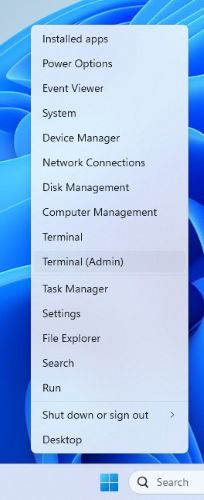 Hinweis: Klicken Sie auf Ja , wenn Sie zur Windows-Nutzerkontensteuerung aufgefordert werden.
 - Fügen Sie im Terminalfenster den Befehl ein, den Sie aus Konfigurieren des Datenversenders (Schritt 6) kopiert haben, und drücken Sie die Eingabetaste.
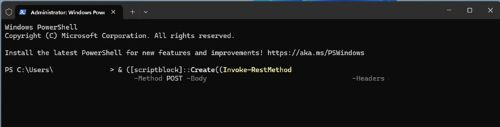
- Sobald der Befehl erfolgreich abgeschlossen wurde, wird die Meldung "Bootstrap complete" wie folgt angezeigt.

Affected Products
CrowdStrike, Dell Trusted DeviceArticle Properties
Article Number: 000368563
Article Type: How To
Last Modified: 12 Sep 2025
Version: 1
Find answers to your questions from other Dell users
Support Services
Check if your device is covered by Support Services.