Dellin luotettujen laitetietojen integrointi seuraavan sukupolven CrowdStrike SIEMiin
Summary: Katso, miten Dell Trusted Device -telemetria parantaa seuraavan sukupolven CrowdStrike SIEM -ratkaisua ja antaa IT-ammattilaisille mahdollisuuden havaita edistyneitä uhkia ja reagoida niihin kattavan laitteen kunnon ja suojauksen avulla. ...
This article applies to
This article does not apply to
This article is not tied to any specific product.
Not all product versions are identified in this article.
Instructions
Tuotteet, joita asia koskee:
- Dell Trusted Device
- CrowdStrike
Dell Trusted Device kerää telemetriatietoja käyttöjärjestelmän alapuolelta ja tarjoaa arvokasta tietoa erilaisia tehtäviä varten. Lataamalla tämän telemetrian CrowdStrike Next-Gen SIEM:iin IT-ammattilaiset voivat parantaa kykyään havaita kehittyneitä uhkia ja reagoida niihin. Tämä integrointi tarjoaa kattavan kuvan laitteiden kunnosta ja turvallisuudesta, mikä mahdollistaa tehokkaamman valvonnan ja tapahtumiin reagoinnin. Seuraavat osiot opastavat sinua koko asennusprosessin läpi, ja sitä on noudatettava esitetyssä järjestyksessä.
Sisällysluettelo
- Edellytykset
- Dell Trusted Device Installation -asennuksen vahvistaminen
- Kirjaudu sisään CrowdStrike Falconiin
- Määritä ja aktivoi HEC/HTTP-dataliitin CrowdStrikessa
- Määritä tietojen lähettäjä
- LogScale Collectorin asentaminen
Edellytykset
- CrowdStrike Falcon seuraavan sukupolven SIEM
Dell Trusted Device Installation -asennuksen vahvistaminen
Dellin luotetun laitteen on oltava asennettuna ja sen on tuotettava telemetriaa. Näiden artikkeleiden avulla voit tarvittaessa ladata ja asentaa Dell Trusted Device -laitteen.
Kirjaudu sisään CrowdStrike Falconiin
- Siirry Google Chrome- tai Microsoft Edge -selaimessa Falcon-konsolin kirjautumistunnukseen URL.
- Haukka US-1: https://falcon.crowdstrike.com/login/
- Falcon US-2: https://falcon.us-2.crowdstrike.com/login/
- Haukka EU-1: https://falcon.eu-1.crowdstrike.com/login/
- Falcon US-GOV-1: https://falcon.laggar.gcw.crowdstrike.com/login/
- Haukka US-1: https://falcon.crowdstrike.com/login/
- Kirjaudu sisään Falcon-konsoliin.
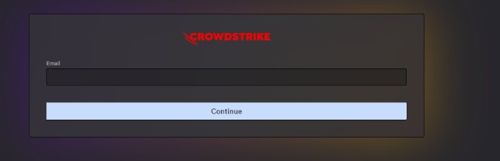

Määritä ja aktivoi HEC/HTTP-dataliitin CrowdStrikessa
- Valitse vasemmanpuoleisesta valikkoruudusta Next-Gen SIEM ja valitse sitten Data onboarding.

- Valitse Yhteydet-osassa + Lisää yhteys.

- Klikkaa Suodata yhdistimen nimen mukaan , syötä HEC/HTTP-tapahtumayhdistin ja klikkaa sitten Käytä.
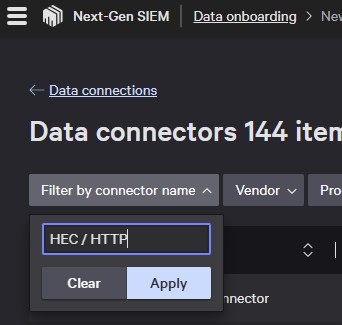 Huomautus: Vaihtoehtoisesti voit selata kaikkia yhdistimiä ja etsiä HEC/HTTP:n manuaalisesti.
 - Valitse HEC/HTTP Event Connector.

- Valitse Uusi yhteys -ruudussa Määritä.

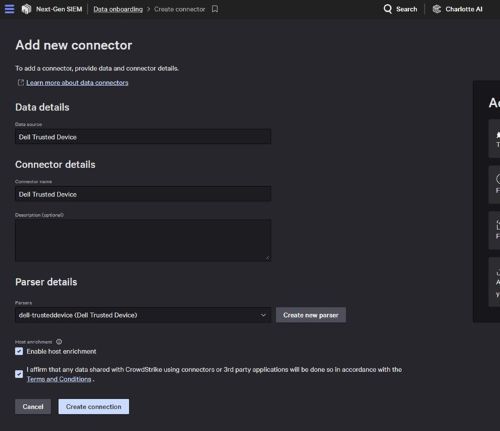
- Kirjoita Lisää uusi yhdistin -sivulle alla olevat tiedot, hyväksy ehdot valitsemalla valintaruutu ja valitse Luo yhteys.
- Tietolähde: Asiakkaan luoma
- Yhdistimen nimi: Asiakkaan luoma
- Kuvaus (valinnainen): Asiakkaan luoma
- Jäsentimet: dell-trusteddevice (Dell Trusted Device)
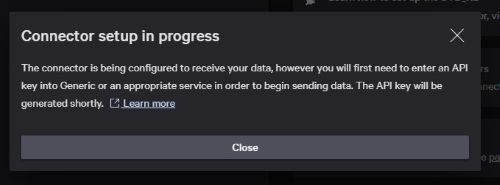
- Valitse Yhdistimen asennus käynnissä -valintaikkunassa Sulje.
- Valitse vasemmasta yläkulmasta Tietoyhteydet .
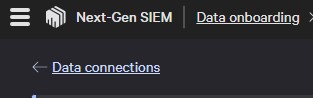 Huomautus: Vaihtoehtoisesti voit toistaa vaiheen 3 palataksesi samalle alueelle.
 - Etsi Data Onboarding -sivulla datayhteys, joka on luotu kohdassa HEC/HTTP-datayhdistimen määrittäminen ja aktivointi CrowdStrikessa (vaihe 6 ylhäältä), ja valitse yhteyden nimi.

- Luo uusi API-avain valitsemalla Luo API-avain .
 Huomautus: API-avain näytetään vain kerran. Kopioi se ja säilytä se turvallisesti myöhempää vaihetta varten.
 - Kun API-avaimesi on dokumentoitu, klikkaa Sulje.
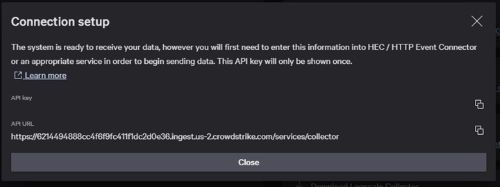 Huomautus: Jos API-avain on luotava uudelleen, voit toistaa vaiheen 11 ja käyttää Regenerate API Key -painiketta oikeasta yläkulmasta.
Määritä tietojen lähettäjä
- Valitse vasemmanpuoleisesta valikkoruudusta Next-Gen SIEM ja valitse sitten Data onboarding.

- Valitse Data Onboarding -sivulla Fleet management.

- Valitse Fleet management -sivulla Config overview.

- Valitse Config overview (Määritysten yleiskatsaus) -sivulla + New Config
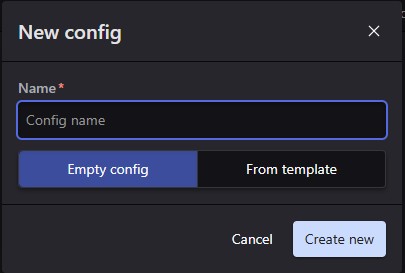
- Kirjoita Uusi määritys -valintaikkunaan Nimi, valitse Tyhjä määritys ja klikkaa Luo uusi.
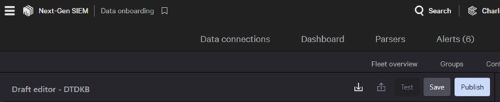
- Kirjoita luonnoseditoriin alla olevat tiedot. Katso Token- ja URL-arvot kohdasta HEC/HTTP-datayhdistimen määrittäminen ja aktivoiminen CrowdStrikessa (vaihe 13).
//unformattedcode Example config using default listening port 514 sources: windowsEvents: type: wineventlog sink: logscaleSink channels: - name: "Dell Trusted Device" - name: Dell sinks: ngsiem: type: hec proxy: none token: <API_key_generated_during_data_connector_setup> url: <API_URL_generated_during_data_connector_setup> //unformattedcode - Kun olet syöttänyt vaiheen 6 tiedot, valitse Tallenna ja valitse sitten Julkaise.
- Valitse Kalustonhallinta-kohdassa Rekisteröintitunnukset.

- Klikkaa + Uusi tunnus.

- Anna uudessa Rekisteröintitunnus-valintaikkunassa tunnuksen nimi, valitse määritetyn määrityksen valintaluettelon avulla määrityksen nimi vaiheesta 5 ja valitse sitten Luo tunnus.

LogScale Collectorin asentaminen
- Valitse vasemmanpuoleisesta valikkoruudusta Next-Gen SIEM ja valitse sitten Data onboarding.

- Valitse Data Onboarding -sivulla Fleet management.

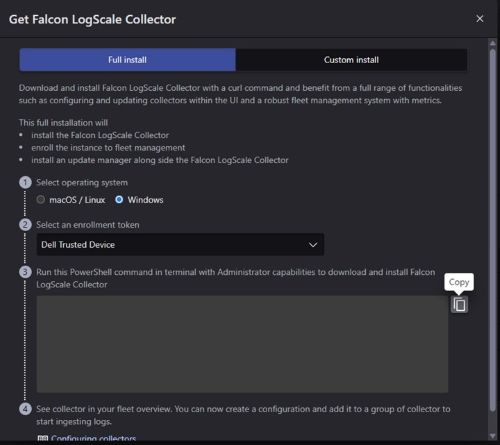
- Valitse Get LogScale Collector.

- Napsauta Get Falcon LogScale Collector -valintaikkunassa Windows, valitse Valitse rekisteröintitunnus -valintaluettelosta tunnus, joka on luotu Määritä tietojen toimitusohjelma (vaihe 10) aikana, ja napsauta sitten Kopioi-painiketta .
- Windowsissa oikealta Käynnistä-painike ja valitse Pääte (järjestelmänvalvoja).
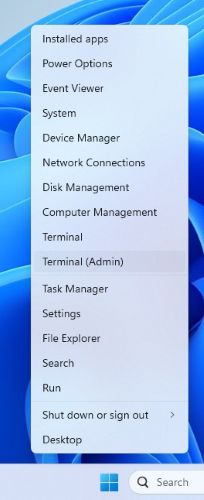 Huomautus: Valitse Kyllä , jos Windowsin Käyttäjätilien valvonta pyytää sitä.
 - Liitä Pääte-ikkunaan komento, joka on kopioitu kohdasta Määritä tietojen lähettäjä (vaihe 6) ja paina Enter.
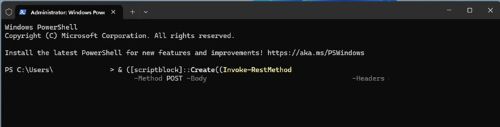
- Kun komento on suoritettu, näet alla olevan kaltaisen Bootstrap complete -viestin.

Affected Products
CrowdStrike, Dell Trusted DeviceArticle Properties
Article Number: 000368563
Article Type: How To
Last Modified: 12 Sep 2025
Version: 1
Find answers to your questions from other Dell users
Support Services
Check if your device is covered by Support Services.