Integracja danych zaufanych urządzeń firmy Dell z rozwiązaniem CrowdStrike SIEM nowej generacji
Summary: Dowiedz się, w jaki sposób telemetria rozwiązania Dell Trusted Device usprawnia rozwiązanie CrowdStrike SIEM nowej generacji, umożliwiając specjalistom IT wykrywanie zaawansowanych zagrożeń i reagowanie na nie dzięki kompleksowemu wglądowi w stan i zabezpieczenia urządzeń. ...
This article applies to
This article does not apply to
This article is not tied to any specific product.
Not all product versions are identified in this article.
Instructions
Dotyczy produktów:
- Dell Trusted Device
- CrowdStrike
Narzędzie Dell Trusted Device gromadzi dane telemetryczne spod systemu operacyjnego, dostarczając cennych informacji do różnych zadań umożliwiających wykonywanie zadań. Przesyłając te dane telemetryczne do rozwiązania CrowdStrike Next-Gen SIEM, specjaliści IT mogą zwiększyć swoją zdolność wykrywania zaawansowanych zagrożeń i reagowania na nie. Ta integracja zapewnia kompleksowy wgląd w kondycję i zabezpieczenia urządzeń, umożliwiając skuteczniejsze monitorowanie i reagowanie na incydenty. Poniższe sekcje przeprowadzą Cię przez cały proces konfiguracji, który należy wykonać w przedstawionej kolejności.
Spis treści
- Wymagania wstępne
- Potwierdzenie instalacji narzędzia Dell Trusted Device
- Zaloguj się do narzędzia CrowdStrike Falcon
- Konfigurowanie i aktywowanie łącznika danych HEC/HTTP w narzędziu CrowdStrike
- Konfiguracja dostawcy danych
- Instalowanie narzędzia LogScale Collector
Wymagania wstępne
- CrowdStrike Falcon — rozwiązanie SIEM nowej generacji
Potwierdzenie instalacji narzędzia Dell Trusted Device
Oprogramowanie Dell Trusted Device musi być zainstalowane i generować dane telemetryczne. Artykuły te pomogą w pobraniu i zainstalowaniu narzędzia Zaufane urządzenie Dell w razie potrzeby.
Zaloguj się do narzędzia CrowdStrike Falcon
- W przeglądarce Google Chrome lub Microsoft Edge przejdź do logowania do konsoli Falcon URL.
- Falcon US-1: https://falcon.crowdstrike.com/login/
- Falcon US-2: https://falcon.us-2.crowdstrike.com/login/
- Falcon EU-1: https://falcon.eu-1.crowdstrike.com/login/
- Falcon US-GOV-1: https://falcon.laggar.gcw.crowdstrike.com/login/
- Falcon US-1: https://falcon.crowdstrike.com/login/
- Zaloguj się w konsoli Falcon.
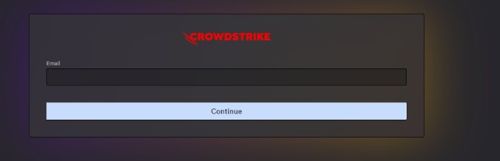

Konfigurowanie i aktywowanie łącznika danych HEC/HTTP w narzędziu CrowdStrike
- W okienku menu po lewej stronie kliknij pozycję Next-Gen SIEM , a następnie wybierz pozycję Data onboarding.
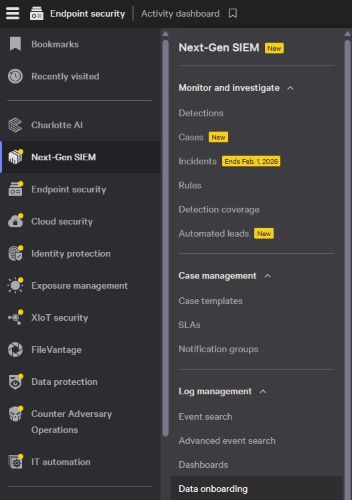
- W sekcji Połączenia kliknij + Dodaj połączenie.

- Kliknij pozycję Filtruj według nazwy łącznika i wprowadź łącznik zdarzeń HEC/HTTP, a następnie kliknij przycisk Zastosuj.
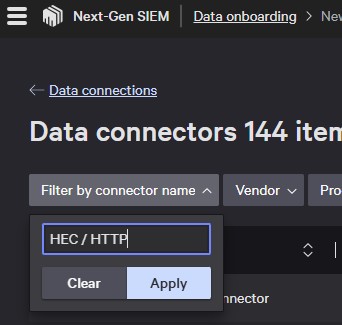 Uwaga: Alternatywnie możesz przejrzeć wszystkie łączniki i ręcznie zlokalizować HEC/HTTP.
 - Kliknij opcję Łącznik zdarzeń HEC/HTTP.

- W okienku Nowe połączenie kliknij przycisk Konfiguruj.
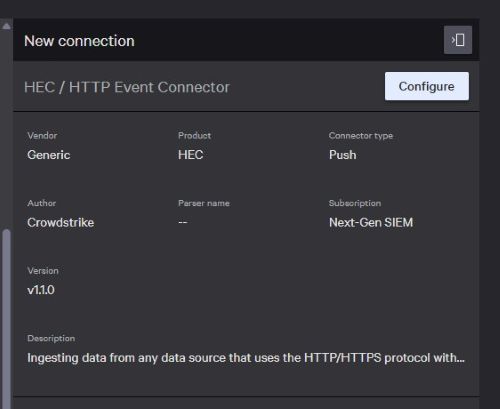
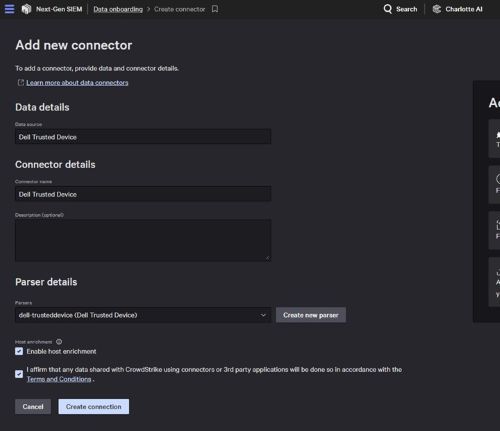
- Na stronie Dodawanie nowego łącznika wprowadź poniższe informacje, kliknij pole wyboru, aby zaakceptować warunki i postanowienia, a następnie kliknij pozycję Utwórz połączenie.
- Źródło danych: Utworzono przez klienta
- Nazwa łącznika: Utworzono przez klienta
- Opis (opcjonalnie): Utworzono przez klienta
- Parsery: dell-trusteddevice (Dell Trusted Device)
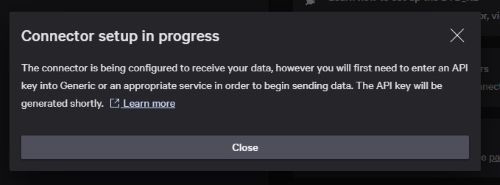
- W oknie dialogowym Konfiguracja łącznika w toku kliknij przycisk Zamknij.
- Kliknij pozycję Połączenia danych w lewym górnym rogu.
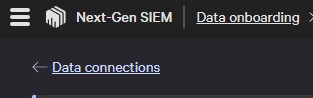 Uwaga: Alternatywnie możesz powtórzyć krok 3, aby powrócić do tego samego obszaru.
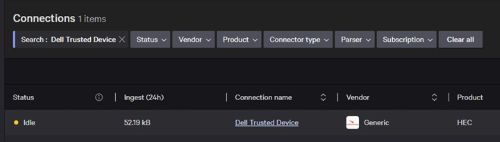
 - Na stronie Data Onboarding znajdź połączenie danych utworzone w temacie Konfigurowanie i aktywowanie łącznika danych HEC/HTTP w narzędziu CrowdStrike (krok 6 powyżej), a następnie wybierz nazwę połączenia.
- Kliknij przycisk Wygeneruj klucz API , aby wygenerować nowy klucz API.
 Uwaga: Klucz API jest wyświetlany tylko raz. Skopiuj go i przechowuj w bezpiecznym miejscu do użycia w przyszłym kroku.
 - Po udokumentowaniu klucza API kliknij przycisk Zamknij.
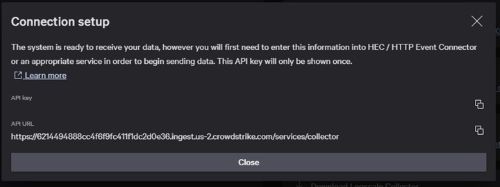 Uwaga: Jeśli musisz ponownie wygenerować klucz API, możesz powtórzyć krok 11 i użyć przycisku Ponownie wygeneruj klucz API w prawym górnym rogu.
Konfiguracja dostawcy danych
- W okienku menu po lewej stronie kliknij pozycję Next-Gen SIEM , a następnie wybierz pozycję Data onboarding.
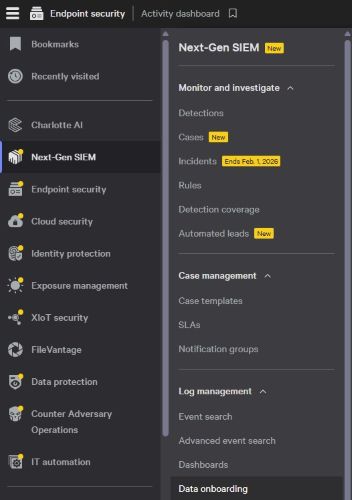
- Na stronie Data onboarding kliknij opcję Fleet management.

- Na stronie Zarządzanie flotą kliknij opcję Przegląd konfiguracji.

- Na stronie Przegląd konfiguracji kliknij + Nowa konfiguracja
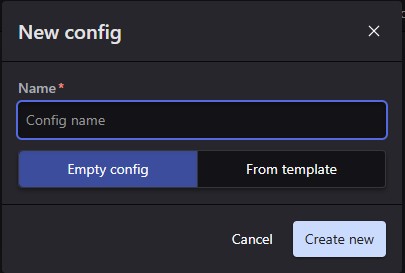
- W oknie dialogowym Nowa konfiguracja wprowadź nazwę, wybierz opcję Pusta konfiguracja, a następnie kliknij przycisk Utwórz nową.
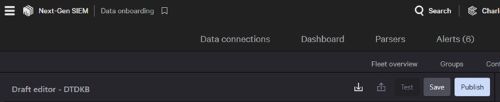
- W edytorze wersji roboczej wprowadź poniższe informacje. Aby uzyskać informacje o wartościach tokenu i adresu URL, zapoznaj się z tematem Konfigurowanie i aktywowanie łącznika danych HEC/HTTP w narzędziu CrowdStrike (krok 13).
//unformattedcode Example config using default listening port 514 sources: windowsEvents: type: wineventlog sink: logscaleSink channels: - name: "Dell Trusted Device" - name: Dell sinks: ngsiem: type: hec proxy: none token: <API_key_generated_during_data_connector_setup> url: <API_URL_generated_during_data_connector_setup> //unformattedcode - Po wprowadzeniu informacji z kroku 6 kliknij przycisk Zapisz, a następnie kliknij przycisk Opublikuj.
- W sekcji Zarządzanie flotą kliknij opcję Tokeny rejestracji.

- Kliknij + Nowy token.

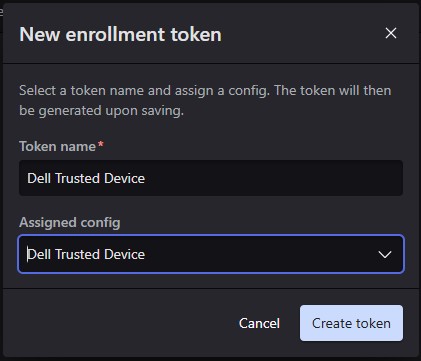
- W oknie dialogowym nowego tokenu rejestracji podaj nazwę tokenu, korzystając z przypisanej listy wyboru konfiguracji, wybierz nazwę konfiguracji z kroku 5, a następnie kliknij przycisk Utwórz token.
Instalowanie narzędzia LogScale Collector
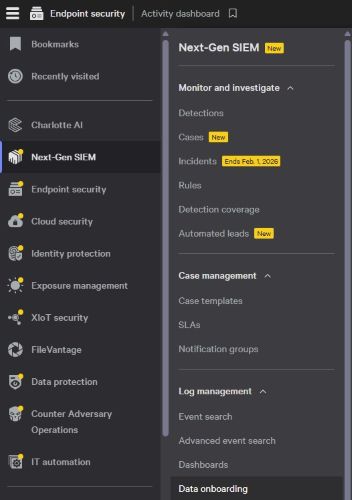
- W okienku menu po lewej stronie kliknij pozycję Next-Gen SIEM , a następnie wybierz pozycję Data onboarding.
- Na stronie Data onboarding kliknij opcję Fleet management.

- Kliknij opcję Pobierz LogScale Collector.

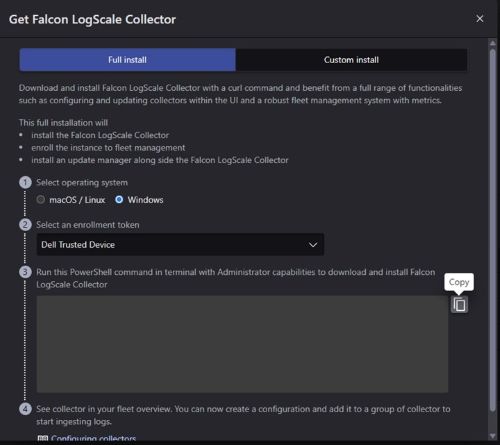
- W oknie dialogowym Pobierz Falcon LogScale Collector kliknij pozycję Windows, na liście wyboru Wybierz token rejestracji wybierz token utworzony podczas Konfigurowanie dostawcy danych (krok 10), a następnie kliknij przycisk Kopiuj .
- W systemie Windows kliknij przycisk Start prawym przyciskiem myszy i wybierz opcję Terminal (administrator).
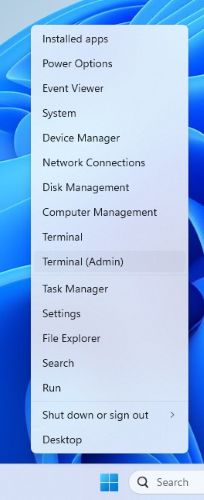 Uwaga: Kliknij przycisk Tak , jeśli pojawi się monit o Kontrolę konta użytkownika systemu Windows.
 - W oknie Terminal wklej polecenie skopiowane z Konfiguruj nadawcę danych (krok 6) i naciśnij Enter.
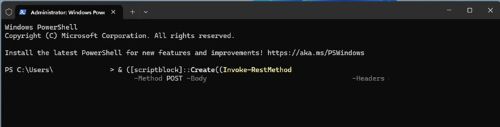
- Po pomyślnym zakończeniu polecenia zostanie wyświetlony komunikat "Bootstrap complete" , jak poniżej.

Affected Products
CrowdStrike, Dell Trusted DeviceArticle Properties
Article Number: 000368563
Article Type: How To
Last Modified: 12 Sep 2025
Version: 1
Find answers to your questions from other Dell users
Support Services
Check if your device is covered by Support Services.