Как интегрировать Dell Trusted Device Data в SIEM нового поколения для CrowdStrike
Summary: Узнайте, как телеметрия Dell Trusted Device дополняет SIEM нового поколения для CrowdStrike, позволяя ИТ-специалистам обнаруживать сложные угрозы и реагировать на них с помощью комплексного представления о работоспособности и безопасности устройств. ...
This article applies to
This article does not apply to
This article is not tied to any specific product.
Not all product versions are identified in this article.
Instructions
Затронутые продукты:
- Dell Trusted Device
- CrowdStrike
Dell Trusted Device собирает телеметрические данные из нерезидентных баз операционной системы, предоставляя ценную аналитическую информацию для различных практических задач. Загрузив эти данные телеметрии в CrowdStrike Next-Gen SIEM, ИТ-специалисты могут расширить свои возможности по обнаружению и устранению сложных угроз. Такая интеграция обеспечивает комплексное представление о работоспособности и безопасности устройств, обеспечивая более эффективный мониторинг и реагирование на инциденты. В следующих разделах описывается полный процесс настройки, который должен выполняться в указанном порядке.
Содержание
- Предварительные условия
- Подтвердите установку Dell Trusted Device
- Вход в CrowdStrike Falcon
- Настройка и активация соединителя данных HEC/HTTP в CrowdStrike
- Настройка отправителя данных
- Установка LogScale Collector
Предварительные условия
- CrowdStrike Falcon SIEM нового поколения
Подтвердите установку Dell Trusted Device
Dell Trusted Device должно быть установлено и генерировать данные телеметрии. Эти статьи помогут вам скачать и установить Dell Trusted Device при необходимости.
Вход в CrowdStrike Falcon
- В браузере Google Chrome или Microsoft Edge перейдите к учетной записи Falcon Console URL.
- Falcon US-1: https://falcon.crowdstrike.com/login/
- Falcon US-2: https://falcon.us-2.crowdstrike.com/login/
- Falcon EU-1: https://falcon.eu-1.crowdstrike.com/login/
- Falcon US-GOV-1: https://falcon.laggar.gcw.crowdstrike.com/login/
- Falcon US-1: https://falcon.crowdstrike.com/login/
- Войдите в Falcon Console.
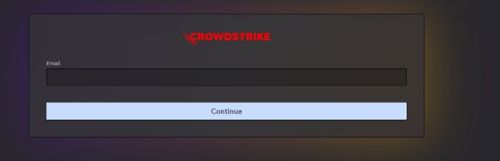

Настройка и активация соединителя данных HEC/HTTP в CrowdStrike
- В левой панели меню нажмите Next-Gen SIEM , а затем выберите Data Onboarding.
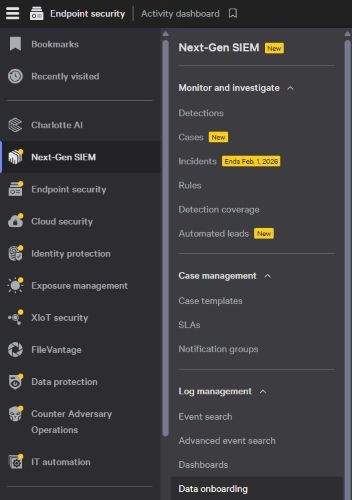
- В разделе Connections нажмите + Add connection.

- Нажмите Фильтр по имени соединителя и введите HEC/HTTP Event Connector, затем щелкните Apply.
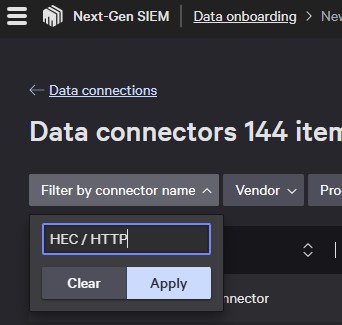 Примечание. Кроме того, можно просмотреть все коннекторы и найти HEC/HTTP вручную.
 - Нажмите HEC/HTTP Event Connector.

- На панели Новое подключение нажмите Настроить.
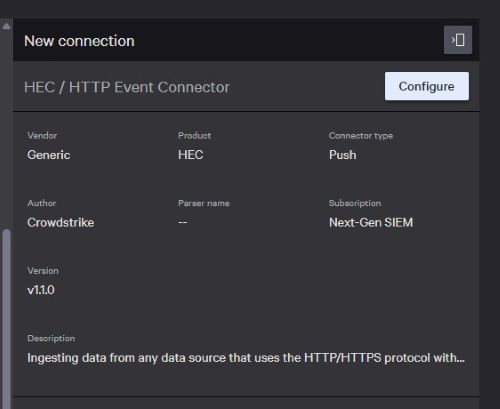
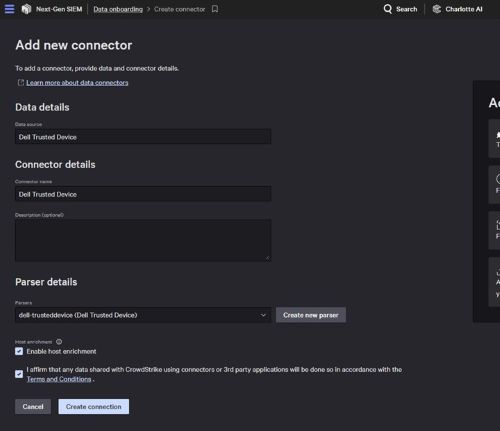
- На странице Добавить новый соединитель введите сведения ниже, установите флажок, чтобы принять условия использования, и нажмите Создать подключение.
- Источник данных: Создано заказчиком
- Имя разъема: Создано заказчиком
- Описание (опционально): Создано заказчиком
- Средства синтаксического анализа: dell-trusteddevice (Доверенное устройство Dell)
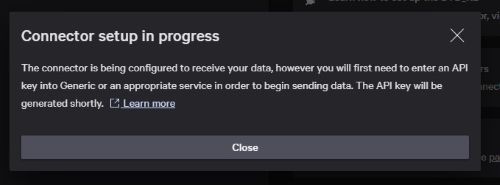
- В диалоговом окне Connector setup in progress нажмите Close.
- Нажмите Подключения для передачи данных в левом верхнем углу.
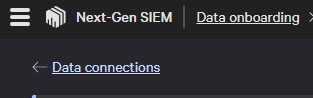 Примечание. Кроме того, можно повторить шаг 3, чтобы вернуться в ту же область.
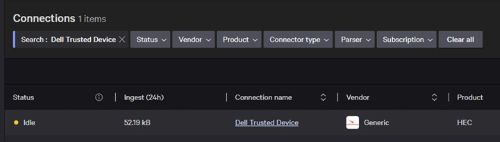
 - На странице Регистрация данных найдите подключение для передачи данных, созданное в разделе Настройка и активация соединителя передачи данных HEC/HTTP в CrowdStrike (шаг 6 выше), и выберите Имя подключения.
- Нажмите Создать ключ API, чтобы создать новый ключ API.
 Примечание. Ключ API отображается только один раз. Скопируйте его и сохраните в надежном месте для использования на следующем этапе.
 - После того как ключ API будет задокументирован, нажмите кнопку «Закрыть».
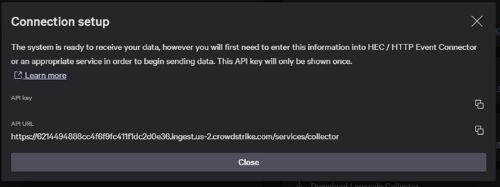 Примечание. Если необходимо повторно создать ключ API, можно повторить шаг 11 и использовать кнопку Создать повторный ключ API в правом верхнем углу.
Настройка отправителя данных
- В левой панели меню нажмите Next-Gen SIEM , а затем выберите Data Onboarding.

- На странице Подключение данных нажмите Управление парком.

- На странице «Fleet management» нажмите Config overview.

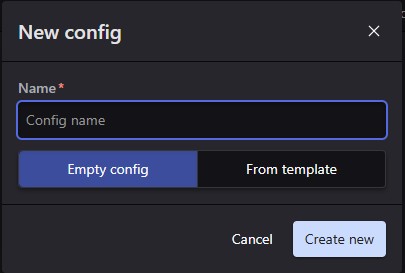
- На странице «Config Overview» нажмите + New config

- В диалоговом окне «Новая конфигурация» введите Имя, выберите Пустая конфигурация, затем нажмите Создать новую.
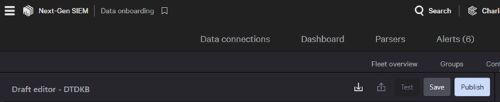
- В редакторе черновика введите следующую информацию. Значения токена и URL-адреса см. в разделе Настройка и активация соединителя данных HEC/HTTP в CrowdStrike (шаг 13).
//unformattedcode Example config using default listening port 514 sources: windowsEvents: type: wineventlog sink: logscaleSink channels: - name: "Dell Trusted Device" - name: Dell sinks: ngsiem: type: hec proxy: none token: <API_key_generated_during_data_connector_setup> url: <API_URL_generated_during_data_connector_setup> //unformattedcode - После ввода информации, введенной на шаге 6, нажмите Сохранить, а затем выберите Опубликовать.
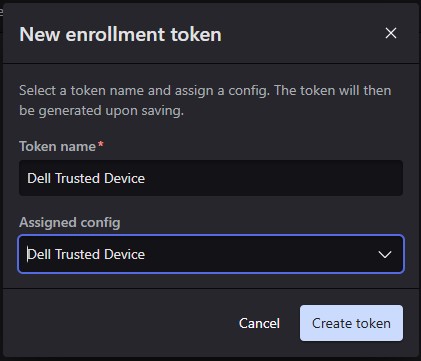
- В разделе Управление парком устройств нажмите Токены регистрации.

- Нажмите + Новый токен.

- В новом диалоговом окне Enrollment token введите имя токена, используя раскрывающийся список назначенной конфигурации, выберите имя конфигурации из шага 5, а затем нажмите Create token.
Установка LogScale Collector
- В левой панели меню нажмите Next-Gen SIEM , а затем выберите Data Onboarding.
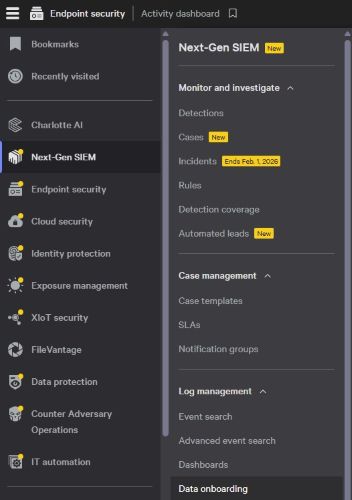
- На странице Подключение данных нажмите Управление парком.

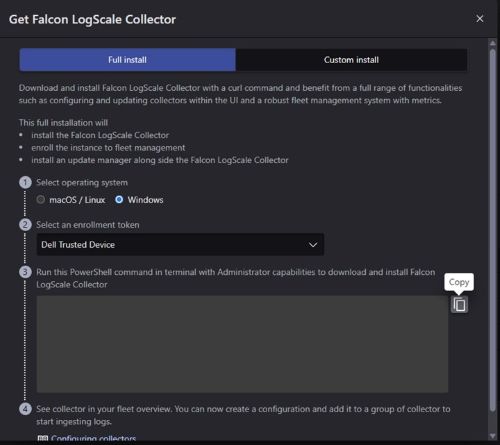
- Нажмите Получить LogScale Collector.

- В диалоговом окне Получение сборщика Falcon LogScale нажмите Windows, в раскрывающемся списке Выберите маркер регистрации выберите маркер, созданный во время настройки отправителя данных (шаг 10), затем нажмите кнопку Копировать .
- В Windows нажмите правой кнопкой мыши кнопку «Пуск» и выберите Терминал (администратор).
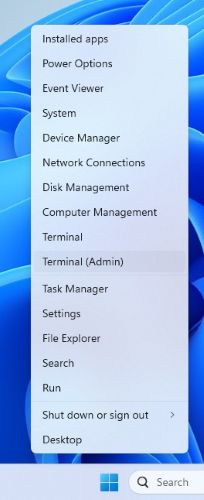 Примечание. Нажмите Да при появлении запроса на управление учетными записями пользователей Windows.
 - В окне терминала вставьте команду, скопированную из раздела Настройка отправителя данных (шаг 6), и нажмите Enter.

- После успешного завершения команды вы увидите сообщение «Bootstrap complete», как показано ниже.

Affected Products
CrowdStrike, Dell Trusted DeviceArticle Properties
Article Number: 000368563
Article Type: How To
Last Modified: 12 Sep 2025
Version: 1
Find answers to your questions from other Dell users
Support Services
Check if your device is covered by Support Services.