如何將 Dell 受信任裝置資料整合至 CrowdStrike Next Gen SIEM
Summary: 瞭解 Dell 受信任裝置的遙測如何強化 CrowdStrike 新一代 SIEM,讓 IT 專業人員能夠以全方位的裝置健全狀況與安全性來偵測和回應進階威脅。
This article applies to
This article does not apply to
This article is not tied to any specific product.
Not all product versions are identified in this article.
Instructions
受影響的產品:
- Dell Trusted Device
- CrowdStrike
Dell Trusted Device 會從作業系統底層收集遙測資料,為各種可執行的工作提供寶貴的深入見解。將此遙測資料上傳至 CrowdStrike Next Gen SIEM,IT 專業人員便可增強偵測和回應進階威脅的能力。此整合提供裝置健全狀況和安全性的全面檢視,可實現更有效的監控和事件回應。以下各節將指導您完成完整的設置過程,應按照顯示的順序進行操作。
目錄
- 先決條件
- 確認 Dell 受信任裝置安裝
- 登入 CrowdStrike Falcon
- 在 CrowdStrike 中設定並啟動 HEC/HTTP 資料連接器
- 設定資料傳送者
- 安裝 LogScale 收集器
先決條件
- CrowdStrike Falcon Next-Gen SIEM
確認 Dell 受信任裝置安裝
必須安裝 Dell 受信任裝置並產生遙測。如有需要,這些文章可協助您下載和安裝 Dell 受信任裝置。
登入 CrowdStrike Falcon
- 在 Google Chrome 或 Microsoft Edge 瀏覽器中,前往您的 Falcon 主控台登入 URL。
- 登入 Falcon 主控台。

在 CrowdStrike 中設定並啟動 HEC/HTTP 資料連接器
- 在左側功能表窗格中,按一下下一代 SIEM ,然後選取資料 上線。
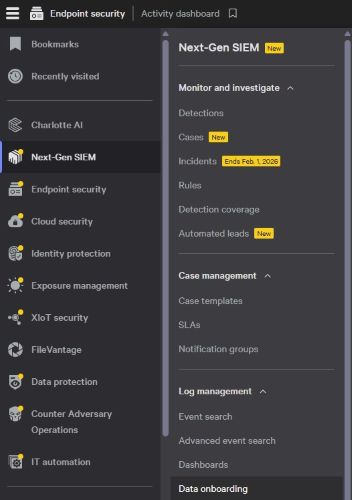
- 在「連接」部分中,按兩下 + 添加連接。

- 按 一下依 連接器名稱篩選,輸入 HEC/HTTP 事件連接器,再按一下 套用。
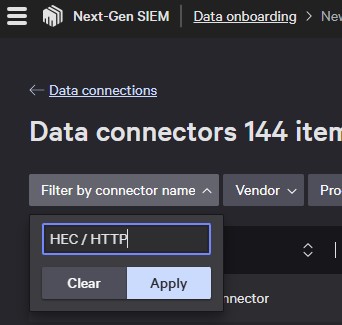 注意:或者,您可以瀏覽所有連接器並手動找到 HEC/HTTP。
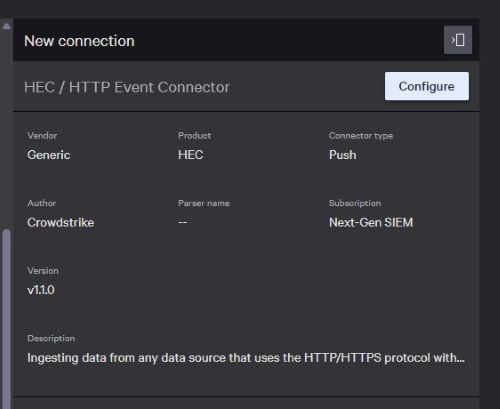
 - 按一下 HEC/HTTP 事件連接器。

- 在「新建連接」窗格中,按兩下 配置。
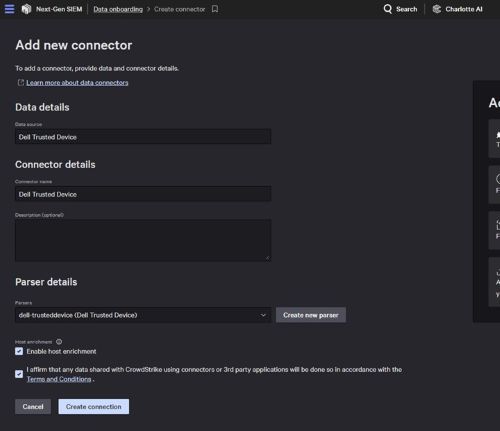
- 在「添加新連接器」頁上輸入以下資訊,按兩下複選框以接受條款和條件,然後按兩下 「創建連接」。
- 資料來源:客戶建立
- 連接器名稱:客戶建立
- 說明 (選填):客戶建立
- 解析器:dell-trusteddevice (Dell Trusted Device)
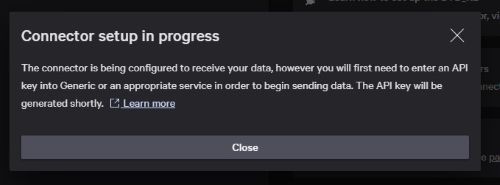
- 在「正在進行連接器設置」對話框中,按兩下 關閉。
- 按一下左上角 的資料連線 。
 注意:或者,您可以重複步驟 3 以返回到同一區域。
 - 在資料上線頁面,找到在 CrowdStrike 中設定並啟動 HEC/HTTP 資料連接器 (上方步驟 6) 中建立的資料連線,然後選取 連線名稱。
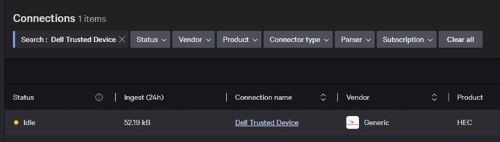
- 按 一下產生 API 金鑰 以產生新的 API 金鑰。
 注意:API 金鑰僅顯示一次。複製並妥善保管,以供日後使用。
 - 備妥您的 API 金鑰後,按 一下關閉。
 注意:如果您必須重新產生 API 金鑰,您可以重複步驟 11,並使用右上角的 重新產生 API 金鑰按鈕 。
設定資料傳送者
- 在左側功能表窗格中,按一下下一代 SIEM ,然後選取資料 上線。
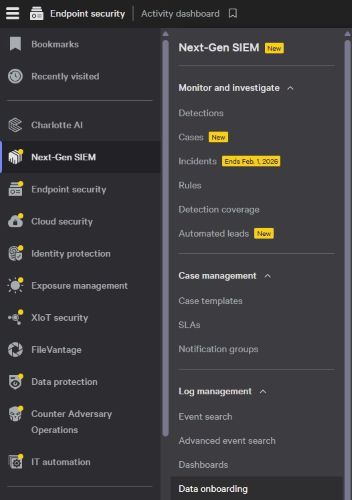
- 在資料加入頁面中,按 一下機群管理。

- 在機群管理頁面中,按一下 設定概觀。

- 在“配置概述”頁上,按兩下“+ 新建配置”

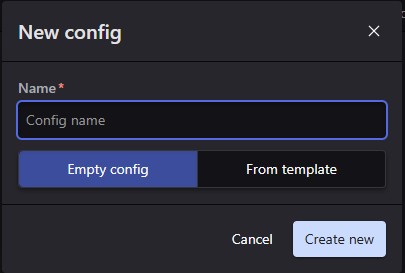
- 在“新建配置”對話框中,輸入“名稱”,選擇“空配置”,然後按兩下 “新建”。
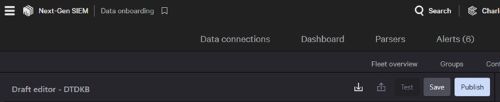
- 在草稿編輯器中,輸入以下資訊。關於權杖和 URL 值,請參閱 在 CrowdStrike 中設定並啟動 HEC/HTTP 資料連接器 (步驟 13)。
//unformattedcode Example config using default listening port 514 sources: windowsEvents: type: wineventlog sink: logscaleSink channels: - name: "Dell Trusted Device" - name: Dell sinks: ngsiem: type: hec proxy: none token: <API_key_generated_during_data_connector_setup> url: <API_URL_generated_during_data_connector_setup> //unformattedcode - 輸入步驟 6 的資訊後,按一下儲存, 然後按一下發佈。
- 在機群管理中,按一下 註冊權杖。

- 按一下 + 新增權杖。

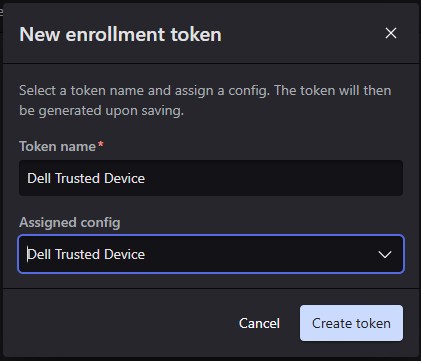
- 在“新建註冊令牌”對話框中,提供令牌名稱,使用分配的配置選項清單選擇步驟 5 中的配置名稱,然後按兩下 “創建令牌”。
安裝 LogScale 收集器
- 在左側功能表窗格中,按一下下一代 SIEM ,然後選取資料 上線。
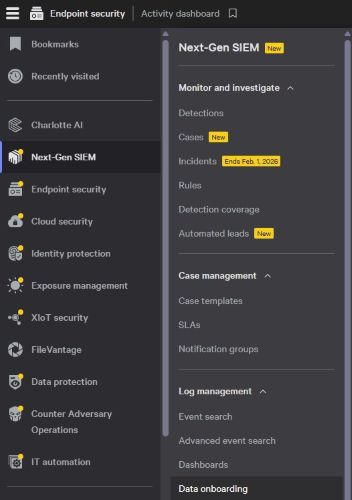
- 在資料加入頁面中,按 一下機群管理。

- 按一下 取得 LogScale 收集器。

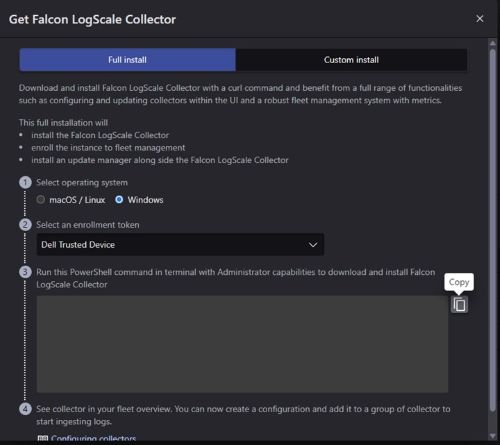
- 在“獲取 Falcon LogScale 收集器”對話框中,按兩下“Windows”,在“選擇註冊令牌”選項清單中選擇在 配置數據傳送器 (步驟 10)期間創建的令牌,然後按下“ 複製 ”按鈕。
- 在 Windows 中,按一下右側開始按鈕,然後選取終端機 (系統管理員)。
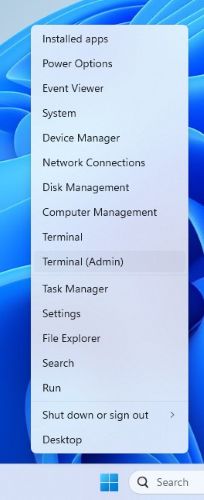 注意:如果出現Windows 使用者帳戶控制的提示,請按一下是。
 - 在「終端機」視窗中,貼上從 設定資料寄件者 (步驟 6) 複製的命令,然後按下 Enter 鍵。
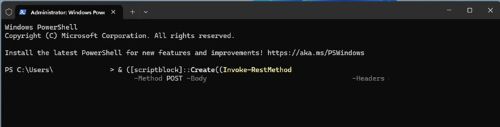
- 命令成功完成後,您會看到如下所示 的「Bootstrap complete」 訊息。

Affected Products
CrowdStrike, Dell Trusted DeviceArticle Properties
Article Number: 000368563
Article Type: How To
Last Modified: 12 Sep 2025
Version: 1
Find answers to your questions from other Dell users
Support Services
Check if your device is covered by Support Services.