Як інтегрувати дані довірених пристроїв Dell у SIEM наступного покоління CrowdStrike
Summary: Дізнайтеся, як телеметрія Dell Trusted Device покращує SIEM наступного покоління CrowdStrike, надаючи IT-фахівцям можливість виявляти та реагувати на складові загрози з повним оглядом справності та безпеки пристрою. ...
This article applies to
This article does not apply to
This article is not tied to any specific product.
Not all product versions are identified in this article.
Instructions
Продукти, на які вплинули:
- Надійний пристрій Dell
- Краудстрайк
Dell Trusted Device збирає дані телеметрії з-під операційної системи, надаючи цінну інформацію для різних діяльних завдань. Завантаживши цю телеметрію в CrowdStrike Next-Gen SIEM, IT-фахівці можуть покращити свою здатність виявляти та реагувати на складні загрози. Ця інтеграція пропонує всебічне уявлення про справність і безпеку пристрою, забезпечуючи більш ефективний моніторинг і реагування на інциденти. Наступні розділи проведуть вас через повний процес налаштування, якого слід дотримуватися в представленому порядку.
Зміст
- Передумови
- Підтвердьте встановлення довіреного пристрою Dell
- Увійдіть у CrowdStrike Falcon
- Налаштуйте та активуйте з'єднувач даних HEC/HTTP у CrowdStrike
- Налаштування відправника даних
- Встановлення колектора LogScale
Передумови
- CrowdStrike Falcon нового покоління SIEM
Підтвердьте встановлення довіреного пристрою Dell
Довірений пристрій Dell має бути встановлено та генерувати телеметрію. Ці статті допоможуть вам завантажити та встановити Dell Trusted Device, якщо це необхідно.
Увійдіть у CrowdStrike Falcon
- У браузері Google Chrome або Microsoft Edge перейдіть до логіна консолі Falcon URL.
- Falcon US-1: https://falcon.crowdstrike.com/login/
- Falcon US-2: https://falcon.us-2.crowdstrike.com/login/
- Falcon EU-1: https://falcon.eu-1.crowdstrike.com/login/
- Falcon US-GOV-1: https://falcon.laggar.gcw.crowdstrike.com/login/
- Falcon US-1: https://falcon.crowdstrike.com/login/
- Увійдіть у консоль Falcon.


Налаштуйте та активуйте з'єднувач даних HEC/HTTP у CrowdStrike
- В області меню ліворуч натисніть Next-Gen SIEM і виберіть пункт Підключення даних.
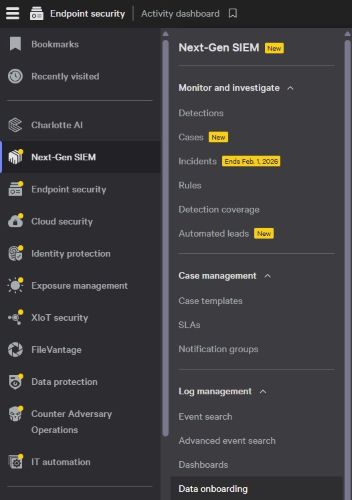
- У блоці Підключення натисніть + Додати підключення.

- Натисніть «Фільтрувати за іменем з'єднувача» та введіть «З'єднувач подій HEC/HTTP», а потім натисніть «Застосувати».
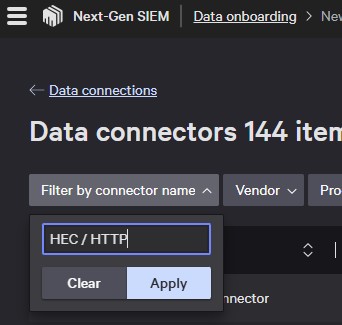 Примітка: Крім того, ви можете переглянути всі конектори та знайти HEC/HTTP вручну.
 - Натисніть З'єднувач подій HEC/HTTP.

- В області Нове підключення натисніть кнопку Настроїти.

- На сторінці Додати новий з'єднувач введіть інформацію нижче, натисніть прапорець, щоб прийняти Умови та положення, і натисніть Створити з'єднання.
- Джерело даних: Створено замовником
- Назва роз'єму: Створено замовником
- Опис (необов'язково): Створено замовником
- Парсери: dell-trusteddevice (Довірений пристрій Dell)

- У діалоговому вікні «Поточне налаштування з'єднувача» натисніть «Закрити».

- Натисніть З'єднання даних у верхньому лівому куті.
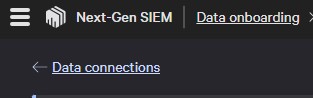 Примітка: Крім того, ви можете повторити крок 3, щоб повернутися до тієї ж області.
 - На сторінці "Підключення даних" знайдіть з'єднання для передачі даних, створене в розділі "Налаштування", та активуйте з'єднувач даних HEC/HTTP у CrowdStrike (крок 6 зверху), а також виберіть ім'я підключення.
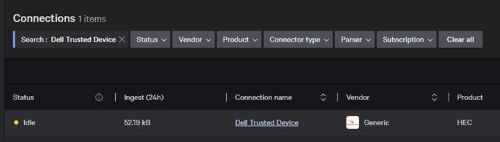
- Натисніть Згенерувати ключ API , щоб згенерувати новий ключ API.
 Примітка: Ключ API відображається лише один раз. Скопіюйте його та надійно збережіть для використання на наступному кроці.
 - Після того, як ви задокументуєте свій API-ключ, натисніть «Закрити».
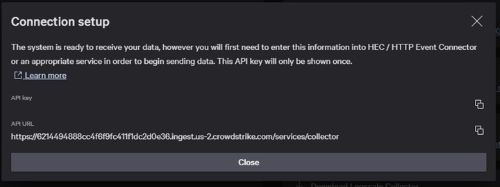 Примітка: Якщо вам потрібно повторно згенерувати ключ API, ви можете повторити крок 11 і скористатися кнопкою «Відновити ключ API » у верхньому правому куті.
Налаштування відправника даних
- В області меню ліворуч натисніть Next-Gen SIEM і виберіть пункт Підключення даних.

- На сторінці реєстрації даних натисніть Керування автопарком.

- На сторінці «Управління автопарком» натисніть «Огляд конфігурації».

- На сторінці огляду конфігурації натисніть + Нова конфігурація
- У діалоговому вікні «Нова конфігурація» введіть «Ім'я», виберіть «Порожня конфігурація», а потім натисніть «Створити нову».

- У редакторі чернеток введіть інформацію нижче. Для значень токена та URL зверніться до розділу Налаштування та активація з'єднувача даних HEC/HTTP у CrowdStrike (крок 13).
//unformattedcode Example config using default listening port 514 sources: windowsEvents: type: wineventlog sink: logscaleSink channels: - name: "Dell Trusted Device" - name: Dell sinks: ngsiem: type: hec proxy: none token: <API_key_generated_during_data_connector_setup> url: <API_URL_generated_during_data_connector_setup> //unformattedcode - Отримавши інформацію, введену з кроку 6, натисніть кнопку Зберегти, а потім натисніть кнопку Опублікувати.

- У розділі «Керування автопарком» натисніть «Токени реєстрації».

- Натисніть + Новий токен.

- У новому діалоговому вікні Маркер реєстрації введіть ім'я маркера, використовуючи призначений список вибору конфігурації, виберіть назву конфігурації з кроку 5, а потім натисніть Створити токен.
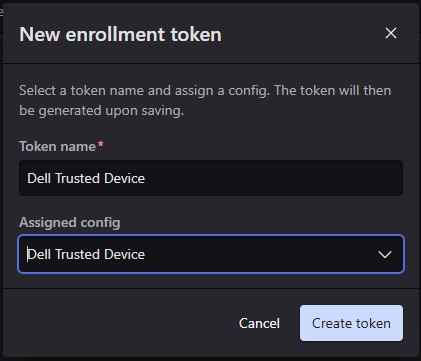
Встановлення колектора LogScale
- В області меню ліворуч натисніть Next-Gen SIEM і виберіть пункт Підключення даних.

- На сторінці реєстрації даних натисніть Керування автопарком.

- Натисніть Get LogScale Collector.

- У діалоговому вікні Get Falcon LogScale Collector натисніть Windows, у списку вибору Виберіть токен реєстрації виберіть токен, створений під час Налаштування відправника даних (крок 10), а потім натисніть кнопку Копіювати .
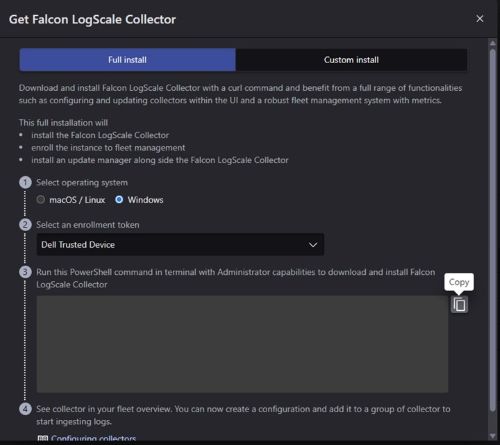
- У Windows правою кнопкою кнопки Пуск і виберіть Термінал (Адміністратор).
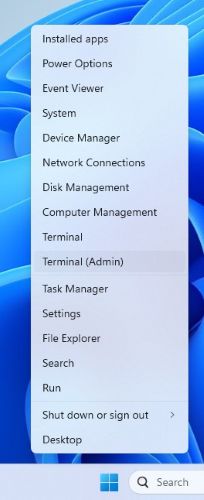 Примітка: Натисніть кнопку Так , якщо з'явиться відповідний запит для служби захисту користувачів Windows.
 - У вікні Терміналу вставте команду, скопійовану з Налаштування відправника даних (крок 6), і натисніть Enter.
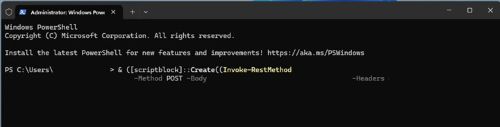
- Після успішного завершення команди ви побачите повідомлення «Bootstrap complete», як показано нижче.

Affected Products
CrowdStrike, Dell Trusted DeviceArticle Properties
Article Number: 000368563
Article Type: How To
Last Modified: 12 Sep 2025
Version: 1
Find answers to your questions from other Dell users
Support Services
Check if your device is covered by Support Services.