Løs problemer med kabelbaseret, trådløs mus og Bluetooth-mus, der ikke fungerer
Summary: Denne artikel indeholder avancerede fejlfindingstrin til problemer med kabelforbundne USB-, trådløse og Bluetooth-mus fra Dell og Alienware. Emnerne omfatter løsning af problemer med markør og rullehjul, diagnosticering af museknapfejl, rensning af musen, løsning af problemer, når du vågner fra slumretilstand, gendannelse af en forsvundet markør, isolering af USB-enhedskonflikter og kørsel af hardwarediagnosticering. ...
This article applies to
This article does not apply to
This article is not tied to any specific product.
Not all product versions are identified in this article.
Instructions
FØR DU BEGYNDER
Forudsætninger: Før du fortsætter med disse avancerede trin, skal du sikre dig, at du først har fuldført trinnene på disse sider:
- Musen virker ikke: USB-, Bluetooth- eller trådløse mus
- Opsætningsvejledning til mus: Tilslut USB-, trådløs og Bluetooth-mus
Reference til musetype
Brug tabellen nedenfor til at bekræfte din musetype, før du følger de musespecifikke trin i denne artikel.
|
Kabelforbundet USB-mus |
Trådløs mus |
Bluetooth-mus |
|
Tilsluttes ved hjælp af et USB-kabel |
Bruger en USB-modtager/dongle |
Par via Bluetooth-radio |
|
Intet batteri kræves |
Kræver AA/AAA-batteri eller integreret genopladeligt. |
Kræver AA/AAA-batteri eller integreret genopladeligt. |
|
Der kræves ingen parring |
Plug-and-play med USB-modtager |
Kræver Bluetooth-parring. |
Løsning af problemer med markør og rullehjul
Trin 1: Isoler USB-enhedskonflikter (alle musetyper)
Konflikter med andre tilsluttede USB-enheder kan få markøren til at holde op med at reagere eller opføre sig uregelmæssigt. Følg nedenstående trin for at identificere den enhed, der er i konflikt.
- Gem alle åbne data, og luk alle programmer.
- Luk computeren helt ned. Brug ikke Slumretilstand eller Genstart.
- Frakobl alle uvæsentlige USB-enheder, herunder:
- Højttalere
- Printere
- Scannere
- USB-flashdrev og ekstern storage
- Eksternt tastatur (hvis du har en bærbar computer med integreret tastatur)
- Alle andre eksterne USB-enheder undtagen musen, der testes
- Tænd computeren, og test markørens bevægelser.
- Hvis markøren fungerer korrekt: Tilslut en enhed ad gangen igen, genstart efter hver og test igen, indtil markørproblemet vender tilbage. Den sidste enhed, der blev tilsluttet igen, er den sandsynlige årsag.
- Hvis markøren stadig ikke virker: Fortsæt til trin 2.
Trin 2: Kør diagnosticering på hardwareniveau
Valgmulighed 1: Kør en SupportAssist-onlinediagnosticering på hardwareniveau
- Gå til Dells supportside .
- Du får flere muligheder for at identificere din computer.
Du kan:
- Vælg din computer under, når den er angivet.
- Indtast servicekoden, Dell EMC-produkt-id eller modellen, og tryk eller klik derefter på knappen Søg , og vælg din computer eller dit eksterne webkamera på listen.
- Vælg registrer denne pc automatisk (hvis SupportAssist ikke er installeret, bliver du bedt om at gøre det).
- Vælg Gennemse alle produkter: Vælg derefter den type enhed, du har, mærkenavnet og derefter produktmodellen.
BEMÆRK: Du kan finde flere oplysninger i artiklen i Dell Knowledge Base Sådan finder du modelnummeret på din Dell-computer.
- Vælg fanen >Diagnostik, vælg Besøg avanceret fejlfinding (du skal rulle for at finde den), > vælg Fuld liste over komponenter>, marker afkrydsningsfeltet ud for Mus, under Andre enheder>, vælg Fortsæt>, vælg Kør hardwarescanning.
- Du bliver bedt om at udføre flere tests, der bestemmer musens funktionalitet.
- Når du har udført testen, skal du vælge Udført blandt alle de beståede test eller Ikke bestået , hvis en af testene ikke fungerede. Dine resultater og reparationsmuligheder vises.
Valgmulighed 2: Kør pre-boot hardwareniveaudiagnosticering (ePSA)
BEMÆRK: Følgende test gælder kun for USB-mus og trådløs mus med USB-modtagere.
- Genstart computeren, og tryk på F12-tasten én gang i sekundet, når du ser Dell-logoet.
- Vælg fanen Diagnosticering . Den hurtige test kører og giver resultater.
- Vælg AVANCERET TEST> fjern markeringen i afkrydsningsfeltet ud for Vælg alle>, marker afkrydsningsfeltet ud for USB-ENHEDER, og gennemgående tilstand, vælg KØR TEST, testen køres, og resultaterne vises.
BEMÆRK: Når testen mislykkes, skal du registrere fejlkoden og valideringskoden nøjagtigt som vist. Gå til Dell SupportAssist Pre-Boot System Performance Check , og indsend fejlen for at få vejledninger i reparationsmulighederne.
Hvis der ikke rapporteres nogen fejlkode, er det sandsynligt, at operativsystemet eller den installerede software forhindrer musen i at fungere. Fortsæt til trin 3:
Trin 3: Brug et gendannelsespunkt, eller nulstil Windows som operativsystem
Hvis hardwarediagnosticering bekræfter, at musen er registreret, men den stadig ikke fungerer korrekt, skal du bruge et gendannelsespunkt til en tidligere fungerende tilstand eller nulstille Windows.
Brug et systemgendannelsespunkt
Et systemgendannelsespunkt kan fortryde nylige ændringer, der kan forhindre musen i at fungere korrekt. Udfør følgende trin for at få adgang til programmet Systemgendannelsespunkt:
- Få adgang til Windows Recovery Environment (WinRE) (instruktioner findes nederst i artiklen).
- Vælg Fejlfinding>i avancerede indstillinger>Systemgendannelse (figur 1).
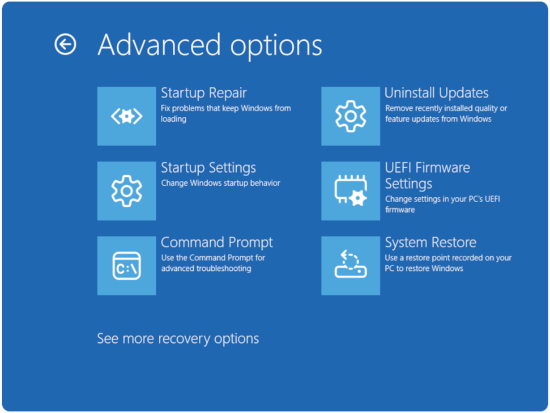
Figur 1: Avancerede indstillinger - Klik på Næste.
- Vælg et gendannelsespunkt fra før startproblemerne startede.
BEMÆRK: Hvis der ikke er nogen tilgængelige gendannelsespunkter, skal du kigge efter det afsnit, der passer bedst til dit problem. Hvis problemet fortsætter, skal du se Dell Knowledge Base-artiklen Fabriksnulstilling, gendannelse eller geninstallation af Microsoft Windows på en Dell-computer.
- Følg guiden for at fuldføre gendannelsen
- Test musen, når gendannelsen er fuldført.
BEMÆRK: Systemgendannelse påvirker ikke personlige filer, men fjerner nyligt installerede programmer og drivere.
Løsning af problemer med museknap
Hvis en eller flere museknapper ikke klikker, sidder fast eller ikke reagerer, skal du følge de avancerede trin nedenfor, når du har udført den grundlæggende fejlfinding på supportbibliotekssiderne ovenfor.
Trin 1: Kontroller, om der er fysiske forhindringer
En fysisk forhindring er den mest almindelige årsag til en museknap, der ikke reagerer. De fleste museknapper producerer et hørbart klik, når de trykkes helt ned.
- Undersøg visuelt alle knapper for snavs, støv eller skader, der kan forhindre dem i at trykke helt ned.
- Tryk forsigtigt på hver knap helt, og lyt efter en kliklyd.
- Hvis en knap føles klæbrig eller ikke springer tilbage, skal du rengøre rundt om knapgabet med en dåse trykluft.
- Hvis knappen er synligt beskadiget eller ødelagt, kræver musen hardwareudskiftning. Kontakt Dell Support.
Trin 2: Brug tilslutningsknappen (kun trådløse mus)
BEMÆRK: Nogle ældre trådløse Dell-mus har en Connect-knap på USB-modtageren. Hvis der ikke er nogen knap, skal du springe dette trin over.
Hvis museknapperne holdt op med at fungere, efter at modtageren blev sat i igen, kan dette trin muligvis løse problemet.
- Bekræft, at du bruger den USB-modtager, der fulgte med musen. Brug af en modtager fra en anden mus kan forårsage kompatibilitetsproblemer.
- Find knappen Tilslut på USB-modtageren (normalt en lille knap på modtagerhuset).
- Find knappen Tilslut på undersiden af musen.
- Tryk først på tilslutningsknappen på modtageren, og tryk derefter på knappen Tilslut på musen inden for 10 sekunder.
- Vent et par sekunder på, at forbindelsen genoprettes, og test derefter museknapperne.
Trin 3: Opdater Bluetooth-driver (kun Bluetooth-mus)
Forældede eller beskadigede Bluetooth-drivere kan få museknapperne til at stoppe med at reagere, selv når markøren stadig bevæger sig.
Se dell Knowledge Base-artiklen Sådan downloades og installeres Bluetooth-driver til Windows 11 og Windows 10 for at få vejledning.
Se Dells vidensartikel Fejlfindings- og brugsvejledning til Bluetooth for komplet vejledning i Bluetooth-fejlfinding
Justering af markørhastighed
Windows 11:
Markørhastigheden kan justeres ved at højreklikke på Startindstillinger >> , Bluetooth & enheder > , mus.
Windows 10:
- Vælg søgefeltet på proceslinjen, og skriv
main.cpl. - Vælg main.cpl på listen over resultater.
- Vælg fanen Markørindstillinger .
- Under Vælg en markørhastighed skal du flytte skyderen til den ønskede hastighed.
- Vælg OK for at anvende ændringen.
Sådan rengøres musen
Støv, olie og snavs på den optiske sensor eller rullehjulet kan forårsage sporingsfejl, uregelmæssige markørbevægelser og rullehjulsfejl. Rengør musen regelmæssigt for at opretholde optimal ydeevne.
NØDVENDIGE MATERIALER:
Brug isopropylalkohol (70% eller højere) på en vatpind eller fnugfri klud.
FORSIGTIG: Vatpinden eller fnugfri klud skal være fugtig, men ikke dryppende våd. Brug aldrig vand eller flydende rengøringsmidler direkte på musen.
Rengøring af den optiske sensorlinse
Kabelforbundet USB-mus
- Sluk computeren, og tag musen ud af USB-porten.
- Vend musen om på ryggen, og find den optiske sensorlinse i bunden.
- Hvis snavs er synligt, skal du bruge en dåse trykluft til at blæse det væk.
- Hvis linsen har en plet eller rest, skal du rengøre den let med en vatpind fugtet med isopropylalkohol.
- Lad linsen tørre helt, før du tilslutter musen igen.
Trådløs mus eller Bluetooth-mus
- Sluk musen ved hjælp af tænd/sluk-knappen på undersiden.
- Fjern batterierne (se om nødvendigt brugervejledningen til musen: Manualer.
- Vend musen om på ryggen, og find den optiske sensorlinse i bunden.
- Hvis snavs er synligt, skal du bruge en dåse trykluft til at blæse det væk.
- Hvis linsen har en plet eller rest, skal du rengøre den let med en vatpind fugtet med isopropylalkohol.
- Lad linsen tørre helt, før du sætter batterierne i igen og tænder musen.
Rengøring af rullehjulet
Kabelforbundet USB-mus
- Sluk computeren, og tag musen ud af USB-porten.
- Undersøg rullehjulets omkreds for fedtet ophobning eller snavs.
- Hvis der er snavs til stede, skal du bruge en dåse trykluft til at blæse den ud omkring hjulet.
- Tør hjulets yderside af med en vatpind fugtet med isopropylalkohol for at fjerne olieagtige rester.
- Lad hjulet tørre helt, før du tilslutter igen og bruger musen.
Trådløs mus eller Bluetooth-mus
- Sluk musen ved hjælp af tænd/sluk-knappen på undersiden.
- Fjern batterierne (se om nødvendigt brugervejledningen til musen: Manualer.
- Undersøg rullehjulets omkreds for fedtet ophobning eller snavs.
- Hvis der er snavs til stede, skal du bruge en dåse trykluft til at blæse den ud omkring hjulet.
- Tør hjulets ydre overflade af med en vatpind fugtet med isopropylalkohol.
- Lad hjulet tørre helt, før du sætter batterierne i igen og tænder musen.
Valg af den rigtige museoverflade
En optisk mus bestemmer bevægelse ved at registrere refleksioner fra overfladen under den. En ensartet eller meget reflekterende overflade (f.eks. glas eller et blankt hvidt ark) gør det vanskeligt for sensoren at registrere bevægelse. For de bedste resultater:
- Brug en musemåtte med en tekstur eller et trykt mønster.
- Undgå at bruge musen på glas, spejllignende eller monokromatiske overflader.
- Hvis der ikke er nogen musemåtte tilgængelig, fungerer en mørkfarvet, mat overflade, såsom et cover til en bærbar computer, godt.
Løsning af problemer med musen efter vågeblus
Hvis musen holder op med at fungere, efter at computeren genoptager driften fra slumre- eller dvaletilstand, er forældet BIOS-firmware eller manglende Windows-opdateringer almindelige årsager. Fuldfør nedenstående trin, når du har udført de grundlæggende trin for genplacering på siden Supportbibliotek.
Trin 1: Opdater BIOS
En forældet BIOS kan forårsage, at USB- og Bluetooth-enheder ikke kan geninitialiseres efter dvale. Opdatering af BIOS løser dette problem for mange Dell-computere.
Se Dells vidensartikel Download- og installationsvejledning til Dell BIOS- og UEFI-opdatering for at få fuldstændige instruktioner til BIOS-opdatering.
Trin 2: Installer alle ventende Windows-opdateringer
Microsoft udgiver opdateringer, der forbedrer hardwaredrivernes kompatibilitet og funktionsmåden for vækning fra slumretilstand. Sørg for, at alle Windows-opdateringer er installeret.
- Højreklik på Start>Indstillinger>Windows Update.
- Vælg Søg efter opdateringer.
- Download og installer alle tilgængelige opdateringer, herunder valgfrie driveropdateringer.
- Genstart computeren, når du bliver bedt om det.
- Test musen, når den er vågnet af slumretilstand.
Trin 3: Juster strømstyring for kabelforbundne og trådløse USB-mus (avanceret)
Windows kan slukke USB-porte for at spare strøm under slumretilstand, hvilket forhindrer musen i at vågne ordentligt.
- Åbn Enhedshåndtering (højreklik på Start > Enhedshåndtering)
- Udvid Human Interface Devices
- Højreklik én ad gangen på hver USB-inputenhed , og vælg Egenskaber
- Gå til fanen Strømstyring (hvis tilgængelig).
- Fjern markeringen i Tillad computeren at slukke denne enhed for at spare strøm
- Klik på OK for at gemme ændringerne
- Når du har ændret alle USB-inputenhedslister, skal du genstarte computeren og teste musen, når den er vågnet fra dvale.
BEMÆRK: Afbrydelse af strømstyring kan reducere batterikapaciteten på bærbare computere en smule. Genaktiver den, hvis batteriets ydeevne er et problem.
Løsning af en forsvundet eller manglende markør
Hvis musemarkøren forsvinder helt fra skærmen, men musens hardware ser funktionel ud, er en beskadiget driver den mest sandsynlige årsag. Alle nedenstående trin bruger tastaturgenveje til at navigere i Windows uden en synlig markør.
BEMÆRK: Da markøren ikke er synlig, udføres alle trin i dette afsnit ved hjælp af tastaturet. Gem eventuelt åbent arbejde, før du begynder.
Trin 1: Kør SupportAssist for at registrere og reparere problemer
- Tryk på Windows-tasten for at åbne Start-menuen.
- Skriv
SupportAssist, og tryk på Enter for at åbne appen. - Tryk flere gange på tabulatortasten , indtil Opdater software er fremhævet (dette kræver, at du trykker på tabulatortasten flere gange), og tryk derefter på Enter.
- Tryk flere gange på tabulatortasten , indtil Start er fremhævet (dette kræver, at du trykker på tabulatortasten flere gange).
- Tryk på Enter-tasten for at starte scanningen. SupportAssist søger automatisk efter opdaterede drivere.
- Tryk flere gange på tabulatortasten , indtil Vis opdateringer er fremhævet (dette kræver, at du trykker på tabulatortasten flere gange), og tryk derefter på Enter.
- Tryk flere gange på tabulatortasten , indtil Installer er fremhævet (dette kræver, at du trykker på tabulatortasten flere gange), og tryk derefter på Enter.
- Følg eventuelle anvisninger på skærmen ved hjælp af tabulatortasten og Enter for at navigere (efter installationen kan du få mulighed for at vende tilbage til startsiden).
- Tryk på Windows-tasten for at åbne Start-menuen.
- Tryk flere gange på tabulatortasten , indtil tænd/sluk-ikonet er fremhævet (dette kræver, at du trykker på tabulatortasten flere gange), og tryk derefter på Enter.
BEMÆRK: Mens du trykker på tabulatortasten, springes strømikonet muligvis over. Fremhæv brugernavnet i stedet, og brug derefter højre piletast til at flytte for at fremhæve strømikonet.
- Brug pil op og pil ned til at markere Genstart, og tryk derefter på Enter.
- Når computeren genstarter, skal du teste markøren.
Trin 2: Afinstaller og geninstaller musedriveren ved hjælp af tastaturet
Hvis SupportAssist ikke løser problemet, skal du manuelt afinstallere musedriveren ved hjælp af Enhedshåndtering. Windows geninstallerer driveren automatisk ved næste opstart.
- Tryk på og hold Windows-tasten nede, tryk på q-tasten , og skriv derefter
device manager. - Brug piletasterne Op og Ned til at vælge Enhedshåndtering (Kontrolpanel), og tryk derefter på Enter.
- Tryk på tabulatortasten for at fremhæve enhedslisten.
- Brug pil ned til at navigere til Mus og andre pegeredskaber, og tryk derefter på højre pil for at udvide den.
- Brug pil ned til at vælge den første post (f.eks. HID-kompatibel mus eller Dell-pegefelt).
- Tryk og hold Shift-tasten nede, og tryk på F10 for at åbne kontekstmenuen. På nogle bærbare computere skal du trykke på Skift + Fn + F10.
- Brug pil ned til at vælge Afinstaller enhed , og tryk på Enter.
- Bekræft ved at trykke på Enter , når knappen Afinstaller fremhæves.
- Gentag trin 5-8 for hver resterende post under Mus og andre pegeredskaber.
- Tryk på Windows-tasten for at åbne Start-menuen.
- Tryk flere gange på tabulatortasten , indtil tænd/sluk-ikonet er fremhævet (dette kræver, at du trykker på tabulatortasten flere gange), og tryk derefter på Enter.
BEMÆRK: Mens du trykker på tabulatortasten, springes strømikonet muligvis over. Fremhæv brugernavnet i stedet, og brug derefter højre piletast til at flytte for at fremhæve strømikonet.
- Brug piletasterne Op og Ned til at markere Genstart, og tryk derefter på Enter. Genstart giver Windows mulighed for at registrere musen og geninstallere driveren automatisk.
- Når computeren genstarter, skal du teste markøren.
Sådan får du adgang til Windows Recovery Environment (WinRE)
- Start med computeren slukket. Tryk på tænd/sluk-knappen på computeren, og begynd straks at trykke på F12-tasten en gang i sekundet for at få adgang til menuen Systemstart.
- Vælg SupportAssist OS Recovery for at starte til SupportAssist OS Recovery.
- I SupportAssist OS Recovery skal du klikke på de tre prikker
 øverst til højre på startskærmen for OS Recovery, og dette giver en rullemenu.
 - Vælg Windows-gendannelse.
- Computeren genstarter i Windows Recovery Environment (WinRE).
Additional Information
Ret USB-enheder, der ikke fungerer i Windows 11
Varighed: 06:14
Når sprogindstillingerne for undertekster er tilgængelige, kan du vælge sprogindstillinger for undertekster ved hjælp af ikonet Indstillinger eller CC på denne videoafspiller.
Sådan tilslutter du Bluetooth-enhed til din pc i Windows 11
Varighed: 02:09
Når sprogindstillingerne for undertekster er tilgængelige, kan du vælge sprogindstillinger for undertekster ved hjælp af ikonet Indstillinger eller CC på denne videoafspiller.
Sådan køres Bluetooth-fejlfindingsværktøjet
Varighed: 0:33
Når sprogindstillingerne for undertekster er tilgængelige, kan du vælge sprogindstillinger for undertekster ved hjælp af ikonet Indstillinger eller CC på denne videoafspiller.
Andre ressourcer:
Opsætningsvejledning til mus: Tilslut USB-, trådløs og Bluetooth-mus (Dell-supportbibliotek)
Bluetooth-fejlfindings- og -brugsvejledning
Vejledning til parring og fejlfinding af Dell Bluetooth-tastaturer og -mus
Sådan downloader og installerer du Dell-drivere og -firmware
Gendan eller geninstaller Microsoft Windows til fabriksindstillinger på en Dell-computer
Download- og installationsvejledning til Dell BIOS- og UEFI-opdatering
Affected Products
Alienware Advanced Gaming Mouse – AW558, Alienware Elite Gaming Mouse – AW958, Alienware Wireless Gaming Mouse AW310M, Alienware RGB Gaming Mouse AW510M, Alienware Wired/Wireless Gaming Mouse AW610M, Alienware Elite Gaming Mouse - AW959, Chromebox
, Alienware, Dell All-in-One, Dell Pro All-in-One, Dell Pro Max Micro, Dell Pro Max Slim, Dell Pro Max Tower, Dell Pro Micro, Dell Pro Slim, Dell Pro Tower, Dell Slim, Dell Tower, Inspiron, Legacy Desktop Models, OptiPlex, OptiPlex Micro, Vostro, XPS, G Series, Chromebook, G Series, Alienware, Dell Plus, Dell Pro, Dell Pro Max, Dell Pro Plus, Dell Pro Premium, Inspiron, Latitude, Dell Pro Rugged, Vostro, XPS, Legacy Laptop Models, Fixed Workstations, Mobile Workstations, Alienware Pro Wireless Gaming Mouse, Dell Bluetooth Mouse WM615, Dell 14 Plus 2-in-1 DB04250, Dell 16 Plus 2-in-1 DB06250, Dell 14 Plus DB14250, Dell 16 Plus DB16250, Dell Tower Plus EBT2250, Dell Pro 5 Silent Compact Keyboard and Mouse KM555, Dell Wireless Keyboard & Mouse Bundle KM632, Dell Pro 5 Wired Mouse MS3220, Dell Laser Mouse, Dell Pro 5 Compact Mouse MS5120W, Dell Pro 5 Mouse MS3320W, Dell Pro Plus Compact Keyboard and Mouse KM7120W, Dell Pro Plus Mouse MS5320W, Dell Pro Plus Keyboard and Mouse KM7321W, Dell Pro Premium Compact Mouse MS7421W, Dell Premier Wireless Keyboard and Mouse KM717, Dell Premier Wireless Mouse WM527, Dell Pro Max Micro XE FCM2250, Dell Pro Max Slim XE FCS1250, Dell Pro Max Tower T2 XE FCT2250, Dell Pro Max 16 XE MC16250, Dell Pro 13 Premium PA13250, Dell Pro 14 Premium PA14250, Dell Pro Micro Plus XE QBM1250, Dell Pro Slim Plus XE5 QBS1250, Dell Pro Tower Plus XE5 QBT1250, Dell Pro Keyboard and Mouse KM5221W, Dell Travel Mouse WM524, Dell Wireless Keyboard and Mouse - KM117, Dell Wireless Keyboard and Mouse- KM636 (black), Dell Wireless Keyboard & Mouse KM714, Dell Wireless Laser Mouse WM514, Dell Wireless Mouse WM324, Dell Wireless Touch Mouse WM713, Dell Pro 3 Wired Mouse MS116, Dell Mouse WM118, Dell Wireless Mouse WM126, Dell Wireless Mouse WM326, Precision 3460 XE Small Form Factor, OptiPlex 7000 XE Micro, Wired Mouse with Fingerprint Reader - MS819
...
Article Properties
Article Number: 000124626
Article Type: How To
Last Modified: 19 Apr 2026
Version: 49
Find answers to your questions from other Dell users
Support Services
Check if your device is covered by Support Services.