NetWorker: NetWorkerin poistaminen, kun asennuksen poistaminen tai päivittäminen epäonnistui (Windows)
Resumen: NetWorker: Poistomenettely, kun asennuksen poisto epäonnistui Windows-isännässä
Síntomas
- NetWorker Server-, Storage Node-, Client- ja/tai Management Console (NMC) -palvelinpaketit asennetaan Windows-käyttöjärjestelmään.
- NetWorker-asennus, asennuksen poisto tai päivitys epäonnistui.
Causa
Useat käyttöjärjestelmätason ongelmat voivat aiheuttaa asennuksen/päivityksen epäonnistumisen. Asennus-/tai poistoloki on linkitetty ohjattuun asennustoimintoon. Epäonnistunut asennus tai asennuksen poisto palauttaa MSI-suorituksen virhekoodin: https://learn.microsoft.com/windows/win32/msi/error-code 
Tässä tietämyskannan artikkelissa keskitytään toimiin, joilla NetWorker voidaan poistaa siististi ja asentaa uudelleen. Tässä tietämyskannan artikkelissa kuvattujen toimien suorittaminen ei muuta tai poista mitään NetWorker-määritys- tai tietokantatiedostoja. Mukana olevat prosessit auttavat vain järjestelmän palvelutiedostojen puhdistamisessa ja mahdollistavat asennuksen poistamisen onnistuneesti.
Resolución
Edellytykset
- Jos NetWorker-järjestelmä on virtuaalikone, tilannevedoksen luominen järjestelmästä on suositeltavaa ennen seuraavien vaiheiden suorittamista. Kun prosessi on valmis, tilannevedos voidaan poistaa.
- Jos järjestelmä on NetWorker-palvelin, kerää käynnistystallennussarjan tiedot palvelimen suojauskäytännön sähköpostiviesteistä (jos määritetty). ".. \nsr\policy\logs\Server Protection\Server db backup\Server db backup_jobid_logs"-lokeja voidaan käyttää myös käynnistys-, tallennus-, joukko- ja laitetietojen keräämiseen. Tätä ei tarvita, jos järjestelmä on NetWorker-asiakasohjelma, erillinen NetWorker Management Console (NMC) -palvelin, erillinen NetWorker Web User Interface (NWUI) -palvelin tai erillinen NetWorker-tallennussolmu.
Komentorivin poisto:
net stop nsrexecd /y
net stop nwui /y
NetWorker Management Console:
- EMC:n GST-tietokantapalvelu.
- EMC GST -palvelu.
- EMC GST -ansakäsittelijä.
- EMC GST -verkkopalvelut.
- NetWorkerin varmuuskopiointi- ja palautuspalvelin.
- NetWorker-viestijonon sovitin.
- NetWorker Remote Exec -palvelu.
- NetWorker Snapshot Management -palvelu.
- NetWorker Management -verkkokäyttöliittymäpalvelin.
- NetWorker-verkkokäyttöliittymätietokanta.
C:\Users\Administrator> wmic
wmic:root\cli>product where "Vendor = 'Dell EMC'" get name, IdentifyingNumber, PackageName
IdentifyingNumber                       Name                                PackageName
{A901A570-8BC9-462D-B07F-3396F7387555}  NetWorker Extended Client           NwExtClientMsi.msi
{C5E4AD90-15E2-4386-B106-3778ADC2A861}  NetWorker                           NwServerMsi.msi
{D9289E55-33F7-4ECE-BD1E-CFF259D17C45}  NetWorker Authentication Service    Authc.msi
{6A854AE6-C689-424A-8B96-85B032C151D4}  NetWorker                           NwClientMsi.msi
{503C3A3A-B164-4158-9007-6F8B2DC79B5D}  Config Checker                      CfgChkMsi.msi
{22E4288C-3019-4AF0-B2FF-21A254A68FE4}  NetWorker Management Console        NMC.msi
{0CDAFA1F-A2CD-4ADD-AAE9-77085F08F389}  NetWorker                           NwStorageNodeMsi.msi
{C368557F-33E0-402C-9BAB-645B5878CAE8}  NetWorker Management Web UI Server  mcui.msi
3. Poista kunkin moduulin asennus erikseen seuraavalla komennolla. Käytä where-lauseessa IdentifyingNumber-arvoa nimen sijaan, koska meillä on useita moduuleja, joilla on sama nimi "NetWorker". Suosittelemme poistamaan komponentit, kuten NMC- ja NWUI-paketit, palvelin-/authc-paketit ja lopuksi asiakaspaketin.
Esimerkki:
wmic:root\cli>product where "IdentifyingNumber = '{A901A570-8BC9-462D-B07F-3396F7387555}'" call uninstall
Execute (\\WINSRVR2K22\ROOT\CIMV2:Win32_Product.IdentifyingNumber="{A901A570-8BC9-462D-B07F-3396F7387555}",Name="NetWorker Extended Client",Version="19.6.0.3")->Uninstall() (Y/N/?)? Y
Method execution successful.
Out Parameters:
instance of __PARAMETERS
{
        ReturnValue = 0;
};
 . Varmista, että kaikki MMC-istunnot on suljettu.
- Käytä sc-kyselyä tehdäksesi kyselyn NetWorker-palveluista, joita ei poistettu.
sc query state=all | findstr EMC
sc query state=all | findstr NetWorker
- Voit poistaa sc-kyselyn palauttamat palvelut komennolla sc delete . Voit käyttää jompaakumpaa seuraavista komennoista:
- sc poista "DISPLAY_NAME"
- sc poista "SERVICE_NAME"
C:\Users\Administrator.EMCLAB>sc delete "NetWorker WebUI Database"
[SC] DeleteService SUCCESS

C:\Users\Administrator.EMCLAB>sc delete "EMCGSTWebServer"
[SC] DeleteService SUCCESS
C:\Users\Administrator.EMCLAB>sc delete gstd
[SC] DeleteService SUCCESS

C:\Users\Administrator.EMCLAB>sc delete gstsnmptrapd
[SC] DeleteService SUCCESS

C:\Users\Administrator.EMCLAB>sc delete nwui
[SC] DeleteService SUCCESS
6. Varmista, että kaikki vaiheessa 1 mainitut soveltuvat palvelut on poistettu Services.msc-konsolista.
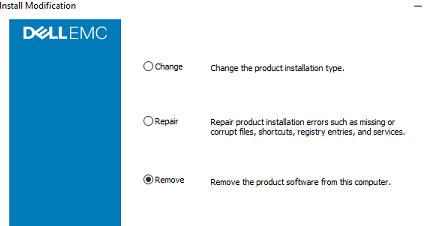
7. Kun kaikki NetWorkeriin liittyvät palvelut on poistettu, suorita ohjattu asennustoiminto uudelleen ja valitse Remove. Tämän pitäisi poistaa NetWorker-asennus.
Microsoft-ohjelman asennus- ja poistotyökalu:
Jos yllä olevat vaiheet on suoritettu, mutta asennus epäonnistuu edelleen, lataa Microsoft Program Install and Uninstall -työkalu:
Microsoft Link: https://support.microsoft.com/help/17588/windows-fix-problems-that-block-programs-being-installed-or-removed 
Paketin nimi: MicrosoftProgram_Install_and_Uninstall.meta.diagcab.
Tunniste: Korjaa ongelmat, jotka estävät ohjelmien asentamisen tai poistamisen.
Vaiheet:
1. Suorita paketti MicrosoftProgram_Install_and_Uninstall.meta.diagcab.
2. Napsauta Korjaa asennusongelmat.
NetWorker-paketin pitäisi löytyä näkyvien sovellusten luettelosta.
3. Valitse NetWorker-paketti ja napsauta korjauspainiketta.
4. Kun edellinen vaihe onnistuu, voit suorittaa työkalun ja tarkistaa, näkyykö se uudelleen.
5. Nyt voit jatkaa paketin asentamista.
Información adicional
Voit poistaa NetWorker-rekisterit avaamalla regedit.msc. Ennen kuin teet muutoksia järjestelmärekistereihin, kopioi koko rekisteri valitsemalla Tiedostojen> vienti ja tallenna rekisteri haluamaasi sijaintiin. Valitse seuraavaksi Muokkaa ja> etsi NetWorker. Hae sitten rekisteristä. Voit käyttää näppäimistön F3-näppäintä "etsi seuraavaksi". Tämän prosessin avulla voit käydä rekisterin läpi ja poistaa kaiken, mikä viittaa NetWorker .msi asennuspakettiin tai -palveluun. Sinun ei tarvitse poistaa palomuurisääntöjä, kansiopolkuun liittyviä rekistereitä tai NetWorker Runtime Environment (NRE) -tuloksia. Kun olet käynnistänyt järjestelmän uudelleen ja tarkista, näkyykö NetWorker-merkintöjä ikkunoissa Programs and Features- ja Services. Jos NetWorker-palveluita tai -paketteja ei näy, voit yrittää asentaa NetWorkerin uudelleen aiemmin käyttämäsi asennuspolun kautta.