NetWorker : Suppression d’EMC NetWorker en cas d’échec de la désinstallation ou de la mise à niveau (Windows)
Resumen: NetWorker : Procédure de suppression en cas d’échec de la désinstallation sur l’hôte Windows
Síntomas
- Les packages de serveur NetWorker, de nœud de stockage, de client et/ou de serveur NMC (Management Console) sont installés sur un système d’exploitation Windows.
- Échec de l’installation, de la désinstallation ou de la mise à niveau de NetWorker.
Causa
Il existe différents problèmes au niveau du système d’exploitation qui peuvent entraîner l’échec d’une désinstallation/mise à niveau. Le journal d’installation/de désinstallation est lié dans l’assistant d’installation. L’échec de l’installation ou de la désinstallation renvoie un code d’erreur d’exécution MSI : https://learn.microsoft.com/windows/win32/msi/error-code 
Cet article de la base de connaissances se concentre sur les actions qui peuvent être effectuées pour supprimer NetWorker afin qu’il puisse être réinstallé. Les actions décrites dans cet article de la base de connaissances ne modifient ni ne suppriment aucun des fichiers de base ou de configuration NetWorker. Les processus impliqués facilitent uniquement le nettoyage des fichiers de service du système et permettent à la désinstallation de se terminer correctement.
Resolución
Configuration requise
- Si le système NetWorker est une machine virtuelle, il est recommandé de créer un snapshot du système avant d’effectuer les étapes ci-dessous. Une fois le processus terminé, le snapshot peut être supprimé.
- Si le système est un serveur NetWorker, collectez les détails du saveset de démarrage à partir des e-mails de la politique « Server Protection » (si configuré). Le ".. Les logs \nsr\policy\logs\Server Protection\Server db backup\Server db backup_jobid_logs" peuvent également être utilisés pour collecter les informations de bootstrap, du saveset et du périphérique. Cela n’est pas nécessaire si le système est un client NetWorker, un serveur NetWorker Management Console (NMC) autonome, un serveur NetWorker Web User Interface (NWUI) autonome ou un nœud de stockage NetWorker autonome.
Suppression de la ligne de commande :
net stop nsrexecd /y
net stop nwui /y
NetWorker Management Console :
- Service de base de données EMC GST.
- Service EMC GST.
- Gestionnaire de traps EMC GST.
- Services Web EMC GST.
- Serveur de sauvegarde et de restauration NetWorker.
- Adaptateur de file d’attente des messages NetWorker.
- Service d’exécution à distance NetWorker.
- Service de gestion des snapshots NetWorker.
- NetWorker Management Web UI Server.
- Base de données de l’interface utilisateur Web NetWorker.
C:\Users\Administrator> wmic
wmic:root\cli>product where "Vendor = 'Dell EMC'" get name, IdentifyingNumber, PackageName
IdentifyingNumber                       Name                                PackageName
{A901A570-8BC9-462D-B07F-3396F7387555}  NetWorker Extended Client           NwExtClientMsi.msi
{C5E4AD90-15E2-4386-B106-3778ADC2A861}  NetWorker                           NwServerMsi.msi
{D9289E55-33F7-4ECE-BD1E-CFF259D17C45}  NetWorker Authentication Service    Authc.msi
{6A854AE6-C689-424A-8B96-85B032C151D4}  NetWorker                           NwClientMsi.msi
{503C3A3A-B164-4158-9007-6F8B2DC79B5D}  Config Checker                      CfgChkMsi.msi
{22E4288C-3019-4AF0-B2FF-21A254A68FE4}  NetWorker Management Console        NMC.msi
{0CDAFA1F-A2CD-4ADD-AAE9-77085F08F389}  NetWorker                           NwStorageNodeMsi.msi
{C368557F-33E0-402C-9BAB-645B5878CAE8}  NetWorker Management Web UI Server  mcui.msi
3. Utilisez la commande suivante pour désinstaller chaque module séparément. Utilisez IdentifyingNumber au lieu de name dans la clause where, car plusieurs modules portent le même nom « NetWorker ». Il est recommandé de supprimer des composants tels que les packages NMC et NWUI, puis les packages serveur/authc et enfin le package client.
Exemple :
wmic:root\cli>product where "IdentifyingNumber = '{A901A570-8BC9-462D-B07F-3396F7387555}'" call uninstall
Execute (\\WINSRVR2K22\ROOT\CIMV2:Win32_Product.IdentifyingNumber="{A901A570-8BC9-462D-B07F-3396F7387555}",Name="NetWorker Extended Client",Version="19.6.0.3")->Uninstall() (Y/N/?)? Y
Method execution successful.
Out Parameters:
instance of __PARAMETERS
{
        ReturnValue = 0;
};
 . Assurez-vous que toutes les sessions mmc sont fermées.
- Utilisez sc query pour rechercher tous les services NetWorker qui n’ont pas été supprimés.
sc query state=all | findstr EMC
sc query state=all | findstr NetWorker
- Utilisez sc delete pour supprimer tous les services renvoyés par sc query, l’une des commandes suivantes peut être utilisée :
- sc delete « DISPLAY_NAME »
- sc delete « SERVICE_NAME »
C:\Users\Administrator.EMCLAB>sc delete "NetWorker WebUI Database"
[SC] DeleteService SUCCESS

C:\Users\Administrator.EMCLAB>sc delete "EMCGSTWebServer"
[SC] DeleteService SUCCESS
C:\Users\Administrator.EMCLAB>sc delete gstd
[SC] DeleteService SUCCESS

C:\Users\Administrator.EMCLAB>sc delete gstsnmptrapd
[SC] DeleteService SUCCESS

C:\Users\Administrator.EMCLAB>sc delete nwui
[SC] DeleteService SUCCESS
6. Vérifiez que tous les services applicables mentionnés à l’étape 1 ont été supprimés de la console Services.msc.
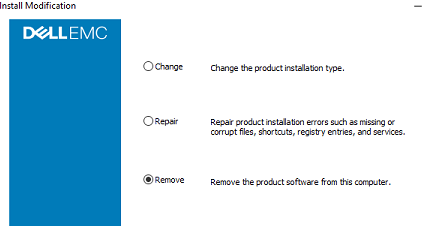
7. Une fois tous les services liés à NetWorker supprimés, exécutez à nouveau l’assistant d’installation et sélectionnez « Remove », ce qui devrait correctement supprimer l’installation de NetWorker.
Outil d’installation et de désinstallation de programmes Microsoft :
Si les étapes ci-dessus ont été effectuées et que l’installation continue d’échouer, téléchargez l’outil d’installation et de désinstallation du programme Microsoft :
Lien Microsoft : https://support.microsoft.com/help/17588/windows-fix-problems-that-block-programs-being-installed-or-removed 
Nom du package : MicrosoftProgram_Install_and_Uninstall.meta.diagcab.
ID : Résolution des problèmes qui bloquent l’installation ou la suppression de programmes.
Étapes :
1. Exécutez le package MicrosoftProgram_Install_and_Uninstall.meta.diagcab.
2. Cliquez sur Corriger les problèmes d’installation.
Dans la liste des applications qui s’affichent, vous devriez pouvoir localiser le package NetWorker.
3. Sélectionnez le package NetWorker et cliquez sur le bouton Corriger.
4. Une fois l’installation réussie, vous pouvez vérifier si l’application s’affiche à nouveau en exécutant l’outil.
5. Vous pouvez maintenant effectuer l’installation du package.
Información adicional
Pour supprimer les registres NetWorker, ouvrez regedit.msc. Avant d’apporter des modifications aux registres système, effectuez une copie de l’ensemble du registre en cliquant sur Fichier -> Exporter, enregistrez le registre à l’emplacement de votre choix. Ensuite, cliquez sur Modifier-Rechercher> et saisissez NetWorker, puis effectuez une recherche dans le registre. Vous pouvez utiliser la touche F3 de votre clavier pour « rechercher suivant ». Utilisez ce processus pour nettoyer le registre et supprimer tout ce qui pointe vers un module ou un service d’installation de NetWorker .msi. Vous n’avez pas besoin de supprimer les règles de pare-feu, les registres liés au chemin de dossier ou les résultats NetWorker Runtime Environment (NRE). Une fois que vous avez redémarré le système, vérifiez les fenêtres « Programmes et fonctionnalités » et « Services » pour toute entrée NetWorker. Si les services ou packages NetWorker ne s’affichent pas, vous pouvez tenter de réinstaller NetWorker sur le chemin d’installation que vous avez précédemment utilisé.