NetWorker: Cómo eliminar NetWorker cuando falla la desinstalación o la actualización (Windows)
Resumen: NetWorker: Procedimiento de eliminación cuando falló la desinstalación en un host de Windows
Síntomas
- Los paquetes de servidor de NetWorker Server, Storage Node, Client o Management Console (NMC) se instalan en un sistema operativo Windows.
- La instalación, la desinstalación o la actualización de NetWorker fallaron.
Causa
Hay varios problemas en el nivel del sistema operativo que pueden provocar que falle una desinstalación/actualización. El registro de instalación o desinstalación está vinculado en el asistente de instalación. La instalación o la desinstalación fallidas devuelven un código de error de ejecución de MSI: https://learn.microsoft.com/windows/win32/msi/error-code 
Este artículo de la base de conocimientos se centra en las acciones que se pueden realizar para eliminar de manera limpia NetWorker a fin de poder reinstalarlo. La realización de acciones que se describen en este artículo de la base de conocimientos no modifica ni elimina ninguno de los archivos de base de datos o configuración de NetWorker. Los procesos involucrados solo ayudan a limpiar los archivos de servicio del sistema y permiten que la desinstalación se complete correctamente.
Resolución
Requisitos previos
- Si el sistema NetWorker es una máquina virtual, se recomienda crear una instantánea del sistema antes de realizar los siguientes pasos: Una vez que se completa el proceso, la instantánea se puede eliminar.
- Si el sistema es un servidor NetWorker Server, recopile los detalles del saveset de bootstrap de los mensajes de correo electrónico de la política "Protección del servidor" (si está configurado). El ".. Los registros de \nsr\policy\logs\Server Protection\Server db backup\Server db backup_jobid_logs" también se pueden utilizar para recopilar detalles de bootstrap, savesets y dispositivos. Esto no es necesario si el sistema es un cliente de NetWorker, un servidor independiente de NetWorker Management Console (NMC), un servidor independiente de NetWorker Web User Interface (NWUI) o un nodo de almacenamiento independiente de NetWorker.
Eliminación de la línea de comandos:
net stop nsrexecd /y
net stop nwui /y
Consola de administración de NetWorker:
- Servicio de base de datos de EMC GST.
- Servicio del impuesto sobre bienes y servicios de EMC.
- Controlador de capturas de GST de EMC.
- Servicios web de EMC GST.
- Servidor de respaldo y recuperación de NetWorker.
- Adaptador de línea de espera de mensajes de NetWorker.
- Servicio ejecutable remoto de NetWorker.
- Servicio NetWorker Snapshot Management.
- Servidor de la interfaz de usuario web de administración de NetWorker.
- Base de datos de la interfaz de usuario web de NetWorker.
C:\Users\Administrator> wmic
wmic:root\cli>product where "Vendor = 'Dell EMC'" get name, IdentifyingNumber, PackageName
IdentifyingNumber                       Name                                PackageName
{A901A570-8BC9-462D-B07F-3396F7387555}  NetWorker Extended Client           NwExtClientMsi.msi
{C5E4AD90-15E2-4386-B106-3778ADC2A861}  NetWorker                           NwServerMsi.msi
{D9289E55-33F7-4ECE-BD1E-CFF259D17C45}  NetWorker Authentication Service    Authc.msi
{6A854AE6-C689-424A-8B96-85B032C151D4}  NetWorker                           NwClientMsi.msi
{503C3A3A-B164-4158-9007-6F8B2DC79B5D}  Config Checker                      CfgChkMsi.msi
{22E4288C-3019-4AF0-B2FF-21A254A68FE4}  NetWorker Management Console        NMC.msi
{0CDAFA1F-A2CD-4ADD-AAE9-77085F08F389}  NetWorker                           NwStorageNodeMsi.msi
{C368557F-33E0-402C-9BAB-645B5878CAE8}  NetWorker Management Web UI Server  mcui.msi
3. Utilice el siguiente comando para desinstalar cada módulo por separado. Use IdentifyingNumber en lugar de name en la cláusula where porque tenemos varios módulos que tienen el mismo nombre "NetWorker". Se recomienda eliminar componentes como los paquetes de NMC y NWUI, luego los paquetes de servidor/authc y, por último, el paquete de cliente.
Ejemplo:
wmic:root\cli>product where "IdentifyingNumber = '{A901A570-8BC9-462D-B07F-3396F7387555}'" call uninstall
Execute (\\WINSRVR2K22\ROOT\CIMV2:Win32_Product.IdentifyingNumber="{A901A570-8BC9-462D-B07F-3396F7387555}",Name="NetWorker Extended Client",Version="19.6.0.3")->Uninstall() (Y/N/?)? Y
Method execution successful.
Out Parameters:
instance of __PARAMETERS
{
        ReturnValue = 0;
};
 comando sc. Asegúrese de que todas las sesiones de MMC estén cerradas.
- Utilice sc query para consultar los servicios de NetWorker que no se hayan eliminado.
sc query state=all | findstr EMC
sc query state=all | findstr NetWorker
- Use sc delete para eliminar los servicios devueltos por sc query. Se puede usar cualquiera de los siguientes comandos:
- sc eliminar "DISPLAY_NAME"
- sc eliminar "SERVICE_NAME"
C:\Users\Administrator.EMCLAB>sc delete "NetWorker WebUI Database"
[SC] DeleteService SUCCESS

C:\Users\Administrator.EMCLAB>sc delete "EMCGSTWebServer"
[SC] DeleteService SUCCESS
C:\Users\Administrator.EMCLAB>sc delete gstd
[SC] DeleteService SUCCESS

C:\Users\Administrator.EMCLAB>sc delete gstsnmptrapd
[SC] DeleteService SUCCESS

C:\Users\Administrator.EMCLAB>sc delete nwui
[SC] DeleteService SUCCESS
6. Confirme que todos los servicios aplicables que se mencionan en el paso 1 se hayan eliminado de la consola Services.msc.
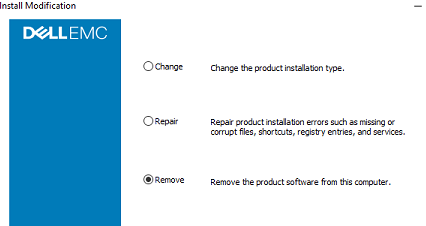
7. Después de eliminar todos los servicios relacionados con NetWorker, vuelva a ejecutar el asistente de instalación y seleccione "Remove". Esto debería eliminar correctamente la instalación de NetWorker.
Herramienta de instalación y desinstalación de programas de Microsoft:
Si se han realizado los pasos anteriores y la instalación continúa fallando, descargue la herramienta de instalación y desinstalación de programas de Microsoft:
Enlace de Microsoft: https://support.microsoft.com/help/17588/windows-fix-problems-that-block-programs-being-installed-or-removed 
Nombre del paquete: MicrosoftProgram_Install_and_Uninstall.meta.diagcab.
Etiqueta: Solucione problemas que bloquean la instalación o eliminación de programas.
Pasos:
1. Ejecute el paquete MicrosoftProgram_Install_and_Uninstall.meta.diagcab.
2. Haga clic en Solucionar problemas de instalación.
Aquí, en la lista de aplicaciones que aparecen, debería poder ubicar el paquete de NetWorker.
3. Seleccione el paquete de NetWorker y haga clic en el botón Fix.
4. Ahora, cuando se realice correctamente, puede verificar si vuelve a aparecer mediante la ejecución de la herramienta.
5. Ahora puede continuar con la instalación del paquete.
Información adicional
Para eliminar registros de NetWorker, abra regedit.msc. Antes de realizar cualquier cambio en los registros del sistema, haga una copia de todo el registro haciendo clic en Archivo-Exportar> y guarde el registro en una ubicación de su elección. A continuación, haga clic en Edit-Find> e ingrese NetWorker y, a continuación, busque en el registro. Puede usar la tecla F3 en su teclado para "buscar siguiente". Utilice este proceso para navegar por el registro y eliminar cualquier cosa que apunte a un paquete o servicio de instalación de NetWorker .msi. No es necesario eliminar ninguna regla de firewall, registros relacionados con rutas de carpetas ni resultados de NetWorker Runtime Environment (NRE). Una vez que haya terminado de reiniciar el sistema, compruebe las ventanas "Programas y características" y "Servicios" para ver cualquier entrada de NetWorker. Si no se muestran los servicios o paquetes de NetWorker, puede intentar reinstalar NetWorker sobre la ruta de instalación utilizada anteriormente.