Nach Abschluss des Vorgangs zur Wiederherstellung des Image wird ein nicht standardmäßiger Ubuntu-Anmeldebildschirm angezeigt.
Resumen: Wenn ein Nutzer auf einem Computer, auf dem Ubuntu 20.04 mit Dell Client Agent – Enabler (DCA) ausgeführt wird, auf Dell Hybrid Client wiederherstellen klickt, wird das Image des Geräts erstellt und es wird ein Bildschirm mit einer Anmeldung für Bremen anstelle des standardmäßigen Ubuntu-Anmeldebildschirms angezeigt. ...
Síntomas
Betroffene Produkte:
- Alle Produkte, die mit Ubuntu 20.04 mit DCA Enabler-Konfiguration ausgeliefert werden
Der Nutzer klickt auf die Schaltfläche Dell Hybrid Client wiederherstellen , woraufhin ihm eine Nutzeranmeldung angezeigt wird für bremen.
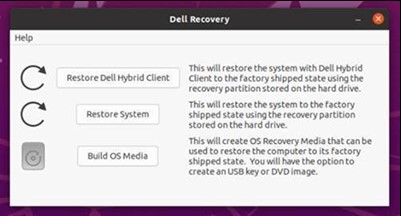
Abbildung 1: (Nur Englisch) Dell Wiederherstellungsbildschirm
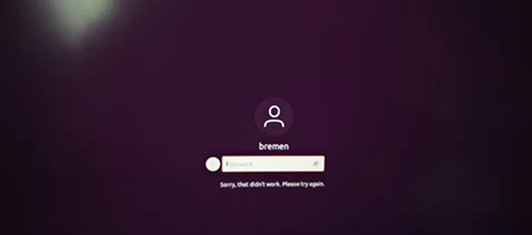
Abbildung 2: (Nur Englisch) Nutzeranmeldung für bremen
Causa
Dies geschieht, weil das Dell Recovery Tool dem Workflow folgt und davon ausgeht, dass Dell Hybrid Client-Binärdateien auf einem DCA Enabler-Gerät vorhanden sind. Das gleiche Workflowproblem führt dazu, dass die Schaltfläche Dell Hybrid Client wiederherstellen angezeigt wird, die nicht korrekt ist.
Resolución
Um dieses Problem zu beheben, stehen die folgenden beiden Optionen zur Verfügung.
Option 1
- Auf dem Anmeldebildschirm für den Nutzer
bremen, mit Passwort anmeldenbremen - Navigieren Sie zur Option Dell Recovery .
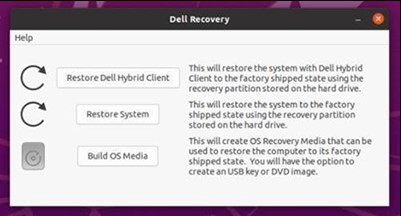
Abbildung 3: (Nur Englisch) Dell Wiederherstellungsbildschirm
- Klicken Sie auf die Schaltfläche Restore System . Dadurch wird das Betriebssystem auf die Werkseinstellungen zurückgesetzt.
Option 2
- Starten Sie das Gerät neu und drücken Sie die ESC-Taste , während der Computer gestartet wird, und der GRUB-Bildschirm wird angezeigt.
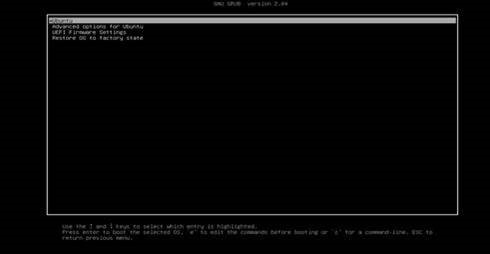
Abbildung 4 (nur in englischer Sprache) GRUB-Bildschirm
- Verwenden Sie die Pfeiltasten, um zur letzten Option "Restore OS to factory state" zu wechseln, und drücken Sie die Eingabetaste.
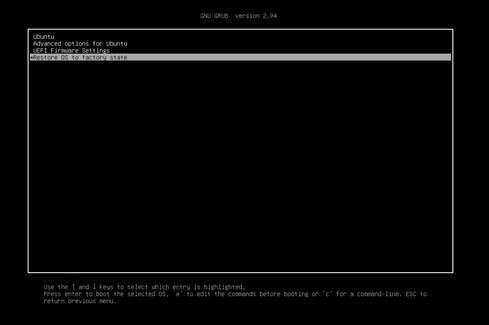
Abbildung 5: (Nur Englisch) Zurücksetzen des Betriebssystems auf den Werkszustand
- Der Computer startet den Prozess zur Wiederherstellung des Ubuntu auf die Werkseinstellungen.