Después de que se completa el proceso de restauración de la imagen, se muestra una pantalla de inicio de sesión no estándar de Ubuntu
Resumen: Cuando un usuario hace clic en Restore Dell Hybrid Client, en una computadora que ejecuta Ubuntu 20.04 con Dell Client Agent - Enabler (DCA), se crea una imagen del dispositivo y se muestra una pantalla con un inicio de sesión para bremen en lugar de la pantalla de inicio de sesión estándar de Ubuntu. ...
Síntomas
Productos afectados:
- Todos los productos que se envían con configuración de Ubuntu 20.04 con DCA Enabler
El usuario hace clic en el botón Restore de Dell Hybrid Client y, después de crear una imagen, aparece un inicio de sesión de usuario para bremen.
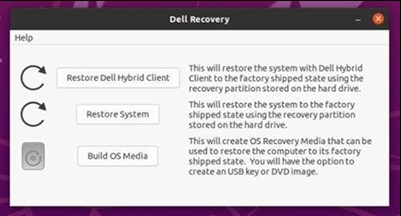
Figura 1: (Solo en inglés) Pantalla de recuperación de Dell

Figura 2: (Solo en inglés) Inicio de sesión de usuario para bremen
Causa
Esto sucede porque Dell Recovery Tool sigue el flujo de trabajo asumiendo la presencia de archivos binarios de Dell Hybrid Client en un dispositivo DCA Enabler. El mismo problema de flujo de trabajo hace que aparezca el botón Restore Dell Hybrid Client , lo cual no es correcto.
Resolución
Para resolver esto, están disponibles las siguientes dos opciones.
Opción 1:
- En la pantalla de inicio de sesión del usuario
bremen, iniciar sesión con contraseñabremen - Vaya a la opción Recuperación de Dell .
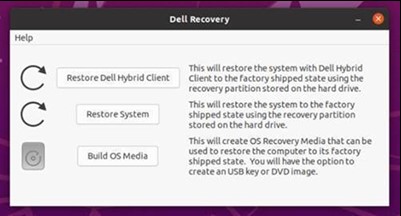
Figura 3: (Solo en inglés) Pantalla de recuperación de Dell
- Haga clic en el botón Restore System . Esto restaura el sistema operativo a un estado de fábrica.
Opción 2:
- Reinicie el dispositivo, presione la tecla ESC mientras la computadora se inicia y aparecerá la pantalla GRUB .

Figura 4 (solo en inglés) Pantalla de GRUB
- Utilice las teclas de flecha para ir a la última opción, Restaurar el sistema operativo al estado de fábrica, y presione Intro.
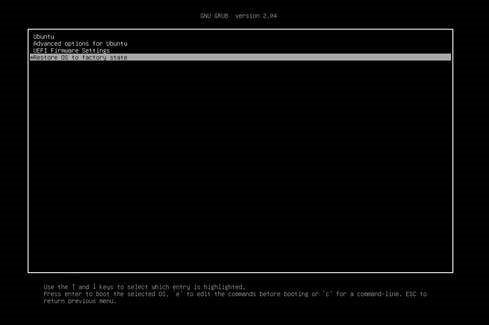
Figura 5: (Solo en inglés) Restaurar el sistema operativo al estado de fábrica
- La computadora inicia el proceso para restaurar Ubuntu al estado de fábrica.