Dell EMC Unity: добавление пользователей/групп LDAP для аутентификации Unity через графический интерфейс пользователя (исправляется пользователем)
Yhteenveto: В данной статье базы знаний описывается использование Unisphere для настройки пользователей или групп LDAP для аутентификации в массиве Dell EMC Unity.
Ohjeet
После завершения настройки LDAP/LDAPS можно настроить пользователей или группы для входа в Unisphere и интерфейс командной строки с учетной записью LDAP.
Для настройки пользователей и групп через интерфейс командной строки используйте статью базы знаний 000523630.
Для настройки пользователей и групп через графический интерфейс выполните следующие действия.
1. Определите путь поиска пользователя и путь
поиска группыПуть поиска пользователя — это место, где Dell EMC Unity будет искать учетные данные пользователя, которые будут использоваться для аутентификации. Мы можем получить эту информацию из относительного отличительного имени пользователя. Чтобы определить путь, выберите любого известного пользователя, который должен использовать аутентификацию LDAP в системе Dell EMC Unity, и выполните команду Dsquery в Active Directory:
Например, имя пользователя "Kevin Peterson"
C:\Users\ABC>dsquery user -name "Kevin Peterson"
"CN=Kevin Peterson,OU=TestUsers,DC=ourteam,DC=com"
Путь поиска пользователя, на который необходимо обратить внимание, выглядит следующим образом: OU=TestUsers,DC=MyDomain,DC=com
Для пути поиска группы можно использовать аналогичный метод. Вот место, где будет искать группу:
C:\Users\ABC>dsquery group -name "Unity_Admins"
"CN=Unity_Admins,OU=TestGroups,DC=ourteam,DC=com"
Имя пути для контейнера группы: OU=TestGroups,DC=нашакоманда,DC=com
Примечание.: Если требуется использовать пользователей или группы из двух разных подразделений, можно задать путь к внешнему подразделению, если подразделения являются вложенными, или задать только часть пути, относящуюся к контроллеру домена.
Настройка только детали постоянного тока (DC=нашакоманда,DC=ком в приведенном выше примере), так как путь поиска заставит Dell EMC Unity выполнять поиск во всех подразделениях контроллера домена.
2. См. Настройка пути поиска пользователя и пути
поиска группыПосле того как организационный путь для учетных записей пользователей или группы найден, перейдите в графический пользовательский интерфейс Dell EMC Unity и нажмите значок Настройки, а затем выберите Расширенные службы > каталогов пользователей и групп>.
Настройте путь поиска пользователя и путь поиска группы, используя информацию из шага 1, как показано ниже.Здесь
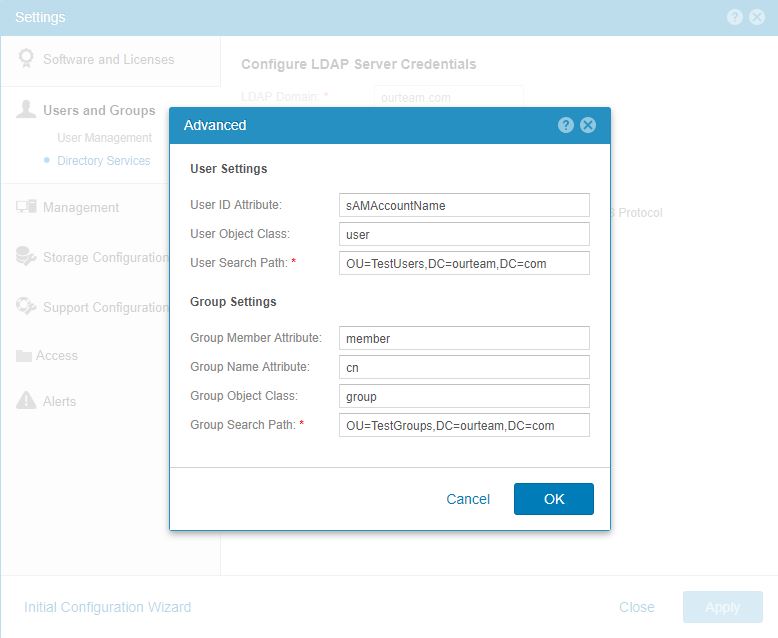
можно оставить остальную информацию по умолчанию или изменить по мере необходимости.
Значения по умолчанию:
Атрибут идентификатора пользователя = sAMAccountName
Класс объекта пользователя =
Атрибут участника группы = Атрибут имени группы
участников = cn
Group Объект Класс = группа
Применить настройки.
3. См. Добавьте нового пользователя или группу в конфигурацию Unisphere:
Перейдите в раздел «Управление пользователями» (под значком > «Настройки» — пользователи и группы).
Нажмите «Add a new User» (знак +).
Выберите Пользователь LDAP, если требуется добавить одну учетную запись пользователя LDAP, или Группа LDAP, если требуется добавить существующую группу LDAP.
Введите имя идентификатора учетной записи пользователя LDAP (атрибут sAMAccountName пользователя) или имя группы LDAP.
После ввода имени пользователя или группы LDAP, как показано выше, нажмите «Next».
На следующем экране будет предложено указать роль для нового пользователя или группы, добавленных в конфигурацию: Нажмите кнопку «Далее». После перехода в раздел «Summary» проверьте правильность введенных сведений и нажмите «Finish», чтобы завершить настройку.
После выполнения описанных выше действий вы сможете использовать свои учетные записи пользователей LDAP для доступа к массиву Dell EMC Unity.
Обратите внимание, что рекомендуется использовать имена групп без специальных символов и длиной менее 32 символов.
Lisätietoja
| Примечания. 1. При использовании пользователей LDAP для аутентификации в интерфейсе командной строки используйте domain.com/username в команде. См. пример ниже: SystemName spa:~> uemcli -u ourteam.com/Nadeem -p Password1234# /user/account show Адрес системы хранения: 127.0.0.1 Порт системы хранения: 443 HTTPS-соединение 1: ID = user_admin Имя = Роль администратора = Тип администратора = локальный 2: ID = ldap_ourteam.com_USER_Nadeem Имя = ourteam.com/Nadeem Роль = администратор Тип = ldapuser 2. При входе в Dell EMC Unity Unisphere с использованием конфигурации LDAP необходимо использовать userPrincipalName учетной записи. Правильная структура будет выглядеть следующим образом: username@domain.com или domain.com\username Например, для пользователя Nadeem, который использовался в качестве примера выше, правильная структура будет следующей: Nadeem@ourteam.com или ourteam.com\Nadeem 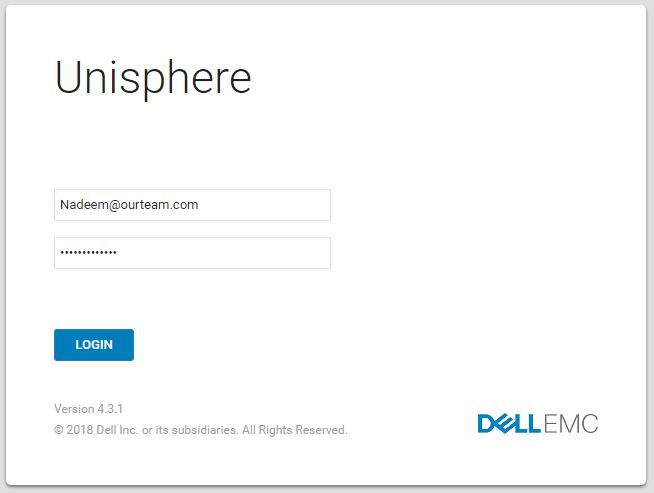 |