Comment configurer RAID avec AMD RAIDXpert2
Résumé: Cet article fournit plus d’informations sur la configuration de disques RAID à l’aide d’AMD RAIDxpert2 sur un ordinateur Dell.
Cet article concerne
Cet article ne concerne pas
Cet article n’est associé à aucun produit spécifique.
Toutes les versions du produit ne sont pas identifiées dans cet article.
Instructions
Plates-formes concernées :
- Stations de travail Precision
- PC de bureau Dell Pro Max
- PC portables Dell Pro Max
Remarque : Il est important de configurer correctement RAID pour s’assurer que l’ordinateur peut identifier les disques durs dans le pool RAID et démarrer sur le système d’exploitation.
Sommaire :
- Création du volume RAID
- Téléchargement du pilote RAID
- Installation d’un système d’exploitation sur la baie RAID
- Suppression du volume RAID
Création du volume RAID
- Au démarrage de votre ordinateur, appuyez sur F2 pour accéder au menu de configuration du BIOS.
- Cliquez sur Storage dans le menu principal.
- Dans la section Fonctionnement SATA, sélectionnez le mode RAID On.
- Cliquez sur APPLIQUER LES MODIFICATIONS pour enregistrer les paramètres, puis cliquez sur QUITTER.

- Lorsque votre ordinateur redémarre, appuyez sur la touche F12 pour accéder au menu One-Time Boot Settings.
- Dans le menu Pre-Boot Tasks, sélectionnez Device Configuration.
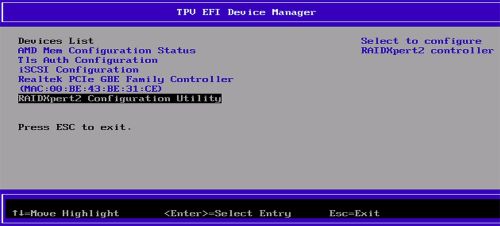
Le Gestionnaire de périphériques EFI TPV s’affiche.

- Dans Liste des périphériques, sélectionnez Utilitaire de configuration RAIDXpert2.
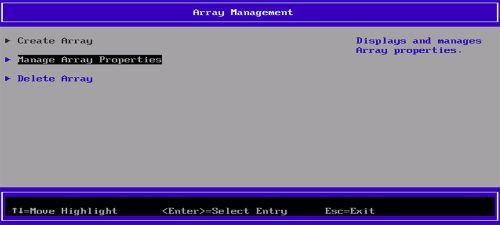
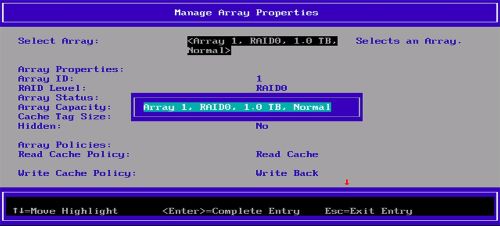
- Dans le panneau Array Management, sélectionnez Manage Array Properties.

- Sélectionnez Create Array.
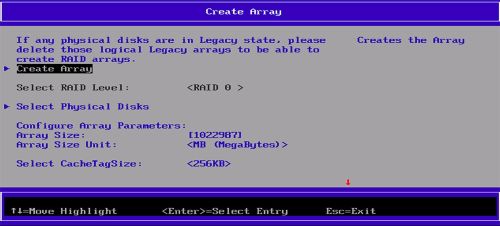
- Dans le volet Create Array, sélectionnez Physical Disks pour créer le mode RAID. La liste des types RAID s’affiche.
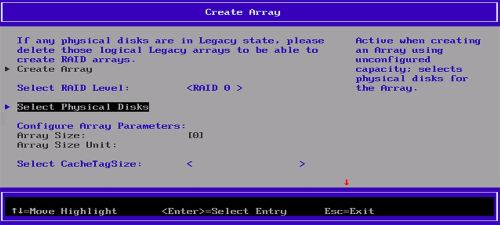
- Dans la liste, sélectionnez le type RAID souhaité.
- Dans la section Select Media Type, sélectionnez le disque.
Assurez-vous que [X] est sélectionné en regard du disque. - Sélectionnez Appliquer les modifications pour enregistrer les paramètres.

Remarque : Pour vérifier si la matrice RAID est créée, dans le volet Create Array, cliquez sur Create Array. Dans le volet Array Management, cliquez sur Manage Array Properties pour afficher le volume RAID créé.

Téléchargement du pilote RAID
Remarque : Ces étapes doivent être effectuées uniquement si vous souhaitez modifier ou réinstaller le système d’exploitation.
- Rendez-vous sur le site de support Dell et recherchez votre produit.
- Cliquez sur Pilotes et téléchargements et téléchargez le logiciel de périphérique AMD Chipset.
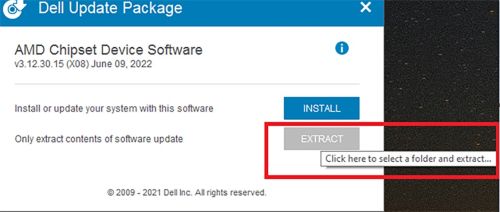
- Double-cliquez sur le fichier .exe du pilote de chipset téléchargé.
- Sélectionnez Extraire et enregistrez le package sur votre ordinateur.
Installation d’un système d’exploitation sur la baie RAID
Remarque : Vous devez configurer le volume RAID avant d’installer le système d’exploitation sur la baie RAID.
- Créez la matrice RAID en fonction de la configuration prise en charge par l’ordinateur.
- Créer une clé USB amorçable Windows.
Remarque : Si vous utilisez un support USB Dell fourni pour OSRI, passez à l’étape 6.
- Copiez les fichiers binaires Windows sur USB.
- Créer un dossier
$WinpeDriver$sur la clé USB. - Copiez tous les disques RAID dans
$WinpeDriver$. - Connectez la clé USB à l’ordinateur et lancez le processus d’installation.
Remarque : Terminez l’installation du système d’exploitation en suivant les instructions qui s’affichent à l’écran.
- Assurez-vous que les disques RAID sont correctement chargés dans l’ordre suivant :
rcbottom>rcraid>rccfg.Remarque :$WinpeDriver$De plus, le support USB Dell charge automatiquement tous les pilotes nécessaires au moment de l’installation, sans qu’aucune intervention manuelle ne soit nécessaire. - Sélectionnez Array1 (Disk0) pour poursuivre l’installation du système d’exploitation.
Remarque : Vous pouvez vérifier si l’installation du pilote RAID est terminée en vérifiant dans le gestionnaire de périphériques. L’installation du système d’exploitation est prise en charge uniquement sur le premier volume RAID.
- Redémarrez le système d’exploitation et installez l’application AMD RAIDXpert2 à partir du logiciel de périphérique AMD Chipset que vous avez téléchargé précédemment.
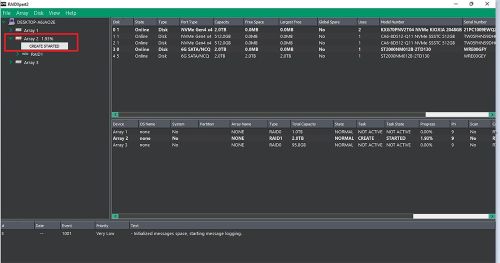
- Ouvrez l’application AMD RAIDXpert2 à partir de l’icône Démarrer de Windows.
- Dans le menu, sélectionnez Disk >Properties.
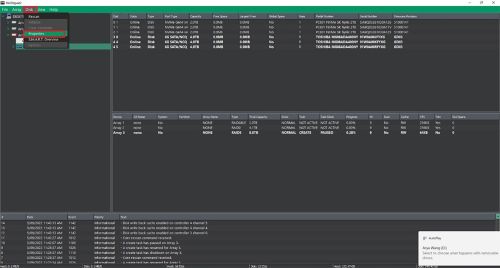
- Sélectionnez le disque requis.
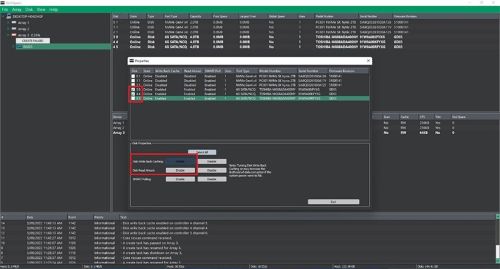
Les propriétés du disque s’affichent.Remarque : Si la mise en cache de l’écriture différée du disque et la lecture anticipée du disque sont déjà activées, ignorez les étapes 11 et 12. - Dans Disk Write Back Caching, sélectionnez Enable.
- Dans Disk Read Ahead, sélectionnez Enable.
Remarque : Vous ne devez pas utiliser de disque dur (SMR) à enregistrement magnétique en bardeaux. Pour les baies redondantes, le processus de création démarre après l’installation du système d’exploitation et des pilotes RAID et le démarrage de l’ordinateur sur le système d’exploitation. Toutefois, les baies sont immédiatement disponibles pour être utilisées en tant que baie d’amorçage ou baie de données. Vous devez confirmer que le processus de création RAID est terminé pour que la redondance soit active.
Suppression du volume RAID
- Appuyez sur le raccourci clavier
F12pour accéder au menu One-Time Boot Settings. - Sélectionnez Configuration de l’appareil.

Le volet TPV EFI Device Manager s’affiche. - Dans Liste des périphériques, sélectionnez Utilitaire de configuration RAIDXpert2.
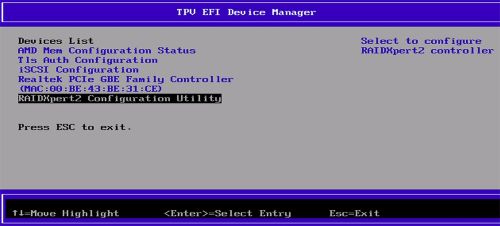
- Dans le panneau Array Management, sélectionnez Manage Array Properties.
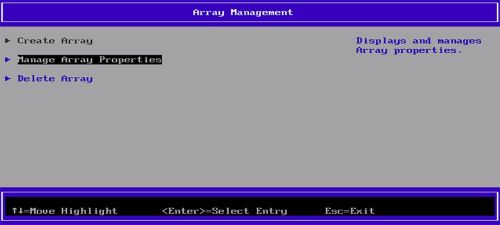
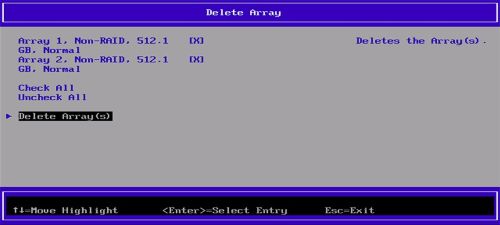
- Sélectionnez Delete Array.
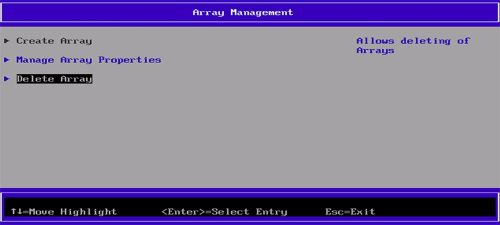
- Sélectionnez Tout vérifier.
- Sélectionnez Delete Array(s).
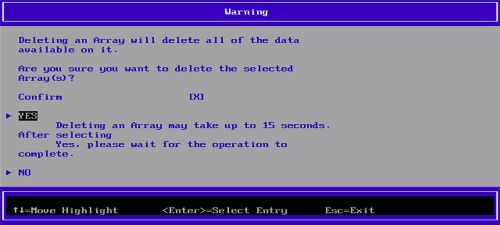
- Sélectionnez OUI.
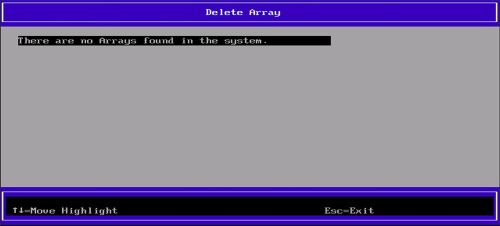
Une fois le processus terminé, le message There are no Arrays found in the system s’affiche.
Produits concernés
Dell Pro Max Micro, Dell Pro Max Slim, Dell Pro Max Tower, Dell Pro Max, Fixed WorkstationsPropriétés de l’article
Numéro d’article: 000443715
Type d’article: How To
Dernière modification: 24 May 2026
Version: 3
Trouvez des réponses à vos questions auprès d’autres utilisateurs Dell
Services de support
Vérifiez si votre appareil est couvert par les services de support.