Identifiera versionen av Absolute
Résumé: Lär dig steg-för-steg-instruktioner för att identifiera versionen av Absolute genom att följa den här artikeln.
Cet article concerne
Cet article ne concerne pas
Cet article n’est associé à aucun produit spécifique.
Toutes les versions du produit ne sont pas identifiées dans cet article.
Instructions
Genom att känna till versionen av Absolute kan en administratör:
- identifiera funktioner
- fastställa gränssnittsskillnader
- förstå ändringar i arbetsflödet
- kontrollera systemkraven
Berörda produkter:
- Absolute
Berörda operativsystem:
- Windows
Du kan ta reda på versionen med hjälp av slutpunkten, installationsprogrammet eller webbkonsolen. Klicka på metoderna nedan om du vill ha mer information om dem.
Slutpunkt
- Gå till:
- 64-bit operating system: 4 GB
C:\Windows\SysWow64 - 32-bit operating system: 4 GB
C:\Windows\System32
- 64-bit operating system: 4 GB
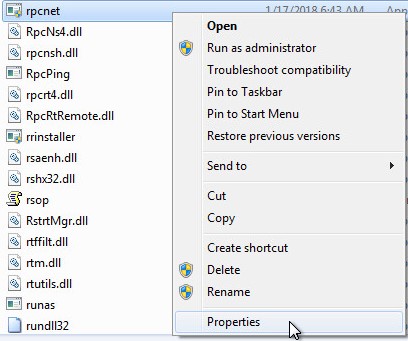
- Högerklicka
rpcnet.exeoch välj sedan Egenskaper.
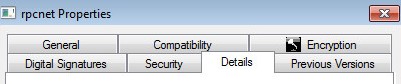
- Välj fliken Information.
- Anteckna filversionen. Det tredje talet är det viktigaste talet att anteckna. I det här exemplet är 944 det tredje talet.
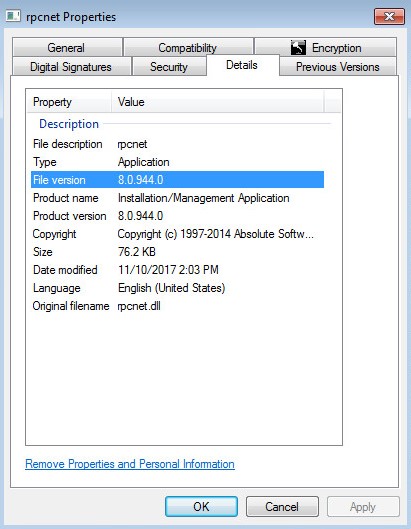 Din klients filversion kan vara en annan än i exemplet.
Installationsprogram
Du måste ladda ned Absolute innan du fortsätter med det här steget. Mer information finns i Hämta och installera Absolute.
- Hämta Absolute-agenten.
- Dubbelklicka på ctmweb.exe på hämtningsplatsen.
ctmweb.exe.

- I fältet Ange ditt lösenord anger du standardlösenordet och klickar på Nästa.
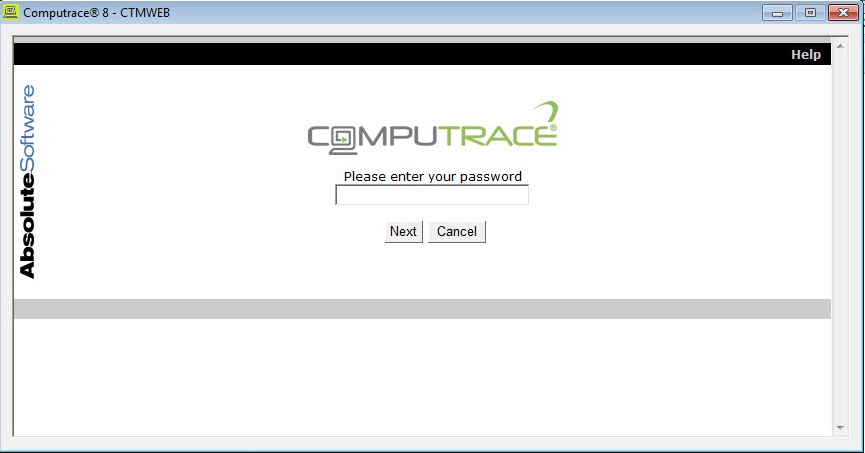 Notera: Det administrativa standardlösenordet för
ctmwebärpassword. - På statussidan visas agentversionen. Agentversionen är 944 i det här exemplet.
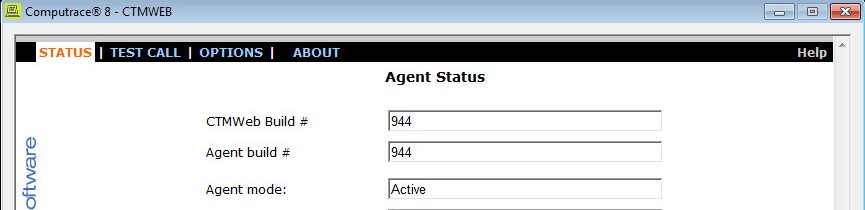 Din klient kan ha en annan agentversion än i exemplet.
Webbkonsol
- Öppna https://ctpx.secureworks.com/login i webbläsaren
.
- Logga in på Absolute-webbkonsolen.
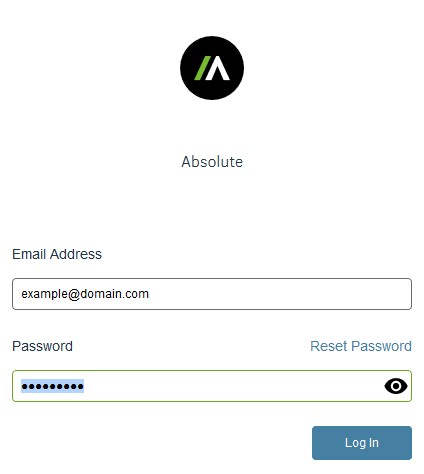
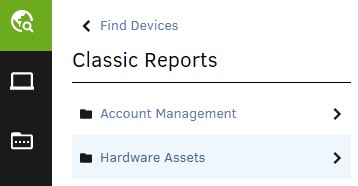
- På menyn till vänster väljer du ikonen Hitta enheter och klickar på Klassiska rapporter.

- Klicka på Maskinvarutillgångar i Klassiska rapporter.
- Klicka på Tillgångsrapport i Maskinvarutillgångar.

- Klicka på Visa resultat i tillgångsrapporten.
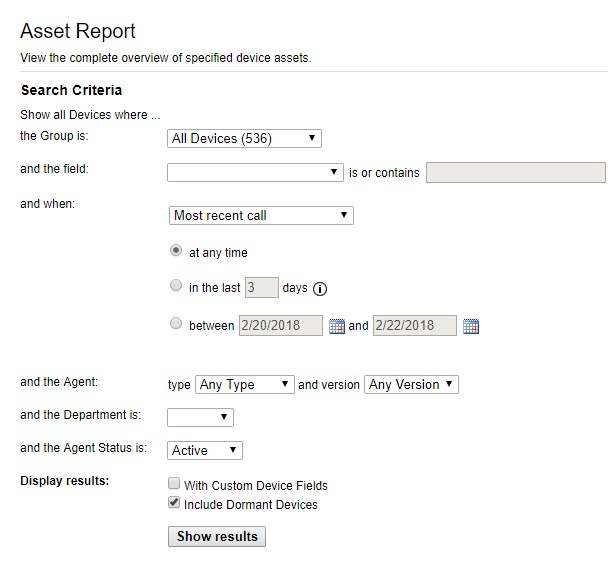
- Hitta agentversionen för enheten ifråga. I det här exemplet är 944 agentversionen för alla tre enheter.
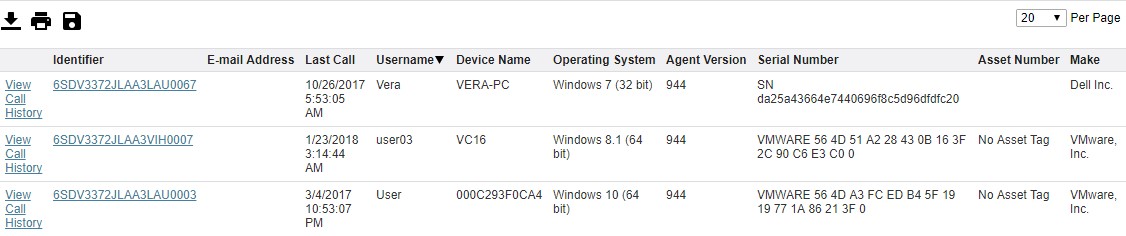 Din klient kan ha en annan agentversion än i exemplet.
Informations supplémentaires
Vidéos
Produits concernés
AbsolutePropriétés de l’article
Numéro d’article: 000131906
Type d’article: How To
Dernière modification: 31 Aug 2026
Version: 13
Trouvez des réponses à vos questions auprès d’autres utilisateurs Dell
Services de support
Vérifiez si votre appareil est couvert par les services de support.