NetWorker : POST des restaurations d’image de machine virtuelle VMware avec l’API REST
Riepilogo: Cet article donne un bref aperçu de la façon d’effectuer des restaurations d’image de machine virtuelle (VM) VMware à partir de l’API REST.
Questo articolo si applica a
Questo articolo non si applica a
Questo articolo non è legato a un prodotto specifico.
Non tutte le versioni del prodotto sono identificate in questo articolo.
Istruzioni
Cet article donne un bref aperçu de la façon d’effectuer des restaurations d’image de machine virtuelle VMware à partir de l’API REST. Le guide complet de l’API REST est disponible sur la page API REST de Dell NetWorker
- Interrogez toutes les machines virtuelles protégées pour obtenir l’UUID de la machine virtuelle que vous souhaitez restaurer. La syntaxe du lien est la suivante :
https://NETWORKER_SERVER:9090/nwrestapi/v3/global/vmware/vcenters/VCENTER_SERVER/protectedvms
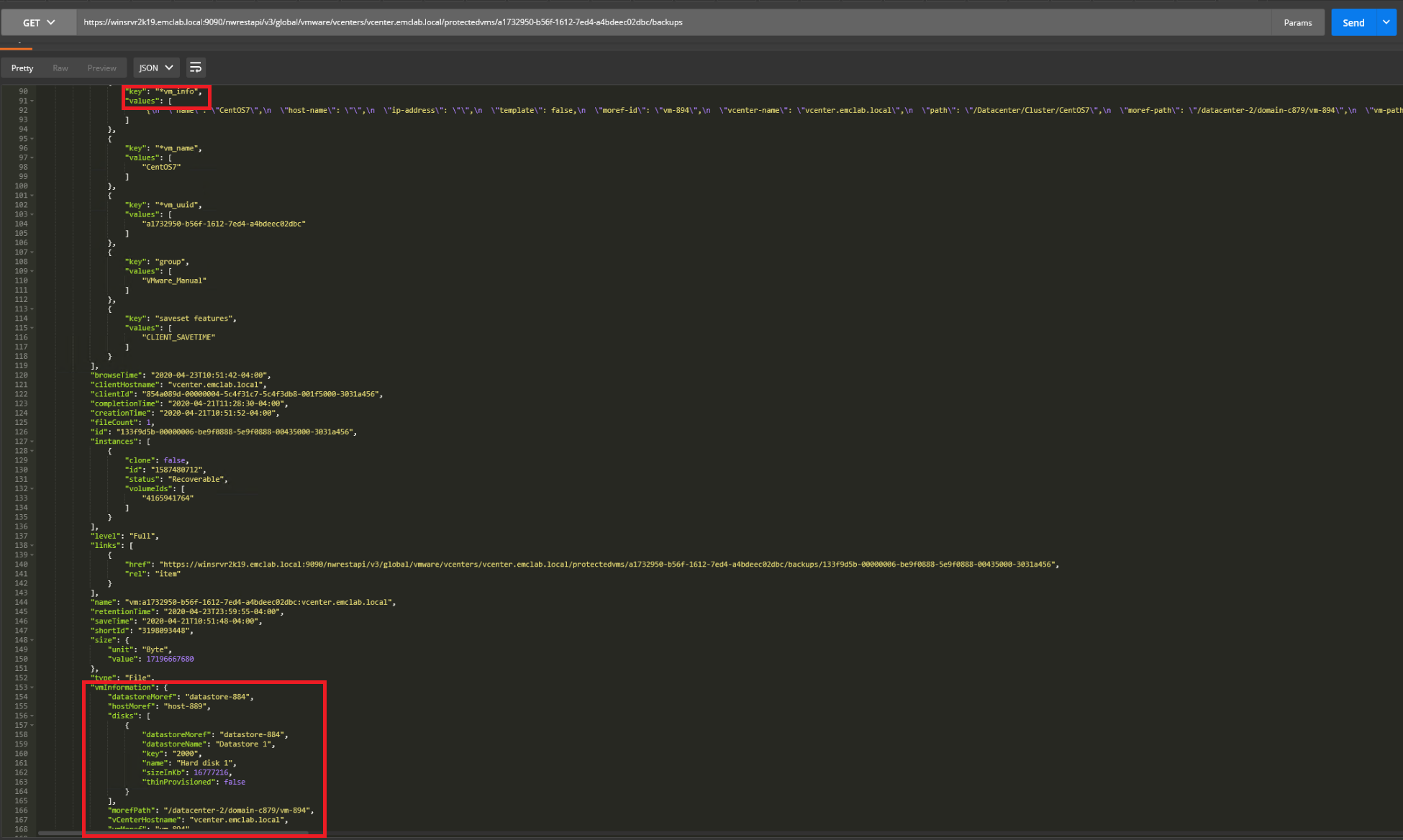
- Vous devez collecter les valeurs MoRef (VMware Managed Object Reference) requises pour la machine virtuelle spécifique que vous souhaitez restaurer : La syntaxe du lien est la suivante :
https://NETWORKER_SERVER:9090/nwrestapi/v3/global/vmware/vcenters/VCENTER_SERVER/protectedvms/VM_UUID/backups
Les valeurs requises s’affichent sous
vm_info ligne et sous la vmInformation de la sortie.
Exemple :
- Collectez des informations supplémentaires en ajoutant l’ID de sauvegarde au
GETDemande:
https://NETWORKER_SERVER:9090/nwrestapi/v3/global/vmware/vcenters/VCENTER_SERVER/protectedvms/VM_UUID/backups/BACKUP_ID
- Utilisez la syntaxe de lien suivante pour effectuer le POST de restauration :
https://NETWORKER_SERVER:9090/nwrestapi/v3/global/vmware/vcenters/VCENTER_SERVER/protectedvms/VM_UUID/backups/BACKUP_ID/op/recover
Un exemple de contenu du corps JSON remplace les valeurs par les valeurs collectées aux étapes 2 et 3 :
{
	"recoverMode": "New",
	"datacenterMoref": "DATACENTER_MOREF",
	"datastoreMoref": "DATASTORE_MOREF",
	"computeResourceMoref": "COMPUTE_RESOURCE_MOREF",
		"disks": [
                    {
                        "datastoreMoref": "DATASTORE_MOREF",
                        "key": "2000",
                        "name": "Hard disk 1"
                    }
                ],
	"vCenterHostname": "VCENTER_NAME",
	"hostMoref": "VCENTER_MOREF",
	"vmName": "RESTORED_VM_NAME",
	"powerOn": "true/false",
	"reconnectNic": "true/false"
}
Exemple :
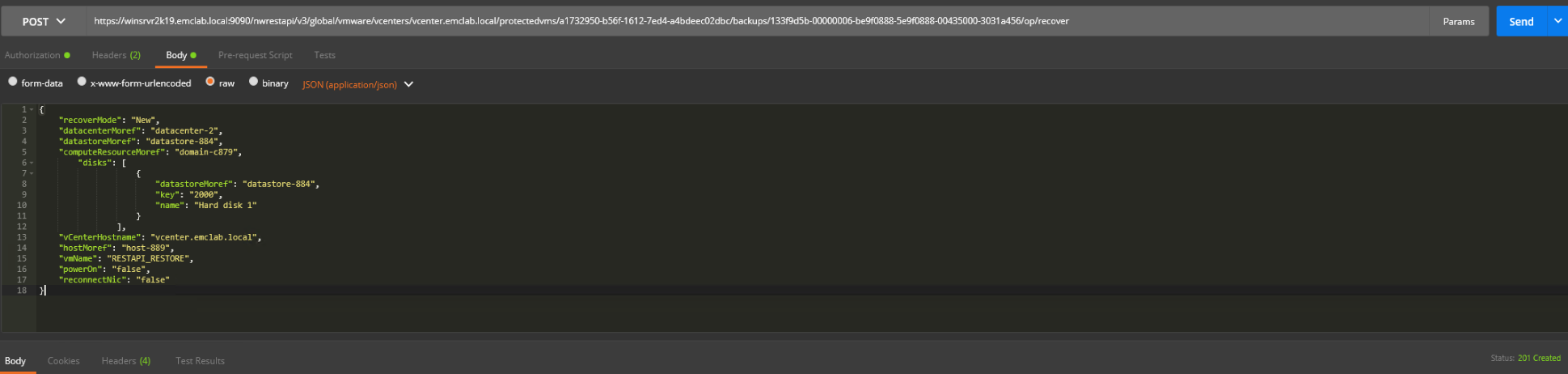
NOTE: L’état 201 indique que la demande a été soumise. Il s’agit d’un exemple de restauration d’image complète dans un environnement spécifique. Les propriétés et les exigences peuvent changer en fonction de l’environnement VMware.
La session de restauration s’affiche dans le client VMware.
Dépannage générique :
| Code | Description | Exemples |
|---|---|---|
| 1XX | Informatif | 100 - Continuer |
| 2XX | Succès | 200 - OK
201 - Créé 202 - Accepté |
| 3XX | Redirection | 301 - Déplacé de façon permanente.
307 - Redirection temporaire |
| 4XX | Erreur de l’écran CLIENT | 400 - Demande
incorrecte 401 - Non autorisé 404 - Introuvable |
| 5XX | Erreur de l’écran SERVER | 500 - Erreur
de serveur interne 503 - Service indisponible |
Informazioni aggiuntive
Les logs de la session de restauration sont disponibles ici :
NetWorker Server :
- Linux :
/nsr/logs/recover/ - Windows :
[INSTALL_DRIVE]:\Program Files\EMC NetWorker\nsr\logs\recover
vProxy utilisé pour la restauration :
/opt/emc/vproxy/runtime/logs/recycle/vrecoverd/
Note: Une fois la restauration terminée, elle est déplacée vers :
/opt/emc/vproxy/runtime/logs/recycle/vrecoverd/DATE
Prodotti interessati
NetWorkerProdotti
NetWorkerProprietà dell'articolo
Numero articolo: 000021344
Tipo di articolo: How To
Ultima modifica: 30 giu 2026
Versione: 7
Trova risposta alle tue domande dagli altri utenti Dell
Support Services
Verifica che il dispositivo sia coperto dai Servizi di supporto.