Inspironノートパソコン診断インジケーターのリファレンス ガイド
Riepilogo: この記事は、Inspironノートパソコンの各モデルで使用できる診断コードおよびそれらのコードが実際に意味する内容に関するリファレンス ガイドです。
Questo articolo si applica a
Questo articolo non si applica a
Questo articolo non è legato a un prodotto specifico.
Non tutte le versioni del prodotto sono identificate in questo articolo.
Istruzioni
Dell Inspironノートパソコンには、ビープコードやLEDコードなどの診断インジケーターが内蔵されています。これらは、ノートパソコンの起動中に発生する可能性のある問題の診断と解決に役立ちます。これは、電源投入時の自己診断(POST)中のどの時点でデバイスに問題が発生しているかを特定できるようにするためです。これらには次のものがあります。
- ビープ音が鳴る
- さまざまな状態と色を表示する電源ボタン
- 特定の診断LED
- それらすべての組み合わせ
以下の記事は、各モデルで使用されているコードおよびそれらのコードが実際に意味する内容に関するリファレンス ガイドです。診断インジケーターはモデルによって異なる場合があります。デバイス固有の情報については、お使いのDell製ノートパソコンのマニュアルを参照してください。これらのインジケーターは、起動の問題を解決するトラブルシューティング手順を見つけるための出発点にすぎません。
目次:
- Inspironノートパソコン シリーズの診断LED(2020年~2025年)
- Inspironノートパソコン シリーズの診断LED(2016年~2020年)
- Inspironノートパソコン シリーズの診断LED(2006年~2016年)
- Inspironノートパソコン シリーズの診断LED(2006年より前)
- Inspironノートパソコンのビープコード
- 頭字語の用語集
以下の表にある診断LEDは、POSTプロセスの進捗状況を示します。これらのLEDが、POST失敗の原因となった問題を示すわけではありません。
メモ:POSTの問題に関連しないオペレーティング システムがノートパソコンで起動できない原因として考えられるのはどれですか? ノートパソコンが特定のエラー コードで停止せずにPOSTを完了した後、黒い画面が表示されます。
Inspironノートパソコンの診断LED(2020年~現在)
最新のシリーズでは、電源またはバッテリーLEDのステータスで、点滅回数と色の変化パターンが増加し、問題のある場所を示すようになりました。
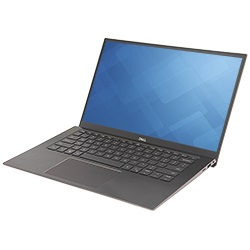
コンテンツを表示するには、以下のセクションのタイトルをクリックしてください。
LEDの用途において診断エラー コードの表示は、その他のあらゆる用途より常に優先されます。例えば、低バッテリまたはバッテリ障害状況のバッテリコードは、診断エラーコードが表示されている場合には表示されません。
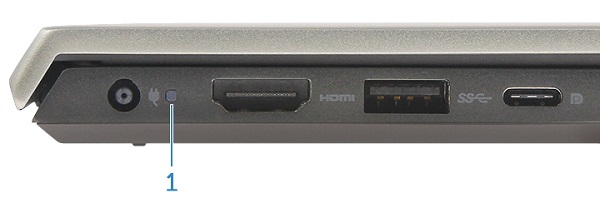
電源およびバッテリー ボタンLED
電源状態
| 電源LEDの状態 | 説明 |
|---|---|
Solid White |
|
On |
|
Flashing White |
Standby |
Off |
Hibernate |
Off |
Soft Off |
Off |
No AC Power or Battery |
バッテリLED
| 電源LEDの状態 | 説明 |
|---|---|
Alternatively Flashing Amber and then White |
An unsupported Non-Dell AC Adapter or Battery is attached to your PC. |
Constantly Flashing Amber |
Below Low Battery Level |
LEDs Off |
Battery in full charge mode with AC Adapter present |
Constant White |
Battery in charge mode with AC Adapter present |
点滅パターンは、2個の数字から成っています(最初のグループ:橙色で点滅、2番目のグループ:白色で点滅)。
例:メモリーが検出されない(2、3)。例えば、「No Memory」エラーが検出された(2、3)場合、バッテリーLEDがオレンジ色で2回点滅した後に一時停止した後、白色で3回点滅して一時停止、と続きます。ノートパソコンの電源を切るまでこのパターンが続きます。
- バッテリーLEDがオレンジ色で最大9回点滅し、1.5秒間一時停止してから第2グループが実行されます。
- バッテリーLEDが白色で最大9回点滅し、3秒間一時停止してから第1グループが再度実行されます。
例:メモリーが検出されない(2、3)。例えば、「No Memory」エラーが検出された(2、3)場合、バッテリーLEDがオレンジ色で2回点滅した後に一時停止した後、白色で3回点滅して一時停止、と続きます。ノートパソコンの電源を切るまでこのパターンが続きます。
| 電源 LED ステータス | 問題の内容 | 推奨される処置 | |
|---|---|---|---|
| 橙色 | 白色 | ||
1 |
1 |
M-BIST: Trusted Platform Module failure |
|
1 |
2 |
M-BIST: SPI Flash Unrecoverable |
|
1 |
5 |
I-Fuse failure |
|
1 |
6 |
EC Internal failure |
|
2 |
1 |
CPU Failure |
|
2 |
2 |
System Board: BIOS, ROM Failure |
|
2 |
3 |
No Memory/RAM detected |
|
2 |
4 |
Memory/RAM failure |
|
2 |
5 |
Invalid Memory Installed |
|
2 |
6 |
System board, Chipset Error |
|
2 |
7 |
LCD failure |
|
2 |
8 |
LCD Power Rail failure |
|
3 |
1 |
CMOS battery failure |
|
3 |
2 |
PCI or Video card/chip failure |
|
3 |
3 |
BIOS Recovery 1 |
|
3 |
4 |
BIOS Recovery 2 |
|
3 |
5 |
Power Rail Failure |
|
3 |
6 |
SBIOS Flash Corruption |
|
3 |
7 |
ME Error |
|
4 |
1 |
Memory Dual Inline memory modeul (DIMM) power rail failure |
|
4 |
2 |
CPU Power Cable Connection issue |
|
Inspironノートパソコン シリーズの診断LED(2016年~2020年)
このシリーズでは、診断インジケーターのビープ音がほとんどなくなりました。代わりに、電源ボタンの点滅と色の変化で不具合のある場所を示します。
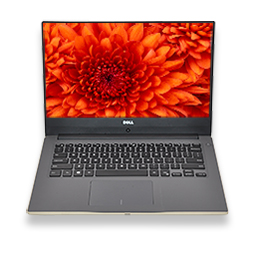
コンテンツを表示するには、以下のセクションのタイトルをクリックしてください。
LEDの用途において診断エラー コードの表示は、その他のあらゆる用途より常に優先されます。例えば、低バッテリまたはバッテリ障害状況のバッテリコードは、診断エラーコードが表示されている場合には表示されません。
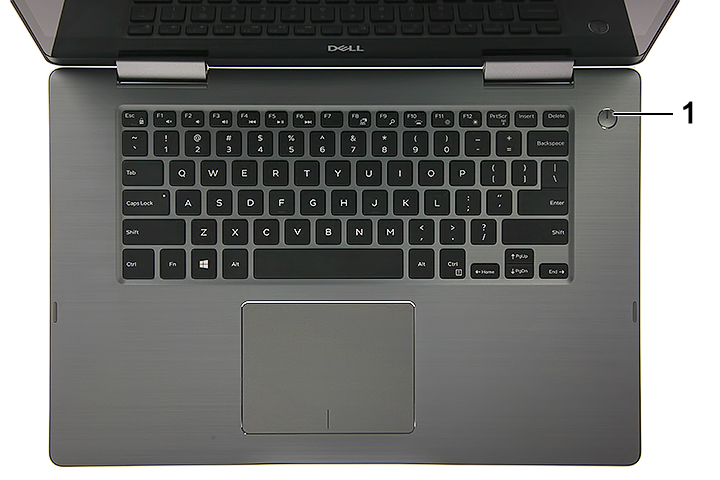
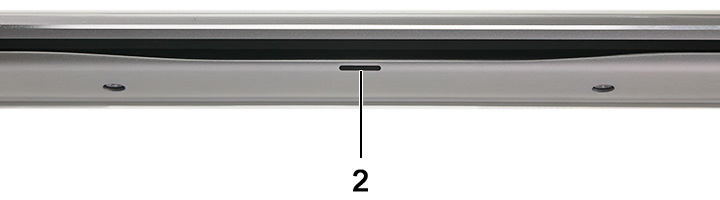
1 |
Power Button LED |
2 |
Front Battery LED |
電源状態
| 電源LEDの状態 | 説明 |
|---|---|
Solid White |
On |
Flashing White |
Standby |
Off |
Hibernate |
Off |
Soft Off |
Off |
No AC Power or Battery |
バッテリーの管理
| 電源LEDの状態 | 説明 |
|---|---|
Alternatively Flashing Amber and then White |
An unsupported Non-Dell AC Adapter or Battery is attached to your PC |
Constantly Flashing Amber |
Below Low Battery Level |
LEDs Off |
Battery in full charge mode with AC Adapter present |
Constant White |
Battery in charge mode with AC Adapter present |
点滅パターンは、2個の数字から成っています(最初のグループ:橙色で点滅、2番目のグループ:白色で点滅)。
例:メモリーが検出されない(2、3)。例えば、「No Memory」エラーが検出された(2、3)場合、バッテリーLEDがオレンジ色で2回点滅した後に一時停止した後、白色で3回点滅して一時停止、と続きます。ノートパソコンの電源を切るまでこのパターンが続きます。
- バッテリーLEDがオレンジ色で最大9回点滅し、1.5秒間一時停止してから第2グループが実行されます。
- バッテリーLEDが白色で最大9回点滅し、3秒間一時停止してから第1グループが再度実行されます。
例:メモリーが検出されない(2、3)。例えば、「No Memory」エラーが検出された(2、3)場合、バッテリーLEDがオレンジ色で2回点滅した後に一時停止した後、白色で3回点滅して一時停止、と続きます。ノートパソコンの電源を切るまでこのパターンが続きます。
| 電源 LED ステータス | 問題の内容 | 推奨される処置 | |
|---|---|---|---|
| 橙色 | 白色 | ||
2 |
1 |
CPU Failure |
|
2 |
2 |
System Board: BIOS, ROM Failure |
|
2 |
3 |
No Memory/RAM detected |
|
2 |
4 |
Memory/RAM failure |
|
2 |
5 |
Invalid Memory Installed |
|
2 |
6 |
System board, Chipset Error |
|
2 |
7 |
LCD failure |
|
3 |
1 |
CMOS battery failure |
|
3 |
2 |
PCI or Video card/chip failure |
|
3 |
3 |
BIOS Recovery 1 |
|
3 |
4 |
BIOS Recovery 2 |
|
3 |
5 |
Power Rail Failure |
|
3 |
6 |
SBIOS Flash Corruption |
|
3 |
7 |
ME Error |
|
Inspironノートパソコン シリーズの診断LED(2006年~2016年)
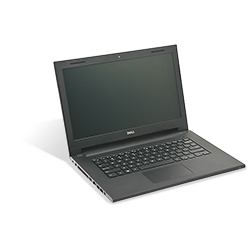
この世代のシステムでは、LEDはバッテリーとハード ドライブのステータスを示すためにのみ使用されていました。(ビープコードの表については、ビープコードの項を参照してください。)
コンテンツを表示するには、以下のセクションのタイトルをクリックしてください。
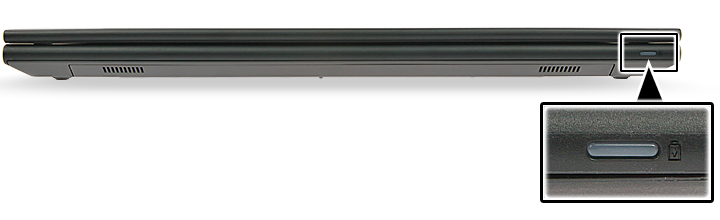
| システムLEDステータス | System State |
|---|---|
White |
The power adapter is connected, and the battery is being charged. |
Amber |
The battery charge is low or critical. |
Off |
Off
|
Inspironノートパソコン シリーズの診断LED(2006年より前)
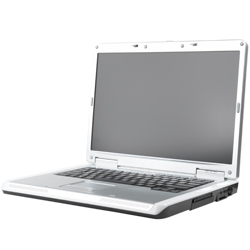
これらのノートパソコンでは、キーボード ボタンのLEDを使用しています。これらのシステムではキーボード ボタンのLEDを使用していましたが、Inspiron 1501以外のこの世代のその他すべてのInspironモデルでは、ビープコードをノートパソコンの診断インジケーターとして使用していました。
コンテンツを表示するには、以下のセクションのタイトルをクリックしてください。
これらのモデルにはシャーシの前面にキーボードステータスLEDのセットが配置されています。これらのLEDは緑色で点灯、点滅、または消灯のいずれかの状態になります。
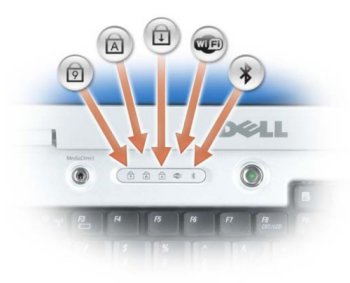
| キーボードLEDアイコン | 説明 |
|---|---|
|
Caps Lock light - Turns on when the Caps Lock is engaged. |
|
Scroll Lock light - Turns on when the Scroll Lock is engaged. |
|
Number Lock light - Turns on when the Number Lock is enabled. |


| Num Lock | Caps Lock | スクロール ロック | 説明 | 次の手順 |
|---|---|---|---|---|
Off |
Flash |
Off |
The memory is believed to be good, but it is about to be exercised (such as when shadowing the BIOS and when testing or zeroing all memory). |
|
Off |
On |
Off |
The system is performing diskette and hard disk initialization. |
|
Off |
On |
Flash |
Flash USB controller initialization. |
|
Off |
On |
On |
No DIMM is installed. |
|
Flash |
On |
On |
EC turn on Pentium. |
|
Flash |
Flash |
On |
Call option ROM for Video. |
|
Flash |
Flash |
Flash |
CMOS initialization, SMI initialization, timer, gate A20, and mouse. |
|
On |
On |
On |
POST has completed, and the BIOS is about to go to the PSA module. |
|
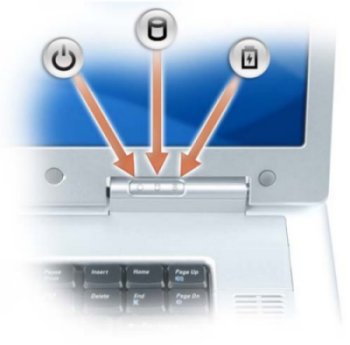
ノートパソコンがコンセントに接続されている場合、バッテリー ライトは次のように動作します。
- 緑で点灯 — バッテリは充電中です。
- 緑で点滅 — バッテリはほぼ充電完了です。
コンピューターがバッテリーで実行されている場合、バッテリー ライトは次のように動作します。
- 消灯 — バッテリーが十分に充電されています(またはコンピューターの電源が切れています)。
- オレンジ色で点滅 — バッテリ残量が低下しています。
- オレンジ色で点灯 — バッテリ残量が非常に低下しています。
Inspironノートパソコンのビープコード
これらのシステムのすべてのモデルにおいて、さまざまな種類の診断LEDに加えて数種類のビープコードもあります。
これらのビープ音はすべての製造元で認識されているもので、しばらく変更されていません。
次の表に、これらのビープ音のパターンをまとめます。
コンテンツを表示するには、以下のセクションのタイトルをクリックしてください。
| 診断ビープコード | ||
|---|---|---|
| Code | 原因 | 推奨される処置 |
1 |
BIOS ROM Checksum in progress or failure |
Contact Technical Support |
2 |
No memory modules detected |
Learn How to Diagnose and Resolve Common Memory Issues on a Dell Desktop Computer. |
3 |
Chipset Error
Time-of-day clock test failure
Gate A20 Failure
Super I/O chip Failure
Keyboard controller test failure |
Contact Technical Support |
4 |
RAM read/write error |
Learn How to Diagnose and Resolve Common Memory Issues on a Dell Desktop Computer. |
5 |
Real-Time Clock Failure |
Replace the CMOS Battery, Contact Technical Support if problem persists. |
6 |
Video BIOS test Failure |
Learn How to Run a Preboot Diagnostic Test on a Dell Computer. |
7 |
CPU Cache Test Failure |
Contact Technical Support |
8 |
LCD Failure |
Contact Technical Support |
頭字語の用語集:
この記事で使用されている頭字語の定義については、この表を参照してください。
| 略語 | 定義 |
|---|---|
BIOS |
Basic Input/Output System |
CFG |
Resource Configuration |
CPU |
Central Processing Unit |
DIMM |
Dual In-line Memory Module |
DMA |
Direct Memory Access |
EC |
Embedded Controller |
HECI |
Host Embedded Controller Interface |
LCD |
Liquid Crystal Display |
LED |
Light Emitting Diode |
MBF |
Motherboard Failure |
MBIST |
Memory Built-in Self Test |
ME |
Management Engine |
MEM |
Memory |
NVRAM |
Non-Volatile Random Access Memory |
PCI |
Peripheral Component Interconnect |
POV |
Post-video Activity |
PRV |
Pre-video Activity |
PSU |
Power Supply Unit |
RAM |
Random Access Memory |
RCM |
Recovery Mode |
ROM |
Read Only Memory |
RTC |
Real-Time Clock |
S0 |
System Power State S0 - This is the Working State, where your Windows PC is awake. |
S1 |
System Power State S1 - In this sleep state, the CPU is stopped, and your computer is in standby mode. |
S2 |
System Power State S2 - This state is similar to S1 except that the CPU and system cache are lost because the processor loses power. |
S3 |
System Power State S3 - In this state, data is saved to RAM, hard drives, and other hardware are shut down. |
S4 |
System Power State S4 - In this state, RAM, and other data are saved to the hard disk. |
S5 |
System Power State S5 - The System is off. |
SBIOS |
Small Board Interface Operating System |
SPI |
Serial Peripheral Interface |
STD |
Boot Hand Off |
STO |
Storage Device |
TPM |
Trusted Platform Module |
USB |
Universal Serial Bus |
VID |
Video |
メモ:
この記事に記載されているエラー コードが表示される場合は、手順に従ってトラブルシューティングを行い、問題を解決してください。Dellテクニカル サポートに問い合わせる場合は、問題の診断に役立つエラー コードを必ず提供してください。
この記事またはDell製ノートパソコンのマニュアルに記載されていないエラー コードが表示される場合は、Dellテクニカル サポートにお問い合わせください。
この記事に記載されているエラー コードが表示される場合は、手順に従ってトラブルシューティングを行い、問題を解決してください。Dellテクニカル サポートに問い合わせる場合は、問題の診断に役立つエラー コードを必ず提供してください。
この記事またはDell製ノートパソコンのマニュアルに記載されていないエラー コードが表示される場合は、Dellテクニカル サポートにお問い合わせください。
Informazioni aggiuntive
Prodotti interessati
InspironProprietà dell'articolo
Numero articolo: 000140521
Tipo di articolo: How To
Ultima modifica: 01 mag 2026
Versione: 15
Trova risposta alle tue domande dagli altri utenti Dell
Support Services
Verifica che il dispositivo sia coperto dai Servizi di supporto.