Guida di riferimento per gli indicatori di diagnostica dei notebook Vostro
Riepilogo: Il seguente articolo è una guida di riferimento per i codici disponibili su ogni modello e sul loro significato.
Questo articolo si applica a
Questo articolo non si applica a
Questo articolo non è legato a un prodotto specifico.
Non tutte le versioni del prodotto sono identificate in questo articolo.
Istruzioni
Ormai da molto tempo i desktop Dell Precision sono dotati di indicatori di diagnostica integrati. che possono indicare in quale punto durante il processo POST (Power On Self Test) si è verificato un problema in un dispositivo.
- Segnali acustici
- Pulsanti di alimentazione che mostrano diversi stati e colori
- LED di diagnostica specifici
- Una combinazione di tutti questi elementi
Il seguente articolo è una guida di riferimento per i codici disponibili su ogni modello e sul loro significato. Codici e significato sono cambiati nel corso degli anni e variano a seconda del modello. Questi indicatori sono semplicemente un punto di partenza per una risoluzione dei problemi più mirata, al fine di identificare la causa del problema. Questo articolo può essere utilizzato per scegliere la guida alla risoluzione dei problemi richiesta oppure è possibile contattare il supporto tecnico per ulteriore assistenza; anche gli addetti all'assistenza controlleranno gli indicatori.
Sommario:
- LED di diagnostica per i notebook serie Inspiron (dal 2015 al 2025)
- LED di diagnostica per i notebook serie Inspiron (dal 2010 al 2015)
- LED di diagnostica per notebook serie Inspiron (prima del 2010)
- Codici dei segnali acustici dei notebook Inspiron
- Glossario degli acronimi
Per tutte le tabelle riportate di seguito, tenere presente che i LED di diagnostica servono solo come indicatore di avanzamento nella procedura del POST. Questi indicatori LED non identificano il problema che causa l'interruzione del test POST.
Nota: si verifica un avvio non riuscito se il notebook completa il POST senza arrestarsi con un particolare codice di errore e quindi genera una schermata nera. Il motivo più probabile è un problema con il sistema operativo o i supporti di storage.
LED di diagnostica per i notebook serie Inspiron (dal 2015 al 2025)
Con l'ultima serie, i segnali acustici di diagnostica sono stati in gran parte eliminati da questi sistemi. Il pulsante di accensione indica i problemi tramite il lampeggiamento e una sequenza di colori.
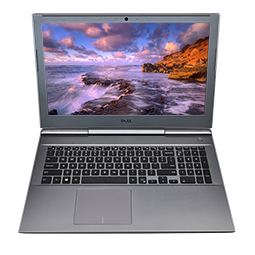
cliccare sul titolo della sezione che si vuole aprire di seguito per visualizzare i contenuti.
I codici errore di diagnostica hanno sempre la priorità su qualsiasi altro utilizzo del LED. Ad esempio, i codici della batteria che indicano che la batteria è scarica o che è guasta non saranno visualizzati quando vengono visualizzati i codici di errore di diagnostica.
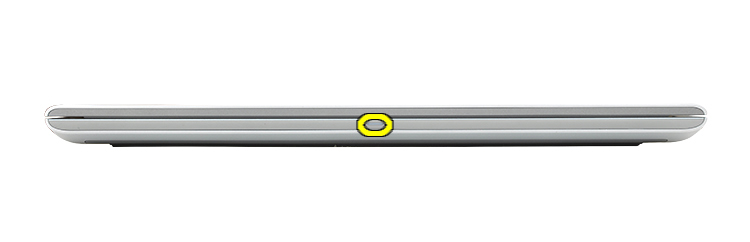
| Fonte di alimentazione | Status | Stato di alimentazione | Descrizione |
|---|---|---|---|
| Adattatore CA | Spento | S0 - S5 | Completamente carico |
| Bianco | S0 - S5 | Caricamento | |
| Batteria | Spento | S0 - S5 | Batteria in via di scaricamento |
| Giallo fisso | S0 - S5 | Da quasi scarica a quasi completamente scarica |
- S0-ACCESO - Il sistema è acceso
- S4 - Sospensione - Il sistema è in modalità di ibernazione
- S5- SPENTO - Il sistema è spento
La sequenza di lampeggiamento consiste in due serie di numeri. Queste sono rappresentate da Primo gruppo (giallo lampeggiante), Secondo gruppo (bianco lampeggiante).
Ad esempio, Nessuna memoria rilevata (2, 3), il LED della batteria lampeggia due volte in giallo seguito da una pausa, quindi lampeggia tre volte in bianco, si ferma e così via. Questa sequenza continua finché il notebook non viene spento.
- il LED della batteria lampeggia in giallo fino a 9 volte, quindi entra in pausa per 1,5 secondi prima di eseguire il secondo gruppo.
- il LED della batteria lampeggia in bianco fino a 9 volte, quindi entra in pausa per 3 secondi prima di eseguire di nuovo il primo gruppo.
Ad esempio, Nessuna memoria rilevata (2, 3), il LED della batteria lampeggia due volte in giallo seguito da una pausa, quindi lampeggia tre volte in bianco, si ferma e così via. Questa sequenza continua finché il notebook non viene spento.
| LED di alimentazione | Descrizione del problema | Soluzione consigliata | |
|---|---|---|---|
| Giallo | Bianco | ||
| 2 | 1 | Guasto alla CPU |
|
| 2 | 2 | Scheda di sistema: errore della memoria ROM del BIOS |
|
| 2 | 3 | Nessuna memoria/RAM rilevata |
|
| 2 | 4 | Guasto memoria/RAM |
|
| 2 | 5 | Memoria installata non valida |
|
| 2 | 6 | Scheda di sistema, errore del chipset |
|
| 2 | 7 | Guasto LCD |
|
| 3 | 1 | Guasto alla batteria CMOS |
|
| 3 | 2 | Guasto al chip/scheda video o PCI |
|
| 3 | 3 | BIOS Recovery 1 |
|
| 3 | 4 | BIOS Recovery 2 |
|
| 3 | 5 | Guasto alla griglia di alimentazione |
|
| 3 | 6 | Danneggiamento flash SBIOS |
|
| 3 | 7 | Errore ME (Management Engine) |
|
| 4 | 1 | Guasto alla linea di alimentazione del modulo DIMM (Dual Inline Memory Module) di memoria |
|
| 4 | 2 | Problema al collegamento del cavo di alimentazione CPU |
|
LED di diagnostica per i notebook serie Inspiron (dal 2010 al 2015)
Con questa serie di notebook, i LED di diagnostica sono stati modificati per utilizzare due metodi differenti a seconda del modello di sistema in uso:
- Un metodo utilizza solo il LED del pulsante di accensione. La funzione di LED di diagnostica ora viene svolta dallo stato del LED del pulsante di accensione e dal numero di volte in cui lampeggia.
- L'altro metodo utilizza i codici dei segnali acustici della sezione dei codici dei segnali acustici.
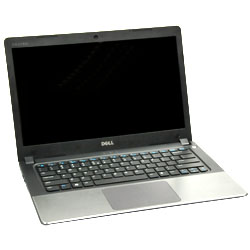
| Stato del LED del pulsante di accensione | Descrizione |
|---|---|
 |
|
 |
Il sistema è in stato S0, lo stato di alimentazione normale di un sistema in funzione. Il BIOS imposta il LED in questo stato per indicare che ha avviato il recupero dei codici operativi. |
 |
Il sistema si trova in modalità a basso consumo, S1 oppure S3. Ciò non indica un guasto. |
L'indicatore LED di alimentazione è solo un indicatore dell'avanzamento del test POST. Questi indicatori LED non identificano il problema che causa l'interruzione del test POST.
Nota: il pulsante di accensione ha un LED bicolore. In una situazione di Post non eseguito, viene visualizzata una sequenza di lampeggiamento del LED giallo: il LED del pulsante di accensione lampeggia mostrando i codici LED corrispondenti alla condizione di guasto. Lo schema ripetuto ha una pausa di tre secondi inserita al centro.
Esempio: nessuna memoria rilevata, il LED del pulsante di alimentazione lampeggia due volte seguito da una pausa, lampeggia due volte, si ferma e così via. Questa sequenza continua finché il notebook non viene spento.
Esempio: nessuna memoria rilevata, il LED del pulsante di alimentazione lampeggia due volte seguito da una pausa, lampeggia due volte, si ferma e così via. Questa sequenza continua finché il notebook non viene spento.
| Comportamento LED | Descrizione del problema | Passi successivi |
|---|---|---|
| 1 | Scheda di sistema: errore della memoria ROM del BIOS |
|
| 2 | Nessuna memoria/RAM rilevata |
|
| 3 | Scheda di sistema, errore del chipset, errore dell'orologio, errore del gate A20, errore del chip Super I/O, errore del controller della tastiera |
|
| 4 | Guasto memoria/RAM |
|
| 5 | Guasto alla batteria CMOS |
|
| 6 | Guasto al chip o alla scheda video |
|
| 7 | Guasto alla CPU |
|
Indica i codici LED di gestione del risparmio energia della batteria
| Fonte di alimentazione; Carica della batteria | Spento, ibernazione | Standby | Attivo |
|---|---|---|---|
| LED di alimentazione (tutti; carica 0-100%) | Off | Luce bianca lampeggiante (con ripetizione) | Bianco fisso |
| LED della batteria (adattatore CA; carica al 98-100%) | Off | Spento | Spento |
| LED della batteria (adattatore CA; Carica inferiore al 98%) | Bianco fisso | Bianco fisso | Bianco fisso |
| LED della batteria (batteria; scarica) | Off | Giallo fisso | Giallo fisso |
| LED della batteria (Battery; Inferiore al 10% criticamente basso) | Off | Spento | Spento |
| LED del disco rigido | Off | Spento | Bianco quando attivo |
| LED della fotocamera (tutte le sorgenti; carica 0-100%) | Off | Spento | Bianco durante lo streaming dei dati |
LED di diagnostica per notebook serie Inspiron (prima del 2010)
Questa serie di sistemi presentava una combinazione di LED di stato del pulsante di accensione e un set di LED di diagnostica su sistemi notebook.
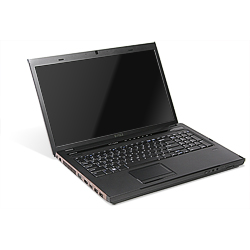
cliccare sul titolo della sezione che si vuole aprire di seguito per visualizzare i contenuti.
Questi modelli erano dotati di un blocco di LED di stato della tastiera sulla parte anteriore dello chassis che potevano accendersi in verde fisso, lampeggiare in verde o essere spenti. La tabella che segue descrive le indicazioni di tali LED.

| Icona | Descrizione |
|---|---|
 |
Spia Bloc Maiusc: si accende quando il blocco maiuscole è abilitato |
 |
Spia Bloc Scorr: Si accende quando il blocco scorrimento è abilitato |
 |
Spia Bloc Num: si accende quando il blocco numeri è abilitato |
| Codice lampeggiamento | Combinazione LED | Descrizione | Passaggio successivo |
|---|---|---|---|
 |
Lampeggiante-Acceso-Acceso | Il microcontroller sta passando il controllo del notebook al processore. Questo codice persiste se non viene rilevato alcun processore. |
|
 |
Acceso-Lampeggiante-Acceso | Errore della memoria. |
|
 |
Lampeggiante-Lampeggiante-Lampeggiante | Un componente della scheda di sistema è difettoso. |
|
 |
Lampeggiante-Lampeggiante-Acceso | La scheda video impedisce al notebook di completare il test POST. |
|
 |
Lampeggiante-Lampeggiante-Spento | La tastiera impedisce al notebook di completare il test POST. |
|
 |
Lampeggiante-Spento-Lampeggiante | Problema del controller USB durante l'inizializzazione. |
|
 |
Acceso-Lampeggiante-Lampeggiante | Moduli SODIMM non installati. |
|
 |
Lampeggiante-Acceso-Lampeggiante | Problema del display LCD durante l'inizializzazione. |
|
 |
Spento-Lampeggiante-Lampeggiante | Il modem impedisce al notebook di completare il test POST. |
|
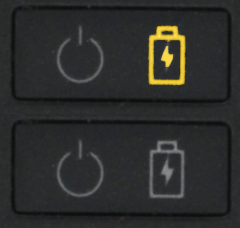
Se il computer è alimentato a batteria, l'indicatore della batteria funziona nel modo seguente:
- Spento: la batteria è sufficientemente carica (o il computer è spento).
- Giallo lampeggiante: il livello di carica della batteria è basso.
Codici dei segnali acustici dei notebook Inspiron
Oltre ai vari tipi di test di LED di diagnostica, alcuni modelli di questi sistemi dispongono anche di una serie di segnali acustici.
Tali segnali acustici sono noti tra i produttori e sono invariati da diverso tempo.
Il loro significato è indicato nella tabella riportata di seguito.
cliccare sul titolo della sezione che si vuole aprire di seguito per visualizzare i contenuti.
| Codice di segnale acustico | Descrizione | Copertura dell'errore | Azione consigliata |
|---|---|---|---|
| 1 | Scheda di sistema, copre corruzione BIOS o errore ROM | Scheda di sistema: errore della memoria ROM del BIOS | Eseguire il programma Dell Diagnostics |
| 2 | Nessuna memoria/RAM rilevata | Nessuna memoria rilevata | Risolvere i problemi relativi alla memoria |
| 3 |
|
Guasto della scheda di sistema | Eseguire il programma Dell Diagnostics |
| 4 | Errore di lettura/scrittura nella RAM. | Errore della memoria | Risolvere i problemi relativi alla memoria |
| 5 | Errore di alimentazione dell'orologio in tempo reale | Guasto alla batteria COMS | Provare a ricollocare la batteria CMOS ed eseguire Dell Diagnostics se ciò non risolve il problema. |
| 6 | Guasto al chip o alla scheda video | BIOS video | Eseguire il programma Dell Diagnostics |
| 7 | Errore del test della cache della CPU | Guasto alla CPU | Eseguire il programma Dell Diagnostics |
| 8 | LCD | Guasto alla LCD | Contattare l'assistenza tecnica |
Glossario degli acronimi:
Consultare la tabella per le definizioni degli acronimi all'interno di questo articolo.
| Acronimo | Definizione |
|---|---|
| BIOS | BIOS |
| CFG | Configurazione delle risorse |
| CPU | Central Processing Unit |
| DIMM | Dual In-line Memory Module |
| DMA | Accesso diretto alla memoria |
| EC | Controller integrato |
| HECI | Interfaccia host del controller integrato |
| LCD | Schermo a cristalli liquidi |
| LED | Diodo a emissione luminosa |
| MBF | Errore della scheda madre |
| M-BIST | Built-in Self Test della memoria |
| ME | Motore di gestione |
| MEM | Memoria |
| NVRAM | RAM non volatile |
| PCI | Peripheral Component Interconnect |
| POV | Attività post-video |
| PRV | Attività pre-video |
| PSU | Unità di alimentazione |
| RAM | RAM |
| RCM | Modalità di ripristino |
| ROM | Read-Only Memory |
| RTC | Orologio in tempo reale |
| S0 | Stato di alimentazione del sistema S0: stato di funzionamento, in cui il computer Windows è attivo. |
| S1 | Stato di alimentazione del sistema S1: stato di sospensione, in cui la CPU viene interrotta e il computer si trova in modalità standby. |
| S2 | Stato di alimentazione del sistema S2: stato simile a S1, tranne per il fatto che la CPU e la cache di sistema vengono perse perché il processore perde potenza. |
| S3 | Stato di alimentazione del sistema S3: stato in cui i dati vengono salvati nella RAM, i dischi rigidi e altri componenti hardware vengono arrestati. |
| S4 | Stato di alimentazione del sistema S4: stato in cui la RAM e altri dati vengono salvati sul disco rigido. |
| S5 | Stato di alimentazione del sistema S5: il sistema è spento. |
| SBIOS | Small Board Interface Operating System |
| SPI | Serial Peripheral Interface |
| STD | Passaggio all'avvio |
| STO | Dispositivo di storage |
| TPM | Trusted Platform Module |
| USB | USB |
| VID | Video |
Nota:
Segui le istruzioni se vedi un codice riconoscibile. Se è necessario contattare il supporto locale, assicurarsi di avere a portata di mano le informazioni sul codice. Il tecnico necessita di queste informazioni per risolvere il problema.
Se viene rilevato un segnale non riconoscibile, ovvero non riportato in precedenza, rivolgersi immediatamente al supporto locale.
Segui le istruzioni se vedi un codice riconoscibile. Se è necessario contattare il supporto locale, assicurarsi di avere a portata di mano le informazioni sul codice. Il tecnico necessita di queste informazioni per risolvere il problema.
Se viene rilevato un segnale non riconoscibile, ovvero non riportato in precedenza, rivolgersi immediatamente al supporto locale.
Informazioni aggiuntive
Guide agli indicatori di diagnostica
- Codici dei segnali acustici di un notebook Dell
- Codici dei segnali acustici dei desktop Dell
- Guida di riferimento per gli indicatori di diagnostica della Precision Mobile Workstation
- Guida di riferimento per gli indicatori di diagnostica dei notebook XPS
- Guida di riferimento per gli indicatori di diagnostica dei notebook Inspiron
- Guida di riferimento sugli indicatori di diagnostica della workstation Precision
- Guida di riferimento per gli indicatori di diagnostica del sistema Dell OptiPlex
- Guida di riferimento per gli indicatori di diagnostica dei sistemi desktop XPS
- Guida di riferimento per gli indicatori di diagnostica del sistema desktop Vostro
- Guida di riferimento per gli indicatori di diagnostica del sistema desktop Inspiron
Prodotti interessati
VostroProprietà dell'articolo
Numero articolo: 000141346
Tipo di articolo: How To
Ultima modifica: 01 set 2026
Versione: 12
Trova risposta alle tue domande dagli altri utenti Dell
Support Services
Verifica che il dispositivo sia coperto dai Servizi di supporto.