NRE 8.x: Come cancellare la cache Java, abilitare la console Java e il debug.
Riepilogo: Questo articolo della KB fornisce una panoramica su come cancellare la cache Java, abilitare la console Java e configurare il debug Java sui sistemi Microsoft Windows utilizzando NetWorker Runtime Environment (NRE) per accedere a NetWorker Management Console (NMC). ...
Questo articolo si applica a
Questo articolo non si applica a
Questo articolo non è legato a un prodotto specifico.
Non tutte le versioni del prodotto sono identificate in questo articolo.
Istruzioni
NRE (NetWorker Runtime Environment) fornisce l'ambiente JRE (Java Runtime Environment) utilizzato da NetWorker Authentication Service e NetWorker Management Console (NMC).
NOTA: Questo articolo è applicabile solo a NRE 8.x, utilizzato da NetWorker 19.12.x e versioni precedenti. Per NetWorker 19.13 (e versioni successive), consultare: NRE 17.x: Come cancellare la cache Java, abilitare la console Java e il debug.
Se si utilizza Oracle JRE al posto di NRE JRE, consultare NetWorker: Come cancellare la cache Java, abilitare la console Java e il debug (Oracle Java).
Cancellazione della cache Java:
- Sul client NMC, aprire Esplora file di Windows.
- Andare al percorso di installazione NRE; Predefinito:
C:\Program Files\NRE\java - A seconda della versione NRE installata, potrebbe essere visualizzata una cartella JRE diversa. Per aprire il pannello di controllo di Java, accedere a
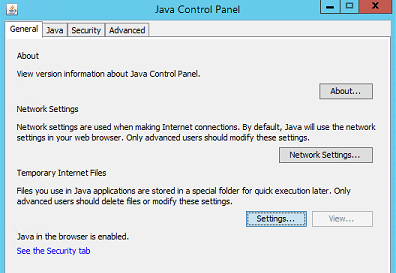
..\jre#.#.#_###\bin\e aprijavacpl.exe - Nella scheda General , cliccare su Settings.
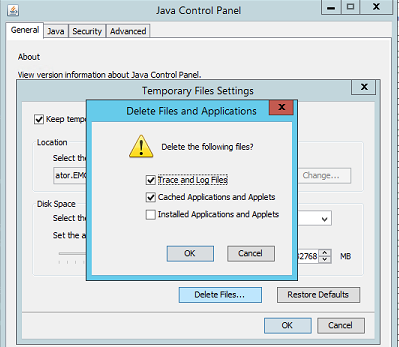
- Nella finestra File temporanei e impostazioni , cliccare su Elimina file.
- Assicurarsi che l'opzione Trace and Log Files e Cache Applications and Applets sia selezionata, quindi cliccare su OK.
- Cliccare su OK per chiudere le finestre rimanenti.
Registrazione (opzione uno): Abilitare la console Java:
- Sul client NMC, aprire Esplora file di Windows.
- Andare al percorso di installazione NRE; Predefinito:
C:\Program Files\NRE\java - A seconda della versione NRE installata, potrebbe essere visualizzata una cartella JRE diversa. Per aprire il pannello di controllo di Java, accedere a
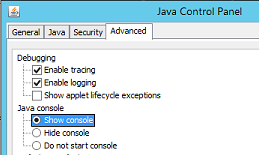
..\jre#.#.#_###\bin\e aprijavacpl.exe - Cliccare sulla scheda Advanced.
- Accertarsi che le caselle Enable Tracing e Enable Logging siano selezionate.
- Cliccare sul pulsante di opzione Show Console .
- Cliccare su Apply.
- Cliccare su OK per chiudere il pannello di controllo di Java.
- Per disabilitare la console, ripetere il processo ma selezionare Hide Console.
Registrazione (opzione due): Output Java in un file:
- Nel server NetWorker Management Console (NMC), aprire il
gconsole.jnlpfile in un editor di testo.
- Linux:
/opt/lgtonmc/web/gconsole.jnlp - Windows (impostazione predefinita):
C:\Program Files\EMC NetWorker\Management\GST\web\gconsole.jnlp
- Nel
application-desc, aggiungere le seguenti opzioni:
<argument>-f</argument>
<argument>C:\\Program Files\\NRE\\logs\\java1.log</argument>
Esempio:
<application-desc main-class="COM.legato.gwt.framework.LMainWindow">
		<argument>-g</argument>
		<argument>IPADDR_REPLACE_AT_RUNTIME(fe80::d3e7:121a:e342:3332)</argument>
		<argument>-p</argument>
		<argument>gconsole</argument>
		<argument>-i</argument>
		<argument>false</argument>
		<argument>-s</argument>
		<argument>X_NO_SERVER_X</argument>
		<argument>-P</argument>
		<argument>X_NO_SERVER_PORT_X</argument>
		<argument>-t</argument>
		<argument>X_NO_TASK_X</argument>
		<argument>-h</argument>
		<argument>9000</argument>
		<argument>-n</argument>
		<argument>9001</argument>
		<argument>-b</argument>
		<argument>5432</argument>
		<argument>-A</argument>
		<argument>9090</argument>
		<argument>-d</argument>
		<argument>0</argument>
		<argument>-a</argument>
		<argument>X_NO_AUTH_X</argument>
		<argument>-m</argument>
		<argument>X_NO_ISSUER_X</argument>
		<argument>-f</argument>
		<argument>C:\\Program Files\\NRE\\logs\\java1.log</argument>
</application-desc>
NOTA: Il file di log viene generato sull host che accede a NMC, non sul server NMC. È possibile specificare un percorso di registro diverso. tuttavia, se si utilizza NRE per avviare NMC, questo percorso dovrebbe esistere in tutti gli host che accedono a NMC.
- Dagli host utilizzati per accedere a NMC, eliminare il
gconsole.jnlpdalla cartella temporanea NRE. Il percorso predefinito èC:\Program Files\NRE\temp\gconsole.jnlp. L'eliminazione di questa copia del file impone a NRE di scaricare la nuova versione aggiornata dal server NMC. - La colonna
java1.logdopo l'avvio di NMC:

Abilitare il debug Java:
- Abilitare la console Java in base alla procedura descritta in precedenza.
- Aprire il programma di avvio di NRE NMC.
- Accedere a NetWorker Management Console.
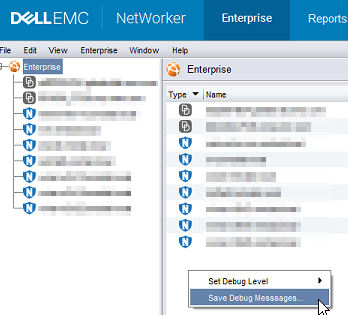
- Nella finestra Enterprise , premere CTRL+MAIUSC+clic con il pulsante destro del mouse.
- Cliccare su Save Debug Messages... e specificare una posizione di output.
- Nella finestra Enterprise premere CTRL+MAIUSC+di nuovo clic con il pulsante destro del mouse .
- Da Set Debug Level, selezionare il livello di debug desiderato. Di solito, 7.
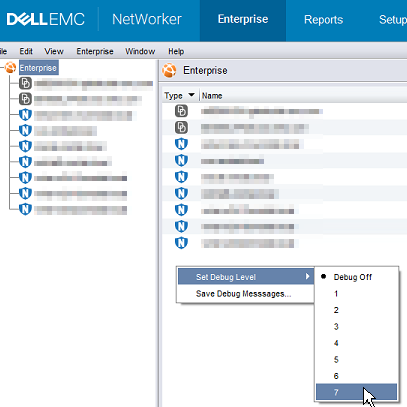
- Eseguire all'interno di NMC le azioni che richiedono il debug. Copiare l'output dalla sessione della console Java e raccogliere il file di output Java creato nel passaggio 5.
- Per disabilitare il debug, ripetere il processo ma impostare Debug Off.
Abilitazione del debug NRE:
Il debug NRE può essere configurato all'interno di NRE
I livelli di registro supportati dal più basso al più alto sono:
OFF
SEVERE
WARNING
INFO
CONFIG
FINE
FINER
FINEST ALL
..Program Files\NRE\logs\logConfig.properties di NetWorker. Il livello di debug del registro predefinito è WARNING.
I livelli di registro supportati dal più basso al più alto sono:
OFF
SEVERE
WARNING
INFO
CONFIG
FINE
FINER
FINEST ALL
Abilitare il debug NMC (gstd):
Il debug può essere abilitato sul servizio gst di NMC dalla NetWorker Management Console.
- Dalla schermata Enterprise di NMC, cliccare sulla scheda Setup .
- Cliccare sul menu Setup e selezionare System Options.

- Da System Options,impostare il livello di debug come richiesto, in genere9.
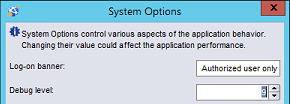
- Non è necessario riavviare il servizio, eseguire azioni da NMC che richiedono il debug.
- Eseguire il rendering del gstd.raw dal server NMC.
Linux:
Windows (impostazione predefinita):
/opt/lgtonmc/logs/gstd.raw
Windows (impostazione predefinita):
C:\Program Files\EMC NetWorker\Management\GST\logs\gstd.raw
Per eseguire il rendering .raw file, consultare NetWorker: Come utilizzare nsr_render_log (in inglese)
- Raccogliere il file gstd.raw sottoposto a rendering dal server NMC.
Informazioni aggiuntive
Procedure di debug aggiuntive:
Prodotti interessati
NetWorkerProdotti
NetWorker Family, NetWorker SeriesProprietà dell'articolo
Numero articolo: 000203881
Tipo di articolo: How To
Ultima modifica: 20 ago 2026
Versione: 16
Trova risposta alle tue domande dagli altri utenti Dell
Support Services
Verifica che il dispositivo sia coperto dai Servizi di supporto.